Wenden Sie Schattierung auf abwechselnde Zeilen oder Spalten in einem Arbeitsblatt an
Dieser Artikel zeigt Ihnen, wie Sie Schattierungen automatisch auf jede zweite Zeile oder Spalte in einem Arbeitsblatt anwenden.
Es gibt zwei Möglichkeiten, Schattierung auf abwechselnde Zeilen oder Spalten anzuwenden – Sie können die Schattierung mithilfe einer einfachen Formel für die bedingte Formatierung anwenden, oder Sie können einen vordefinierten Excel-Tabellenstil auf Ihre Daten anwenden.
Eine Möglichkeit, abwechselnde Zeilen oder Spalten in Ihrem Arbeitsblatt zu schattieren, besteht darin, eine Regel für die bedingte Formatierung zu erstellen. Diese Regel verwendet eine Formel, um zu bestimmen, ob eine Zeile gerade oder ungerade nummeriert ist, und wendet dann die Schattierung entsprechend an. Die Formel ist hier dargestellt:
=MOD(ZEILE(),2)=0
Hinweis: Wenn Sie die Schattierung auf alternative Spalten statt auf alternative Zeilen anwenden möchten, geben Sie stattdessen =MOD(COLUMN(),2)=0 ein.
Führen Sie auf dem Arbeitsblatt einen der folgenden Schritte aus:
Um die Schattierung auf einen bestimmten Zellbereich anzuwenden, wählen Sie die Zellen aus, die Sie formatieren möchten.
Um die Schattierung auf das gesamte Arbeitsblatt anzuwenden, klicken Sie auf die Schaltfläche Alle auswählen.

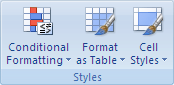
Klicken Sie auf der Registerkarte Start in der Gruppe Stile auf den Pfeil neben Bedingte Formatierung und dann auf Neue Regel.
Klicken Sie im Dialogfeld Neue Formatierungsregel unter Regeltyp auswählen auf Verwenden Sie eine Formel, um zu bestimmen, welche Zellen formatiert werden sollen .
Geben Sie im Feld Werte formatieren, bei denen diese Formel wahr ist =MOD(ROW(),2)=0 ein, wie in der folgenden Abbildung gezeigt.
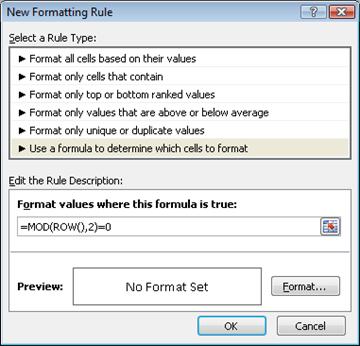
Klicken Sie auf Formatieren .
Klicken Sie im Dialogfeld Zellen formatieren auf die Registerkarte Füllen .
Wählen Sie die Hintergrund- oder Musterfarbe aus, die Sie für die schattierten Zeilen verwenden möchten, und klicken Sie dann auf OK .
An diesem Punkt sollte die gerade ausgewählte Farbe im Vorschaufenster im Dialogfeld „ Neue Formatierungsregel " angezeigt werden.
Um die Formatierung auf die Zellen in Ihrem Arbeitsblatt anzuwenden, klicken Sie auf OK
Hinweis: Um die Regel für die bedingte Formatierung anzuzeigen oder zu bearbeiten, klicken Sie auf der Registerkarte Start in der Gruppe Stile auf den Pfeil neben Bedingte Formatierung und dann auf Regeln verwalten .
Eine weitere Möglichkeit zum schnellen Hinzufügen von Schattierungen oder Streifen zu abwechselnden Zeilen besteht darin, einen vordefinierten Excel-Tabellenstil anzuwenden. Dies ist nützlich, wenn Sie einen bestimmten Zellbereich formatieren möchten und die zusätzlichen Vorteile einer Tabelle nutzen möchten, z. B. die Möglichkeit, schnell Gesamtzeilen oder Kopfzeilen anzuzeigen, in denen Filter-Dropdown-Listen automatisch angezeigt werden.
Standardmäßig wird Banding auf die Zeilen in einer Tabelle angewendet, um die Lesbarkeit der Daten zu verbessern. Die automatische Banderstellung wird fortgesetzt, wenn Sie Zeilen in der Tabelle hinzufügen oder löschen.
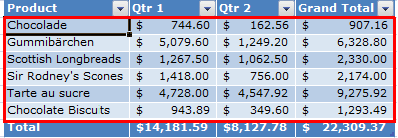
Wenn Sie den Tabellenstil ohne die Tabellenfunktion wünschen, können Sie die Tabelle in einen regulären Datenbereich konvertieren. Wenn Sie dies tun, erhalten Sie jedoch keine automatische Banderstellung, wenn Sie Ihrem Bereich weitere Daten hinzufügen.
Wählen Sie auf dem Arbeitsblatt den Zellbereich aus, den Sie formatieren möchten.
Klicken Sie auf der Registerkarte Start in der Gruppe Stile auf Als Tabelle formatieren .
Klicken Sie unter Light , Medium oder Dark auf den Tabellenstil, den Sie verwenden möchten.
Tipp: Benutzerdefinierte Tabellenstile sind unter Benutzerdefiniert verfügbar, nachdem Sie einen oder mehrere davon erstellt haben. Informationen zum Erstellen eines benutzerdefinierten Tabellenstils finden Sie unter Formatieren einer Excel-Tabelle .
Klicken Sie im Dialogfeld Als Tabelle formatieren auf OK .
Beachten Sie, dass das Kontrollkästchen Banded Rows standardmäßig in der Gruppe Table Style Options aktiviert ist.
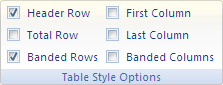
Wenn Sie die Schattierung auf alternative Spalten anstatt auf alternative Zeilen anwenden möchten, können Sie dieses Kontrollkästchen deaktivieren und stattdessen Gebänderte Spalten auswählen.
Wenn Sie die Excel-Tabelle wieder in einen regulären Zellbereich konvertieren möchten, klicken Sie auf eine beliebige Stelle in der Tabelle, um die Tools anzuzeigen, die zum Zurückkonvertieren der Tabelle in einen Datenbereich erforderlich sind.
Klicken Sie auf der Registerkarte Design in der Gruppe Tools auf In Bereich konvertieren .
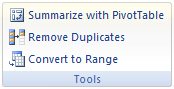
Tipp: Sie können auch mit der rechten Maustaste auf die Tabelle klicken, auf Tabelle klicken und dann auf In Bereich konvertieren klicken.
Hinweis: Sie können keine benutzerdefinierten Regeln für die bedingte Formatierung erstellen, um Schattierungen auf alternative Zeilen oder Spalten in Excel für das Internet anzuwenden.
Wenn Sie eine Tabelle in Excel für das Web erstellen, wird standardmäßig jede zweite Zeile in der Tabelle schattiert. Die automatische Banderstellung wird fortgesetzt, wenn Sie Zeilen in der Tabelle hinzufügen oder löschen. Sie können jedoch Schattierungen auf alternative Spalten anwenden. Das zu tun:
Wählen Sie eine beliebige Zelle in der Tabelle aus.
Klicken Sie auf die Registerkarte Tabellendesign und aktivieren Sie unter Stiloptionen das Kontrollkästchen Gebänderte Spalten .
Um die Schattierung von Zeilen oder Spalten zu entfernen, entfernen Sie unter Stiloptionen das Kontrollkästchen neben Gebänderte Zeilen oder Gebänderte Spalten .
Benötigen Sie weitere Hilfe?
Sie können jederzeit einen Experten in der Excel Tech Community fragen oder Unterstützung in der Answers-Community erhalten.

No comments:
Post a Comment