Erfahren Sie mehr über den Kindermodus in Microsoft Edge
Der Kindermodus ist ein praktischer Browsermodus in Microsoft Edge, der speziell für Kinder entwickelt wurde. Mit seinen kinderfreundlichen Funktionen und Sicherheitsleitplanken ist der Kindermodus ein großartiger Ort für Kinder, um das Internet sicher zu erkunden. Der Kindermodus umfasst Funktionen wie benutzerdefinierte Browserdesigns, kinderfreundliche Inhalte, Surfen basierend auf einer Zulassungsliste, Bing SafeSearch auf strikt eingestellt und eine Kennwortanforderung zum Beenden. Außerdem erfordert der Kindermodus kein Kinderkonto oder -profil.
Derzeit ist der Kindermodus unter Windows und MacOS auf US-Englisch beschränkt.
Kindermodus starten
Öffnen Sie den Profilwechsler im Browserrahmen und wählen Sie Im Kindermodus durchsuchen .
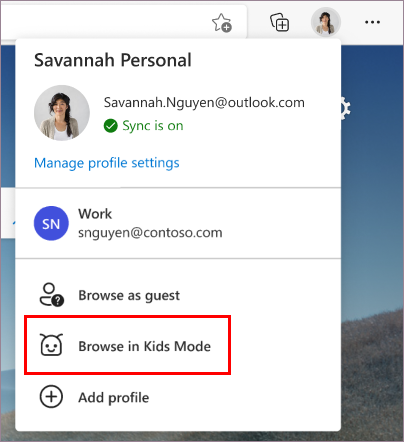
Sie müssen dazu nicht im Browser angemeldet sein, aber wenn Sie sich anmelden, können die Einstellungen für den Kindermodus auf Ihren Geräten synchronisiert werden.
Wenn Sie den Kindermodus zum ersten Mal starten, wird eine Erläuterung der Funktion angezeigt.Wählen Sie die entsprechende Altersgruppe aus, um den Kindermodus zu starten.
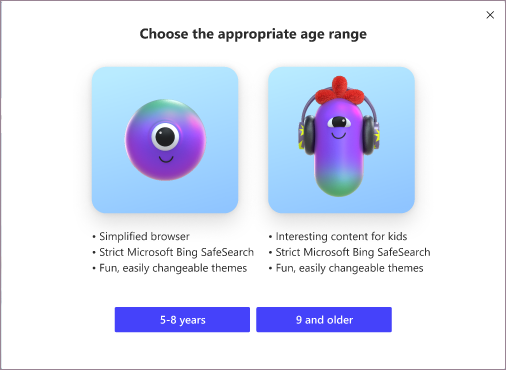
Andernfalls wird der Kindermodus jetzt im Vollbildmodus geöffnet.
Dinge zu beachten:
Sie können Ihre Altersauswahl jederzeit in edge://settings/family ändern
Nachdem Sie das entsprechende Alter ausgewählt haben, wird Ihr aktuelles Browserfenster gespeichert und geschlossen und ein neues Fenster für den Kindermodus wird im Vollbildmodus geöffnet.
Bis Sie den Kindermodus beenden, wird Microsoft Edge immer im Kindermodus gestartet.
Kindermodus beenden
Sie benötigen Ihr Gerätekennwort (das gleiche Kennwort, das Sie zum Entsperren Ihres Computers verwendet haben), um den Kindermodus zu beenden und das Surfen fortzusetzen.
Wählen Sie oben im Browser das Symbol für den Kindermodus.
Wählen Sie Kindermodus-Fenster verlassen .
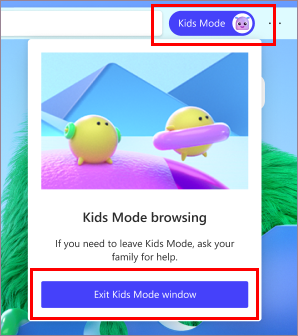
Geben Sie Ihre Zugangsdaten ein.
Hinweis: Wenn Sie das Fenster über die Taskleiste oder die Schaltfläche Schließen oben im Browser schließen, fragt Microsoft Edge nach Ihren Geräteanmeldeinformationen.
Wählen Sie ein Thema im Kindermodus
Kinder können ihre eigenen Themen auswählen, um den Kindermodus zu personalisieren. Die Themen, die sie im Kindermodus anwenden, werden nicht auf Ihre normalen Browserfenster angewendet.
Wählen Sie Hintergrund und Farben auswählen aus .
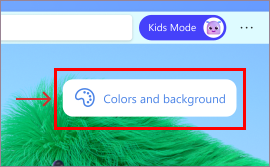
Wählen Sie ein Design und wählen Sie Fertig .
Website-Berechtigungen im Kindermodus erteilen
Wenn ein Kind eine Website besucht, die nicht auf der Zulassungsliste steht, wird ihm eine Sperrseite angezeigt. Nach der Genehmigung ist nur der spezifische Website-Link auf der Sperrseite in der Browsersitzung verfügbar.
Um die Website während der Browsersitzung zu besuchen, wählen Sie auf der Sperrseite die Option Berechtigung einholen.
Der Besitzer des Geräts muss seine Zugangsdaten eingeben.
Die Sperrseite wird aktualisiert und die Website wird für die aktuelle Browsersitzung zugelassen. Um die gesamte Website dauerhaft zur Zulassungsliste hinzuzufügen, siehe unten.
Nehmen Sie Änderungen an der Zulassungsliste oder den Einstellungen für den Kindermodus vor
Sie können nur Änderungen an der Zulassungsliste vornehmen, wenn Sie sich außerhalb des Browserfensters des Kindermodus befinden und nur über das Profil, das den Kindermodus startet.
Gehen Sie zu Einstellungen und mehr > Einstellungen > Familie .
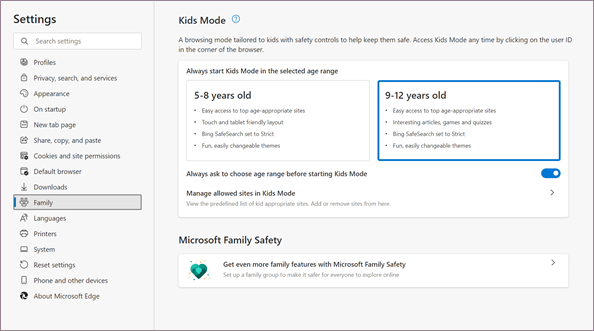
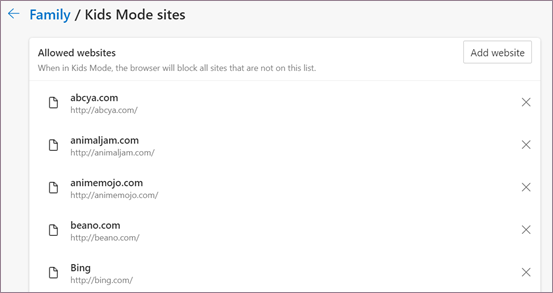
Wählen Sie Zulässige Websites im Kindermodus verwalten aus . Sie sehen die vordefinierte Zulassungsliste, die auf den Kindermodus angewendet wird. Die Liste ist in alphabetischer Reihenfolge aufgeführt.
Um eine Site zu entfernen, klicken Sie in der Liste daneben auf das Schließen- Symbol (X). Um eine Website hinzuzufügen, wählen Sie Website hinzufügen .
Wir verbessern ständig das Erlebnis im Kindermodus, um ihn zum besten Ort für Kinder zu machen, um das Web zu erkunden. Wenn Sie Feedback haben, gehen Sie zu Menü Einstellungen und mehr > Hilfe und Feedback > Feedback senden.
Schnelllink-Kacheln auf der Kindermodus-Startseite ändern
Zusätzlich zur Zulassungsliste können die Quicklink-Kacheln auf der Startseite des Kindermodus entfernt oder aktualisiert werden.
Eine Website entfernen
Bewegen Sie den Mauszeiger über die Quicklink-Kachel und wählen Sie dann Weitere Optionen .
Wählen Sie im Menü Entfernen aus .
Fügen Sie eine neue Website hinzu
Wählen Sie Website hinzufügen neben der letzten Quicklink-Kachel.
Datenschutzeinstellungen für den Kindermodus
Um einen sichereren Browserbereich für Kinder zu schaffen, haben wir beim Surfen im Kindermodus standardmäßig einige Datenschutzfunktionen aktiviert. Dazu gehören das Festlegen von Bing SafeSearch auf Streng , um unangemessene Inhalte aus den Bing-Suchergebnissen herauszufiltern, und das Festlegen der Verfolgungsverhinderung auf Streng , um die Mehrheit der Tracker auf Websites zu blockieren. Browserdaten beim Schließen löschen wurde ebenfalls aktiviert, wodurch Dinge wie Cookies und andere Websitedaten gelöscht werden, wenn der Kindermodus geschlossen wird. Um die Browserdaten im Kindermodus jederzeit zu löschen, gehen Sie zu Einstellungen > Datenschutz, Suche und Dienste . Der Kindermodus erfasst keine Daten zur Personalisierung des Newsfeeds oder anderer Microsoft-Dienste. Diese Datenschutzeinstellungen für den Kindermodus können nicht geändert werden.
Der Kindermodus verwendet auch einige der Datenschutzdateneinstellungen aus dem Profil des Erwachsenen, der ihn eingerichtet hat, z. B. Windows Defender SmartScreen und Diagnosedateneinstellungen. Windows Defender SmartScreen blockiert automatisch Websites und Inhaltsdownloads, die als bösartig gemeldet werden. Weitere Informationen zu Diagnosedaten und deren Deaktivierung finden Sie unter Weitere Informationen zur Erfassung von Diagnosedaten in Microsoft Edge . Diese Einstellungen können im Erwachsenenprofil, das den Kindermodus startet, angezeigt und geändert werden.
No comments:
Post a Comment