Geld senden und empfangen mit Apple Cash
Verwenden Sie Apple Cash oder eine Debitkarte in der Wallet-App, um Geld in der Nachrichten-App zu senden und zu empfangen.
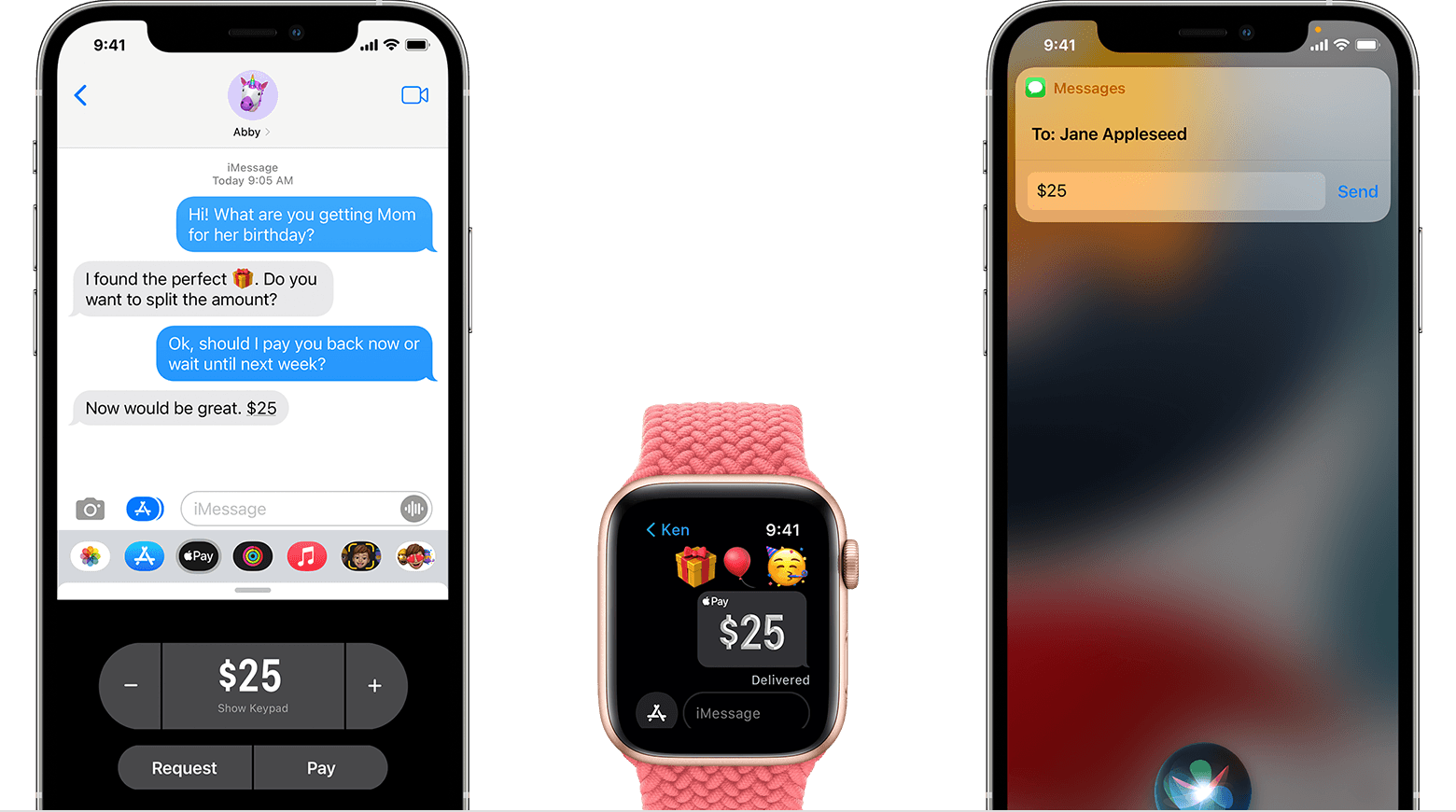
Wenn Sie Apple Pay zum ersten Mal verwenden, um Geld in Nachrichten zu senden, zu empfangen oder anzufordern, sehen Sie sich an, was Sie für den Anfang benötigen .
So senden Sie Geld in der Nachrichten-App mit Apple Pay
Wenn Sie mit Apple Pay in der Nachrichten-App Geld senden , wird standardmäßig zuerst Ihre Apple Cash-Karte zum Bezahlen verwendet . Wenn Sie stattdessen eine Debitkarte verwenden möchten, können Sie Geld direkt von Ihrer Debitkarte senden .
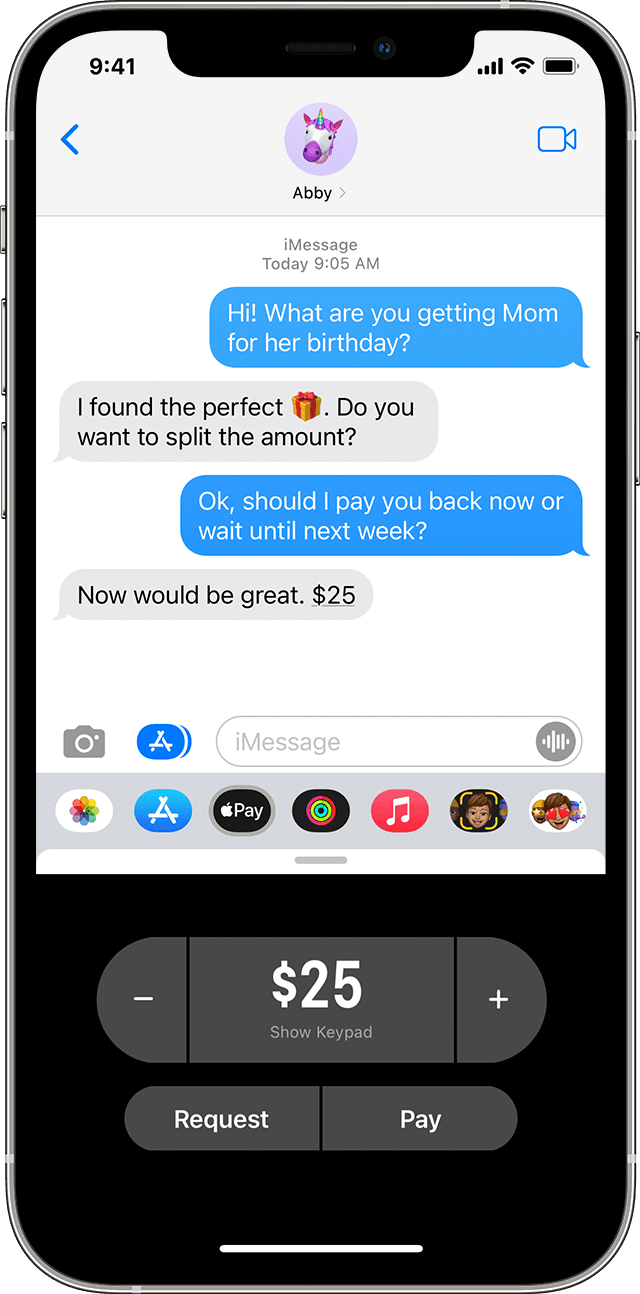
Auf Ihrem iPhone oder iPad
- Öffne die Nachrichten-App und starte dann eine neue Unterhaltung oder tippe auf eine bestehende.
- Tippen Sie auf die Apple Pay-Schaltfläche
 . Wenn Sie die Apple Pay-Schaltfläche nicht sehen, tippen Sie auf
  Erste.
 - Geben Sie den Betrag ein, den Sie senden möchten.
- Tippe auf Bezahlen und dann auf die Senden-Schaltfläche
 um die Zahlung zu überprüfen oder zu stornieren.
 - Bestätigen Sie Ihre Zahlung mit Face ID, Touch ID oder Ihrem Passcode.
Wenn die Person, an die Sie Geld gesendet haben, das Geld noch nicht akzeptiert hat, können Sie die Zahlung stornieren .
Auf eine Geldanforderung antworten
- Öffnen Sie die Anfrage in der Nachrichten-App und tippen Sie dann in der Nachricht auf Bezahlen.
- Überprüfen Sie den zu sendenden Betrag. Tippen Sie auf Bezahlen, um fortzufahren, oder ändern Sie den Betrag.
- Bestätigen Sie mit Face ID, Touch ID oder Ihrem Passcode und senden Sie Ihre Zahlung.
Um eine Geldanforderung abzulehnen, ignorieren Sie einfach die Nachricht.

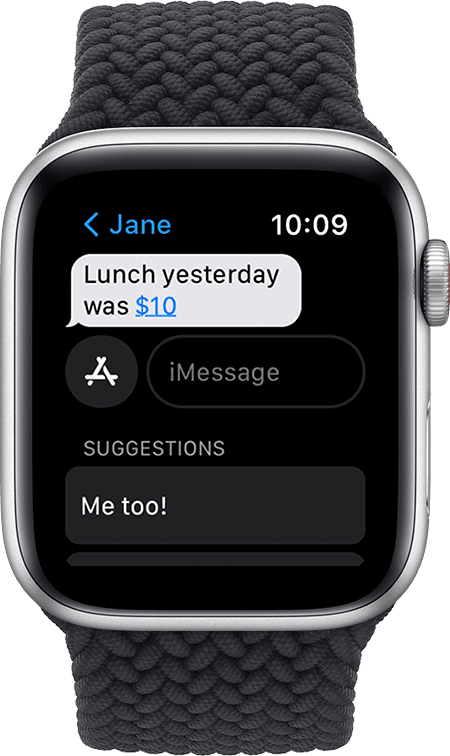
Auf deiner Apple Watch
- Öffne die Nachrichten-App und tippe dann auf eine bestehende Konversation.
- Tippen Sie auf die App Store-Schaltfläche
 , und tippe dann auf die Apple Pay-Schaltfläche
  .
. - Tippen Sie auf das Minuszeichen oder das Pluszeichen, um den Betrag zu ändern.
- Tippen Sie auf Bezahlen und überprüfen Sie die Zahlung oder stornieren Sie sie.
- Doppelklicken Sie auf die seitliche Schaltfläche, um Ihre Zahlung zu senden.
Auf eine Geldanforderung antworten
- Öffnen Sie die Anfrage in der Nachrichten-App und tippen Sie dann in der Nachricht auf Bezahlen.
- Überprüfen Sie den zu sendenden Betrag. Tippen Sie auf Bezahlen, um fortzufahren, oder verwenden Sie die Digital Crown, um den Betrag zu ändern.
- Doppelklicken Sie auf die seitliche Schaltfläche, um Ihre Zahlung zu bestätigen und zu senden.
Frag Siri
Sag auf deinem iPhone oder deiner Apple Watch „Hey Siri" und dann etwas wie „Sende 25 Dollar an Jane für Kinokarten". Wählen Sie dann Wallet oder Apple Pay.
So akzeptieren Sie eine Zahlung
Wenn Sie Apple Cash zum ersten Mal verwenden, haben Sie sieben Tage Zeit, um das gesendete Geld anzunehmen. Nachdem Sie die Allgemeinen Geschäftsbedingungen akzeptiert haben, werden Zahlungen automatisch akzeptiert und Ihrer Apple Cash-Karte hinzugefügt. Möglicherweise werden Sie aufgefordert, Ihre Identität zu bestätigen .
Wenn Ihnen jemand Geld sendet, wird es sicher empfangen und in Apple Cash aufbewahrt. Sie können das Geld sofort 1 verwenden , um es an jemanden zu senden, mit Apple Pay auszugeben oder das Geld auf Ihr Bankkonto oder Ihre berechtigte Debitkarte zu überweisen .
Wenn Sie jemandem Geld senden und dieser es nicht akzeptiert, können Sie die Zahlung stornieren .

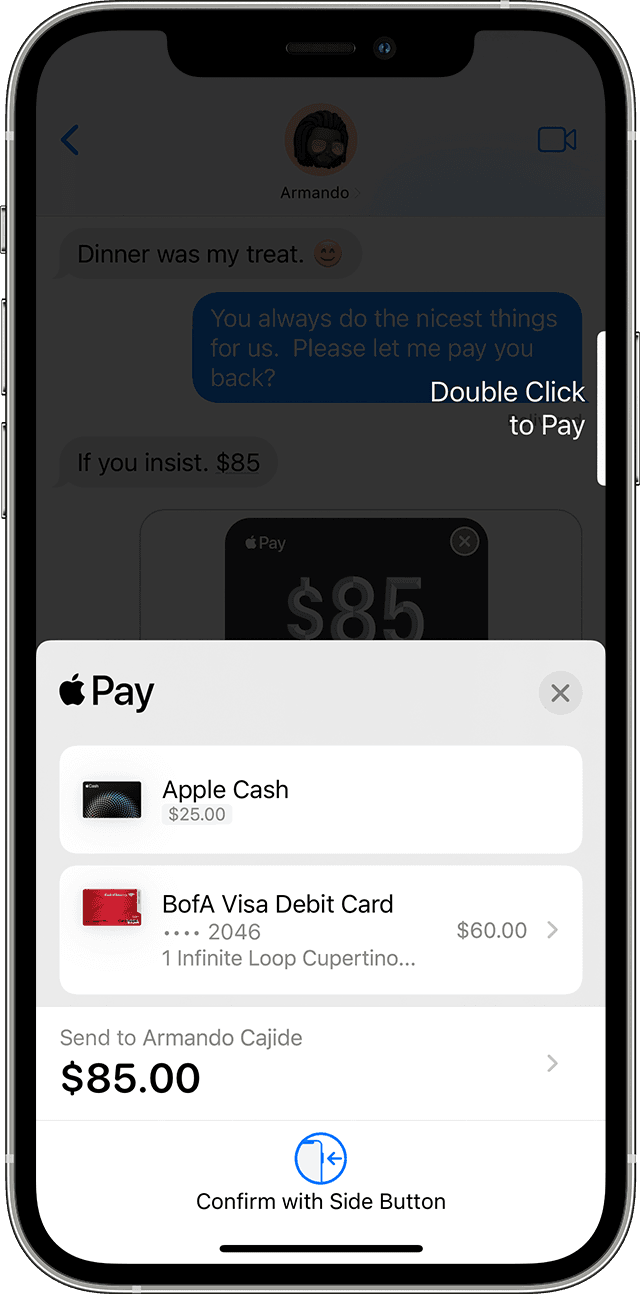
Wähle deine Zahlungsmethode
- Nachdem Sie eine Unterhaltung in der Nachrichten-App geöffnet haben, tippen Sie auf die Apple Pay-Schaltfläche , und geben Sie dann einen Betrag ein.
- Tippe auf Bezahlen und dann auf die Senden-Schaltfläche .
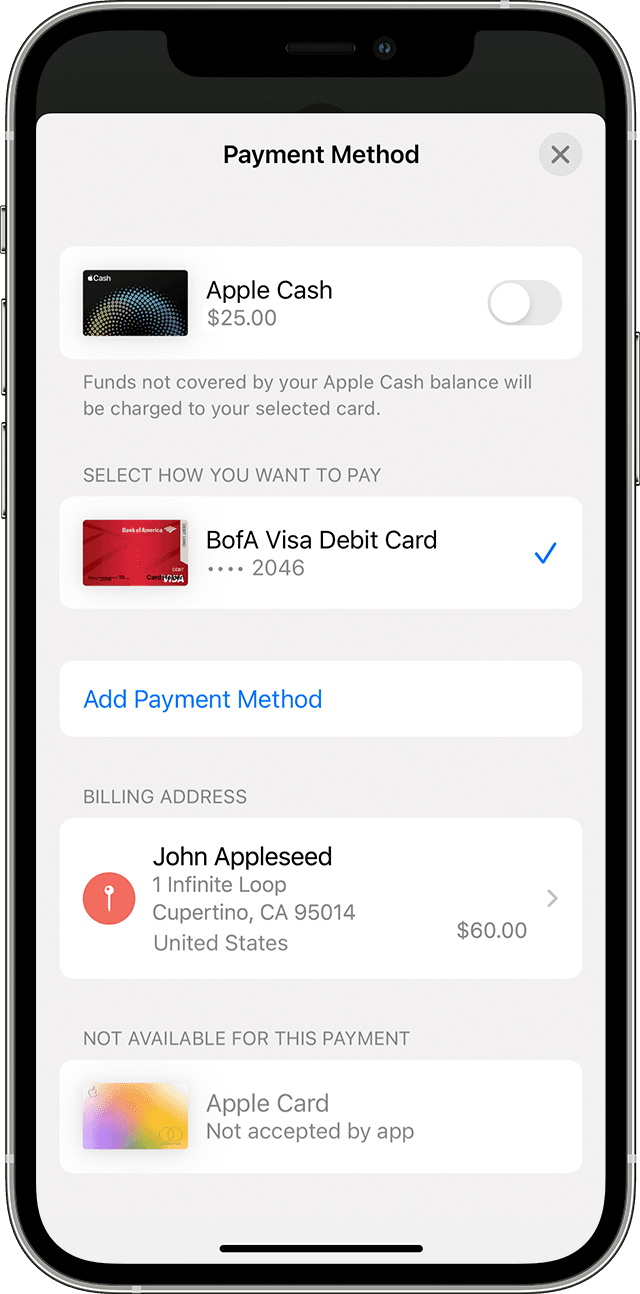
- Standardmäßig wird zuerst Ihre Apple Cash-Karte zum Bezahlen verwendet, es sei denn, Sie deaktivieren Apple Cash als Standardzahlungsmethode und verwenden stattdessen eine Debitkarte in Wallet . Wenn Sie mit Apple Cash bezahlen und auf dem Zahlungsblatt zwei Karten angezeigt werden, ist Ihr Apple Cash-Guthaben geringer als der Zahlungsbetrag. Der Rest wird von einer Ihrer Debitkarten in Wallet finanziert. Tippe auf den Pfeil
 .
. - Wählen Sie eine Debitkarte, um den Rest zu bezahlen, und überprüfen Sie, ob die richtige Rechnungsadresse für diese Karte ausgewählt ist.
Wenn Sie kein Apple Cash-Guthaben haben, können Sie für den gesamten Zahlungsbetrag eine Debitkarte in Wallet verwenden . Auf dem Bestätigungsbildschirm können Sie sehen, welche Karte verwendet wird.
Verwenden Sie Ihre Debitkarte
- Öffnen Sie auf Ihrem iPhone oder iPad eine Unterhaltung in der Nachrichten-App.
- Tippen Sie auf die Apple Pay-Schaltfläche , geben Sie einen Betrag ein und tippen Sie dann auf Bezahlen.
- Tippe auf den Senden-Button , dann tippe auf den Pfeil .
- Schalten Sie Apple Cash aus und wählen Sie dann die Debitkarte und die Rechnungsadresse aus, die Sie verwenden möchten.
- Tippen Sie auf Zurück und authentifizieren Sie sich dann mit Face ID, Touch ID oder Ihrem Passcode.
Wenn Sie Apple Cash als Standardmethode zum Bezahlen einer Person in Nachrichten auf Ihrem iPhone deaktivieren, ist es auch auf Ihrer gekoppelten Apple Watch deaktiviert. Um Apple Cash zu verwenden, müssen Sie es aktivieren, damit es wieder als Standardzahlungsmethode verwendet wird.
So senden Sie eine Zahlungsaufforderung
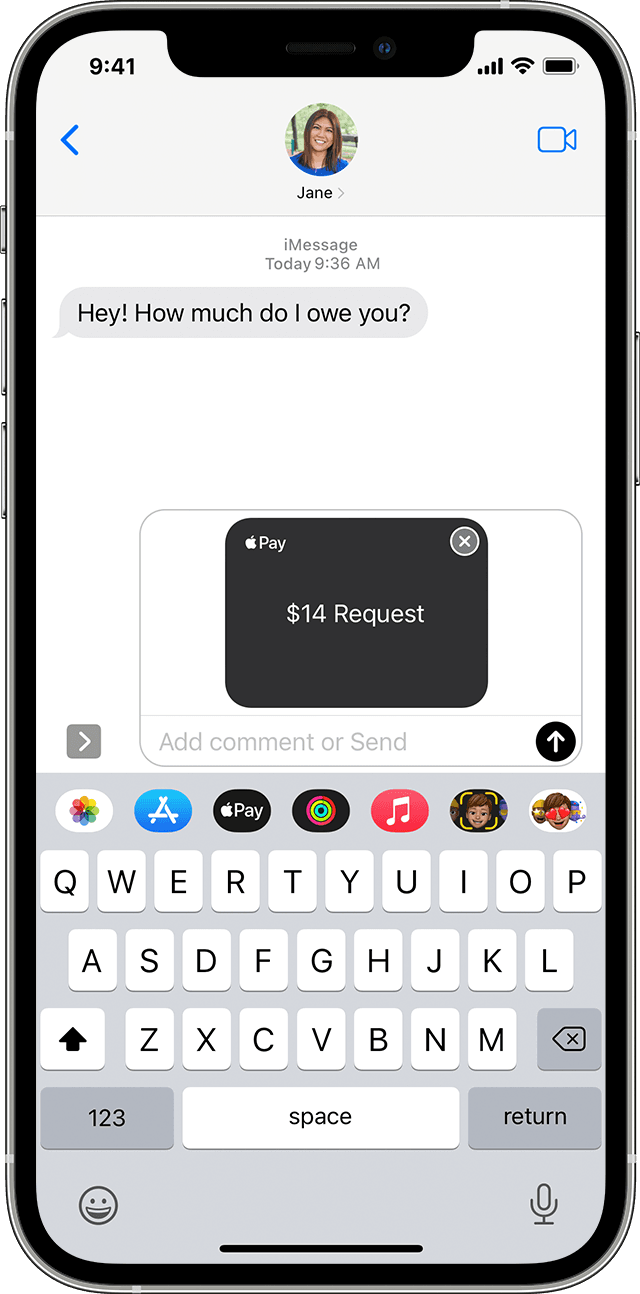
Wenn Sie jemandem mit Apple Pay eine Zahlungsanfrage senden, kann er auf Bezahlen tippen und dann den Betrag ändern oder bestätigen, den er senden möchte.
Auf deinem iPhone
- Öffnen Sie eine Konversation in der Nachrichten-App oder starten Sie eine neue Konversation.
- Tippen Sie auf die Apple Pay-Schaltfläche . Wenn Sie die Apple Pay-Schaltfläche nicht sehen, tippen Sie auf die App Store-Schaltfläche Erste.
- Geben Sie einen Betrag ein und tippen Sie dann auf Anfrage.
- Senden Sie Ihre Anfrage.
Auf deiner Apple Watch
- Öffnen Sie die Nachrichten-App und wählen Sie eine Konversation aus.
- Tippen Sie auf die App Store-Schaltfläche , und tippe dann auf die Apple Pay-Schaltfläche .
- Geben Sie einen Betrag ein und streichen Sie dann über die Schaltfläche Bezahlen, um die Schaltfläche Anforderung anzuzeigen.
- Tippen Sie auf Anfrage.
Zahlungen automatisch oder manuell akzeptieren
- Öffnen Sie die Wallet-App auf Ihrem iPhone und tippen Sie dann auf Ihre Apple Cash-Karte.
- Tippen Sie auf die Schaltfläche Mehr
 .
. - Tippen Sie auf Zahlungen automatisch akzeptieren oder Zahlungen manuell akzeptieren.
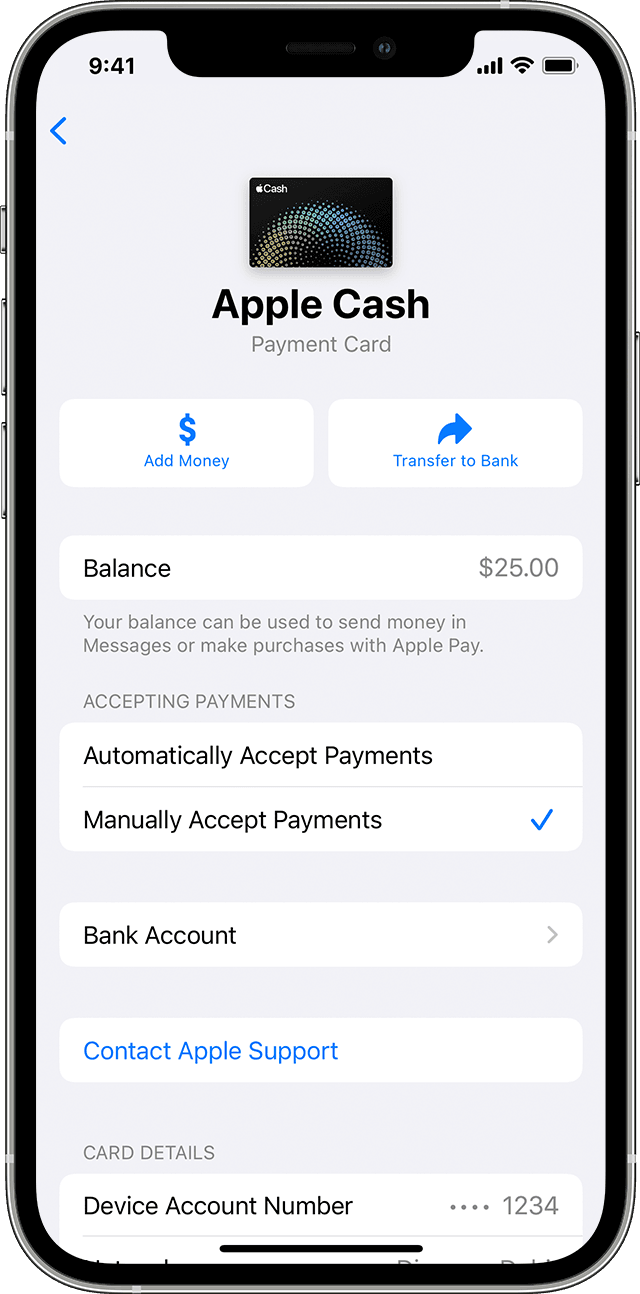
Wenn Sie Zahlungen manuell akzeptieren auswählen, wird in der Nachricht Akzeptieren angezeigt, wenn Ihnen jemand Geld sendet. Sie haben sieben Tage Zeit, das Geld anzunehmen.
Um eine Zahlung abzulehnen, öffnen Sie die Wallet-App auf Ihrem iPhone, tippen Sie auf Ihre Apple Cash-Karte und suchen Sie die Zahlung unter Neueste Transaktionen. Tippen Sie auf die Zahlung, tippen Sie erneut auf die Zahlung und dann auf Zahlung ablehnen.
Wenn Sie die Einstellung auf einem Ihrer Geräte ändern, wird die Einstellung auf allen Ihren Geräten aktualisiert.
Auf deinem iPad
- Öffnen Sie die Einstellungen-App.
- Scrollen Sie nach unten und tippen Sie auf Wallet & Apple Pay und dann auf Ihre Apple Cash-Karte.
- Tippen Sie auf Zahlungen automatisch akzeptieren oder Zahlungen manuell akzeptieren.
Auf deiner Apple Watch
- Öffnen Sie die Apple Watch-App auf Ihrem iPhone.
- Scrollen Sie nach unten und tippen Sie auf Wallet & Apple Pay und dann auf Ihre Apple Cash-Karte.
- Tippen Sie auf Zahlungen automatisch akzeptieren oder Zahlungen manuell akzeptieren.
So stornieren oder bestreiten Sie eine Zahlung
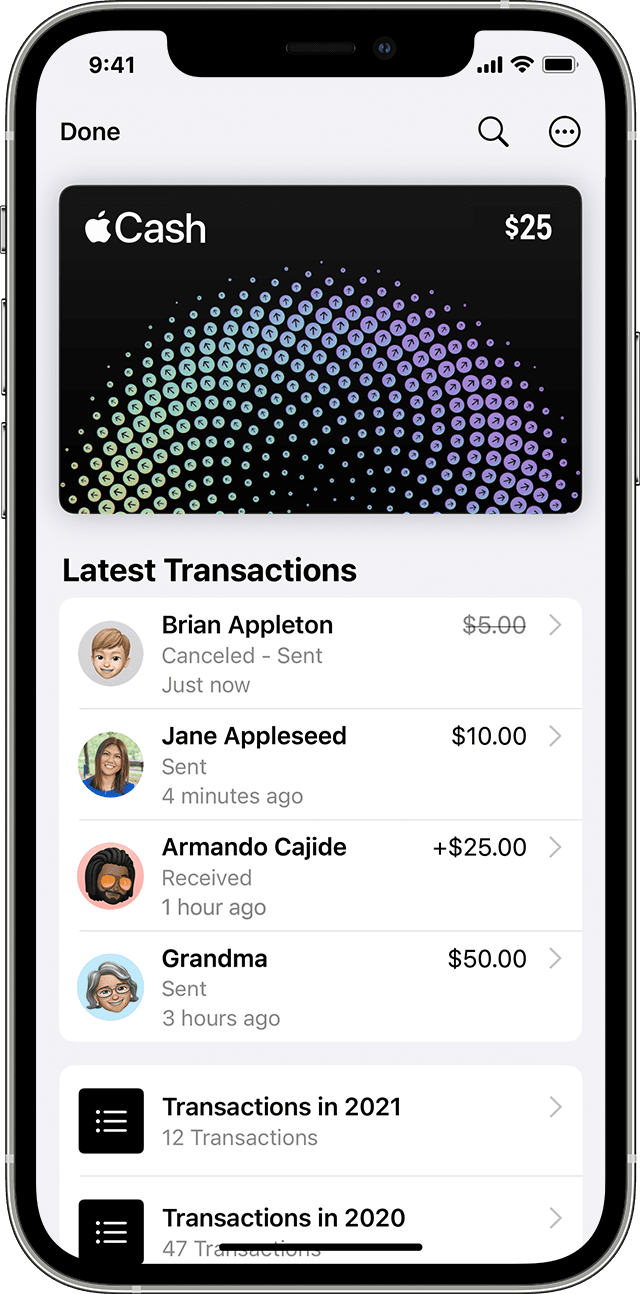
- Öffnen Sie die Nachrichten-App, öffnen Sie dann die Konversation und tippen Sie auf die Zahlung.
- Ihre Apple Cash-Karte wird in der Wallet-App geöffnet. Tippen Sie unter Letzte Transaktionen auf die Zahlung und dann erneut darauf.
- Tippen Sie auf Zahlung stornieren.
Wenn Zahlung stornieren nicht angezeigt wird, hat die Person die Zahlung bereits akzeptiert. Versuchen Sie stattdessen, den Empfänger zu bitten, Ihnen das Geld zurückzusenden.
Je nach Bank oder Kartenaussteller kann es 1-3 Werktage dauern, bis das Geld zurückerstattet wird.
Apple Pay-Zahlungen von Person zu Person sind wie jede andere private Transaktion zwischen zwei Personen. Senden und empfangen Sie also nur Geld mit Personen, die Sie kennen. Wenn Sie Fragen oder Bedenken zu einer Transaktion haben, kontaktieren Sie uns bitte.
Was du brauchst
Sie und die Person, an die Sie Geld senden oder von der Sie das Geld erhalten, müssen: 2
- Besitzen Sie ein kompatibles Gerät mit dem neuesten iOS oder watchOS.
- Verwenden Sie die Zwei-Faktor-Authentifizierung mit Ihrer Apple-ID und melden Sie sich bei iCloud und iMessage mit derselben Apple-ID auf jedem Gerät an, das Sie zum Senden oder Empfangen von Geld verwenden möchten.
- Wenn Sie Geld an jemanden senden, stellen Sie sicher, dass Ihre Apple Cash-Karte oder eine berechtigte Debitkarte in Wallet genügend Geld hat.
Mehr erfahren
- Erfahre mehr über Limits , einschließlich der Menge, die du mit Apple Pay senden und empfangen kannst.
- Verwalten Sie die Geräte, mit denen Sie Geld senden können .
- Sicherheitsüberprüfungen des Kontos können zusätzliche Zeit in Anspruch nehmen, um Geldmittel verfügbar zu machen.
- Um mit Apple Pay Geld senden und empfangen zu können, müssen Sie mindestens 18 Jahre alt und in den USA wohnhaft sein. Wenn Sie in den USA unter 18 Jahre alt sind, kann Ihr Familienorganisator Apple Cash für Sie als Teil der Apple Cash Family einrichten. Anschließend können Sie mit Apple Pay Geld senden und empfangen. Das Senden und Empfangen von Geld mit Apple Pay und der Apple Cash-Karte sind Dienste der Green Dot Bank, Mitglied FDIC. Erfahren Sie mehr über die Allgemeinen Geschäftsbedingungen .

No comments:
Post a Comment