Geld zu deinem Apple-ID-Guthaben hinzufügen
Verwenden Sie eine Zahlungsmethode, z. B. eine Kredit- oder Debitkarte, um Guthaben auf Ihr Apple-ID-Guthaben aufzuladen. Verwenden Sie dann Ihr Apple-ID-Guthaben, um Apps, Spiele, Musik, iCloud-Speicher und mehr zu kaufen.
Wenn Sie Ihrer Apple-ID eine Zahlungsmethode hinzufügen möchten, aber kein Guthaben zu Ihrem Apple-ID-Guthaben hinzufügen möchten, erfahren Sie, wie Sie eine Zahlungsmethode hinzufügen .
Fügen Sie Ihrem Apple ID-Guthaben auf einem iPhone, iPad oder iPod touch Geld hinzu
- Öffnen Sie die App Store-App.
- Tippen Sie auf Ihr Foto oder die Anmeldeschaltfläche
 oben auf dem Bildschirm.
 - Tippen Sie auf „Guthaben zur Apple-ID hinzufügen".
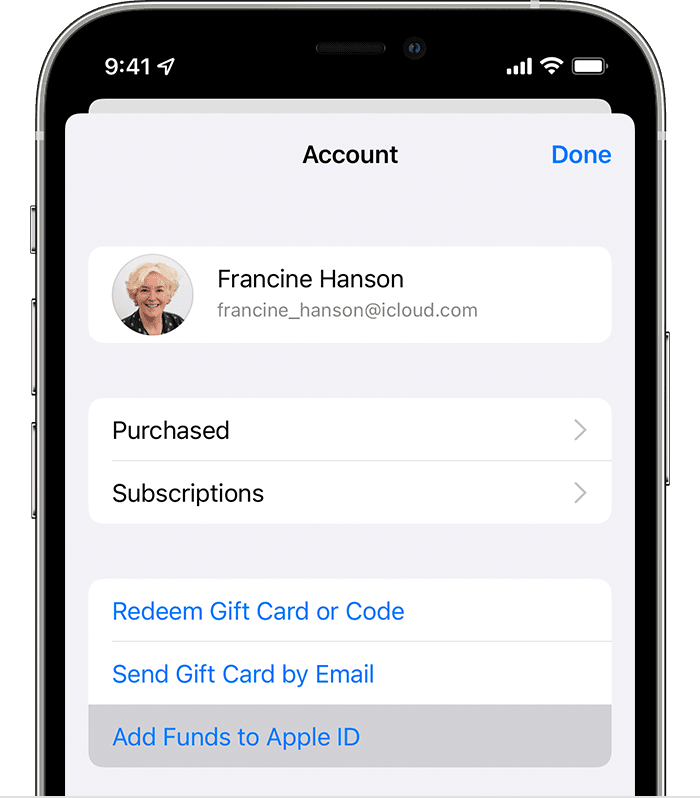
- Um sofort Geld hinzuzufügen, tippen Sie auf den Betrag, den Sie hinzufügen möchten. Um Ihr Guthaben in Zukunft automatisch aufzuladen, tippen Sie auf Automatisches Aufladen einrichten. Was ist Auto-Reload ?
- Befolgen Sie die Anweisungen auf dem Bildschirm, um den Kauf abzuschließen. Bei einigen Zahlungsmethoden werden Sie möglicherweise aufgefordert, Ihren Kauf mit einer SMS oder einer anderen Methode zu bestätigen.
Fügen Sie Ihrem Apple ID-Guthaben auf einem Mac oder PC Geld hinzu
- Öffnen Sie auf Ihrem Mac den App Store. Öffnen Sie auf einem PC iTunes für Windows. Wenn Sie nicht angemeldet sind, melden Sie sich mit Ihrer Apple-ID an.
- Öffnen Sie die Seite Kontoinformationen:
- Klicken Sie auf einem Mac in der Seitenleiste auf Ihren Namen oder die Kontoschaltfläche. Klicken Sie dann oben auf dem Bildschirm auf Informationen anzeigen.
- Wählen Sie auf einem PC oben im iTunes-Fenster „Konto" > „Mein Konto anzeigen". Melden Sie sich mit Ihrer Apple-ID an und klicken Sie dann auf Konto anzeigen.
- Klicken Sie auf der Seite Kontoinformationen auf "Geld zum Konto hinzufügen".
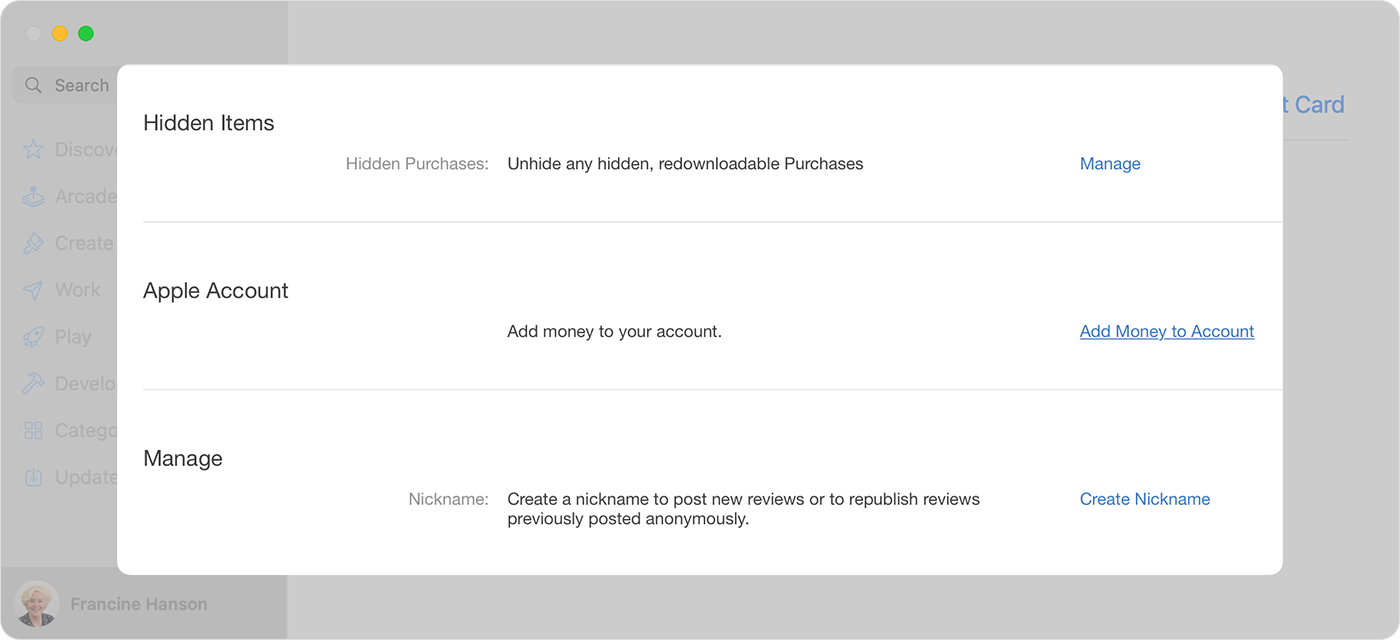
- Klicken Sie auf den Betrag, den Sie hinzufügen möchten. Um Ihr Guthaben in Zukunft automatisch aufzuladen, klicken Sie auf Automatische Aufladung einrichten. Was ist Auto-Reload ?
- Klicken Sie auf Weiter und bestätigen Sie Ihre Auswahl. Bei einigen Zahlungsmethoden werden Sie möglicherweise aufgefordert, Ihren Kauf mit einer SMS oder einer anderen Methode zu bestätigen.
Lade dein Apple ID-Guthaben automatisch auf
Wenn Sie automatisch zu Ihrem Apple ID-Guthaben hinzufügen möchten, richten Sie Auto Reload ein. Sie können Ihr Guthaben wöchentlich, zweiwöchentlich oder monatlich aufladen. Oder Sie laden Ihr Guthaben automatisch auf, wenn es niedrig ist.
Wenn Sie die automatische Aufladung deaktivieren möchten, kehren Sie zur Seite Guthaben hinzufügen zurück und tippen oder klicken Sie dann auf Automatische Aufladung deaktivieren.
* In einigen Ländern in Regionen sind diese Aufladeoptionen möglicherweise nicht verfügbar.
Weitere Hilfe zum Apple ID-Guthaben erhalten
- Erfahren Sie, wie Sie Ihr Apple-ID-Guthaben überprüfen .
- Sie können Ihr Apple-ID-Guthaben verwenden, um Apps zu kaufen, Abonnements zu bezahlen und mehr. Bei einigen Käufen kann das Apple ID-Guthaben jedoch nicht verwendet werden. Erfahren Sie, was Sie mit Ihrem Apple ID-Guthaben kaufen können .
- Das Apple ID-Guthaben ist nicht in allen Ländern oder Regionen verfügbar. Prüfen Sie, ob Sie in Ihrem Land oder Ihrer Region mit dem Apple ID-Guthaben bezahlen können .
No comments:
Post a Comment