Lernen Sie Microsoft Edge kennen
Der neue Microsoft Edge ist da und besser denn je. Sie können es jetzt versuchen .

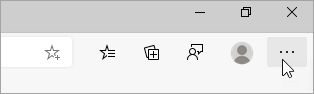
Wir haben neue Datenschutz-Tools hinzugefügt und es einfacher gemacht, Ihre Daten zu schützen. Gehe zu Einstellungen und mehr > Einstellungen > Datenschutz und Dienste .
Wählen Sie Ihre Einstellungen für eine neue Registerkartenseite. Wählen Sie Einstellungen oben auf einer neuen Registerkarte, um den Inhalt und das Seitenlayout zu ändern.
Legen Sie Ihre Startseite fest, indem Sie zu Einstellungen und mehr gehen > Einstellungen > Beim Start .
Sie können eine Liste der Sprachen erstellen, die Sie mit Microsoft Edge verwenden möchten, und einfach zwischen ihnen wechseln. Gehen Sie zunächst zu Einstellungen und mehr > Einstellungen > Sprachen . Wählen Sie unter Bevorzugte Sprachen die Option Sprachen hinzufügen aus, und wählen Sie die Sprachen aus, die in Microsoft Edge leicht verfügbar sein sollen. Sie können sogar Seiten von Microsoft Edge in Sprachen übersetzen lassen, die nicht in Ihrer Liste enthalten sind.
Machen Sie mehr mit Microsoft Edge, indem Sie Erweiterungen hinzufügen. Gehe zu Einstellungen und mehr > Erweiterungen um die Seite Erweiterungen zu öffnen. Zusätzlich zu Erweiterungen aus dem Microsoft Store können Sie jetzt Erweiterungen aus anderen Stores hinzufügen. Sie können beispielsweise Honey oder Grammarly hinzufügen.
Sie können den neuen Microsoft Edge auf mehreren Geräten installieren und synchronisieren – Mac, Android, iOS und Windows. Um deine Synchronisierungseinstellungen zu ändern, gehe zu Einstellungen und mehr > Einstellungen > Profile > Synchronisieren .

No comments:
Post a Comment