Live-Fotos aufnehmen und bearbeiten
Mit Live Photos zeichnet Ihr iPhone 1,5 Sekunden vor und nach der Aufnahme eines Bildes auf, was passiert. Sie nehmen ein Live-Foto genauso auf wie ein herkömmliches Foto. Dann können Sie ein anderes Schlüsselfoto auswählen, einen lustigen Effekt hinzufügen, Ihr Live-Foto bearbeiten und mit Ihrer Familie und Ihren Freunden teilen.
So machen Sie ein Live-Foto
- Öffnen Sie die Kamera-App.
- Stellen Sie sicher, dass Ihre Kamera auf den Fotomodus eingestellt ist und Live Photos aktiviert ist. Wenn es eingeschaltet ist, sehen Sie die Schaltfläche Live-Fotos
 oben auf Ihrer Kamera.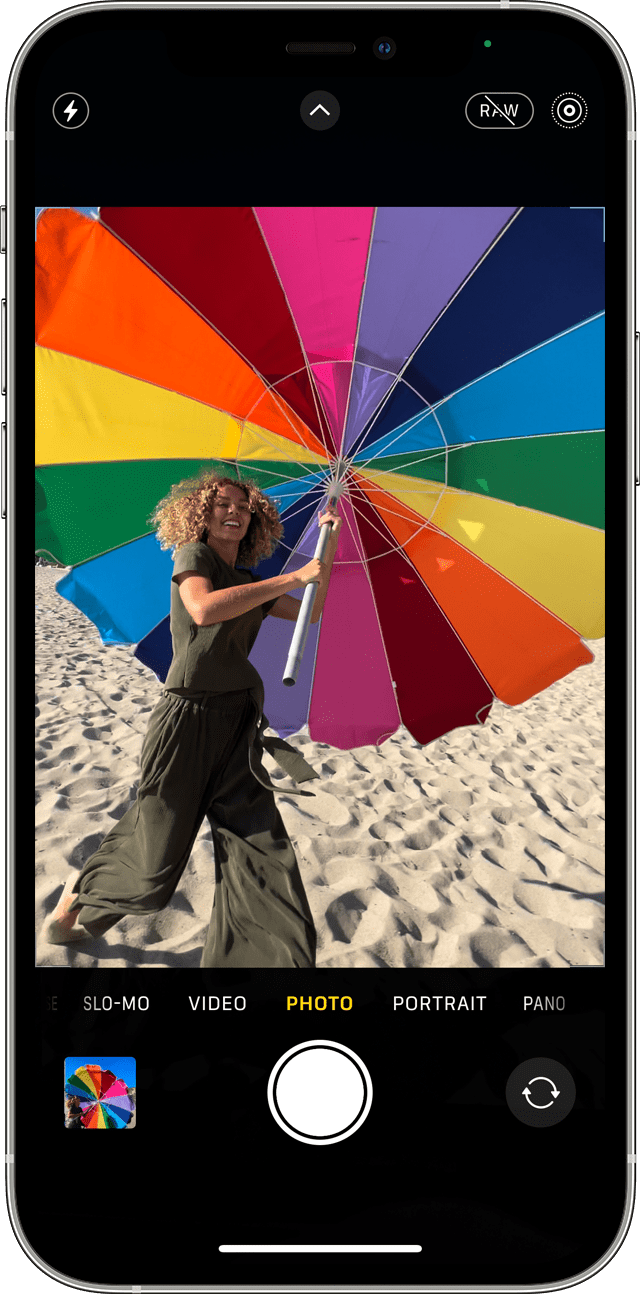
- Halten Sie Ihr Gerät * still.
- Tippen Sie auf den Auslöser
 .
.
Live-Fotos ist standardmäßig aktiviert. Sie können Live Photos vorübergehend oder dauerhaft deaktivieren.
So finden und spielen Sie Ihre Live-Fotos
- Öffnen Sie die Fotos-App.
- Tippen Sie auf die Registerkarte Alben.
- Scrollen Sie nach unten zu Medientypen und tippen Sie auf Live-Fotos.
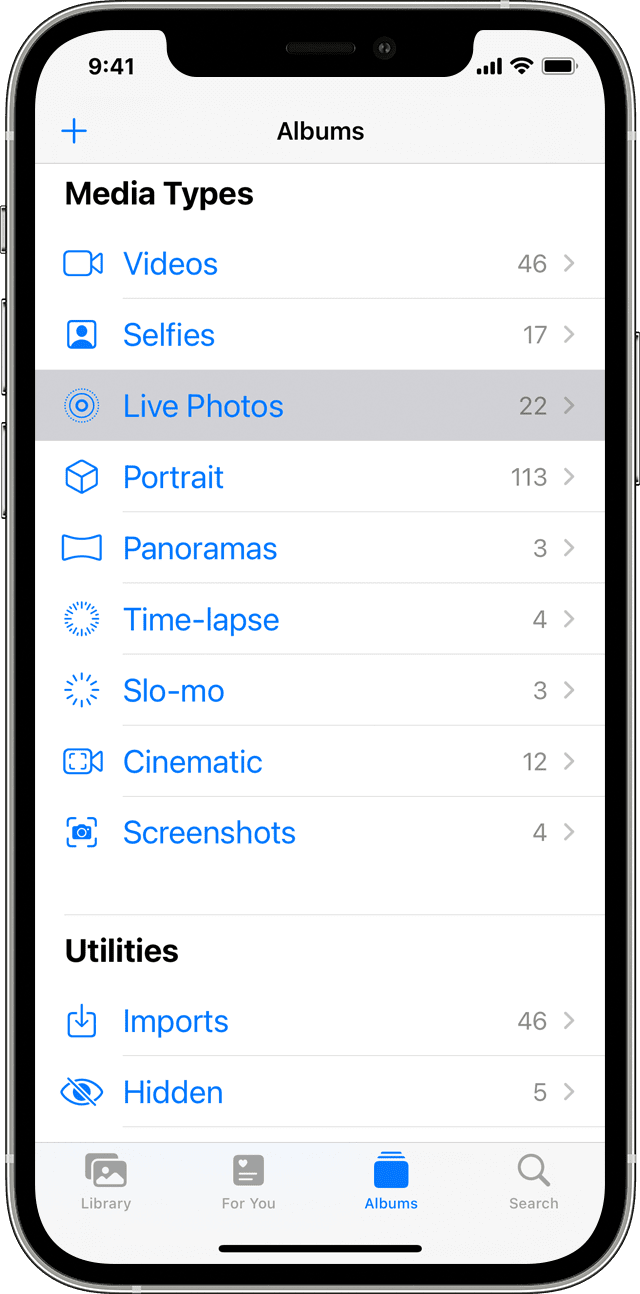
- Tippen Sie auf eines der Fotos, um es zu öffnen.
- Halten Sie den Bildschirm gedrückt, um das Live-Foto abzuspielen.
Sie können Ihr Live-Foto auch jedes Mal genießen, wenn Sie Ihr Gerät entsperren. Legen Sie es einfach als Hintergrundbild für den Sperrbildschirm fest .
So ändern Sie das Schlüsselfoto
- Öffnen Sie das Live-Foto und tippen Sie auf Bearbeiten.
- Tippen Sie auf die Schaltfläche Live-Fotos .
- Bewegen Sie den Schieberegler, um den Rahmen zu ändern.
- Lassen Sie Ihren Finger los und tippen Sie auf Schlüsselfoto erstellen.
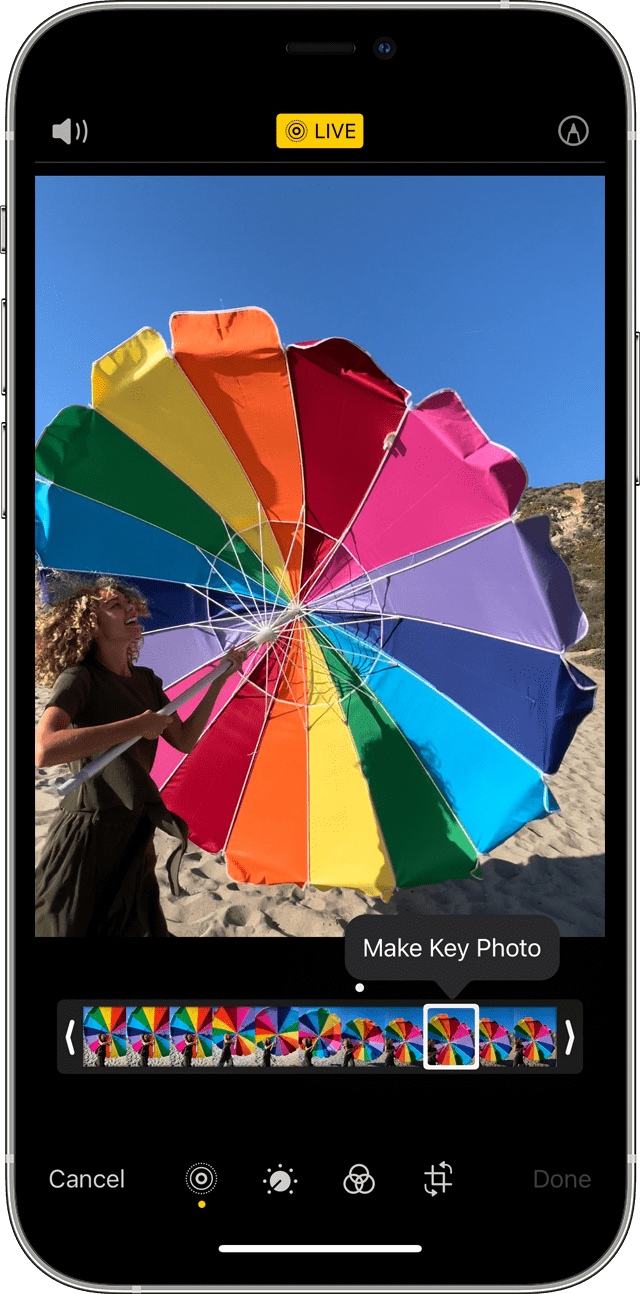
- Tippen Sie auf Fertig.
Sie können den Live-Foto-Effekt auch zwischen Aus und Ein umschalten. Wenn Sie ein Live-Foto bearbeiten, tippen Sie oben auf dem Bildschirm auf die Schaltfläche LIVE, um Live-Foto aus- oder wieder einzuschalten.
So fügen Sie Live-Foto-Effekte hinzu
- Öffnen Sie das Live-Foto.
- Tippen Sie auf die Schaltfläche Live-Fotos am oberen Rand des Bildschirms.
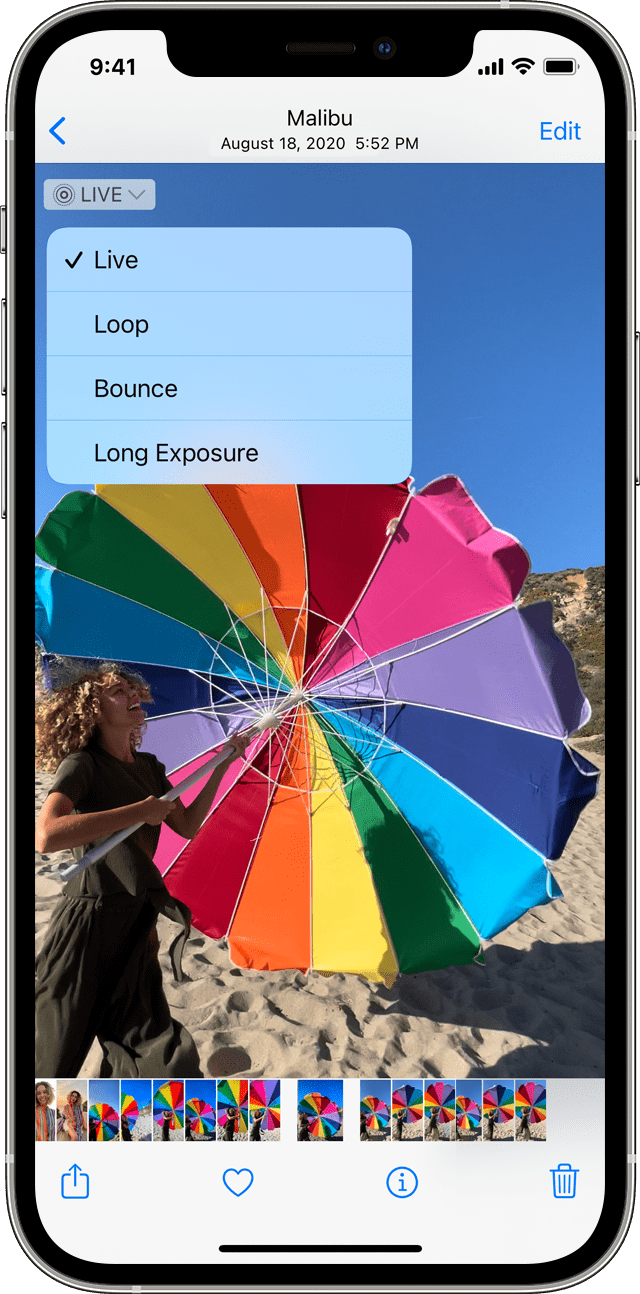
- Wählen Sie Loop, Bounce oder Langzeitbelichtung.
Schleife: Verwandeln Sie ein Live-Foto, das Sie lieben, in eine Videoschleife. Wählen Sie selbst ein Bild aus oder sehen Sie auf der Registerkarte Für Sie nach, um Fotos zu sehen, die großartige Loops ergeben würden.
Bounce: Lassen Sie Ihr Live-Foto hin und her schaukeln. Sehen Sie sich Ihr Live-Foto an, während es passiert, dann wird es sofort rückwärts abgespielt.
Langzeitbelichtung: Erfassen Sie die Elemente Zeit und Bewegung. Erstellen Sie einen schönen Effekt, der früher nur mit einer DSLR-Kamera möglich war. Feuerwerkskörper werden zu hellen Streifen am Nachthimmel. Ein Wasserfall wird zu einer magischen Unschärfe.
So bearbeiten Sie Live-Fotos
- Öffnen Sie die Fotos-App und tippen Sie auf die Registerkarte Alben.
- Gehen Sie zu Live-Fotos unter Medientypen.
- Tippen Sie auf das Live-Foto, das Sie bearbeiten möchten.
- Tippen Sie auf Bearbeiten und nehmen Sie dann Ihre Anpassungen vor.
- Tippen Sie auf Fertig.
Wenn Sie Ihr Live-Foto in einer Drittanbieter-App bearbeiten, gehen möglicherweise alle angewendeten Live-Foto-Effekte verloren.
So teilen Sie Ihre Live-Fotos
- Öffne das Foto, das du teilen möchtest, und tippe dann auf die Schaltfläche „Teilen"
 .
. - Wenn Sie das Standfoto und nicht das Live-Foto teilen möchten, tippen Sie in der oberen linken Ecke des Fotos auf Live.
- Wählen Sie aus, wie Sie Ihr Foto teilen möchten. Beachten Sie, dass das Live-Foto als Standbild gesendet wird, wenn Sie per E-Mail teilen.
Wenn Sie über Nachrichten ein Live-Foto auf Ihrem iPhone, iPad oder iPod touch erhalten, tippen Sie auf das Foto, um es zu öffnen, und halten Sie es dann fest gedrückt, um es zum Leben zu erwecken.
Wenn Sie Nachrichten auf Ihrem Mac verwenden, doppelklicken Sie auf das Live-Foto, um es zu öffnen. Das Live Photo wird einmal durchgespielt. Um es erneut abzuspielen, klicken Sie auf die LIVE-Schaltfläche in der unteren linken Ecke des Fotos.
So deaktivieren Sie Live-Fotos
Tippen Sie in der Kamera-App auf die Schaltfläche Live-Fotos um Live-Fotos zu deaktivieren. Ein Schrägstrich durch die Schaltfläche Live Photos bedeutet, dass die Funktion deaktiviert ist.
Die Kamera-App schaltet Live Photos automatisch wieder ein. Gehen Sie wie folgt vor, um Live-Fotos dauerhaft auszuschalten:
- Gehe zu den Einstellungen.
- Tippen Sie auf Kamera > Einstellungen beibehalten.
- Stellen Sie sicher, dass der Schalter neben Live Photo eingeschaltet ist.
* Sie können Live-Fotos auf iPhone 6s und höher , iPad (5. Generation) und höher , iPad Air (3. Generation) und höher, iPad mini (5. Generation) und höher und iPad Pro Modellen ab 2016 oder höher aufnehmen .

No comments:
Post a Comment