Machen Sie einen Screenshot auf Ihrem iPhone
Speichern Sie schnell, was auf Ihrem Bildschirm angezeigt wird.
So erstellen Sie einen Screenshot auf dem iPhone 13 und anderen Modellen mit Face ID
- Drücken Sie gleichzeitig die Seitentaste und die Lauter-Taste.
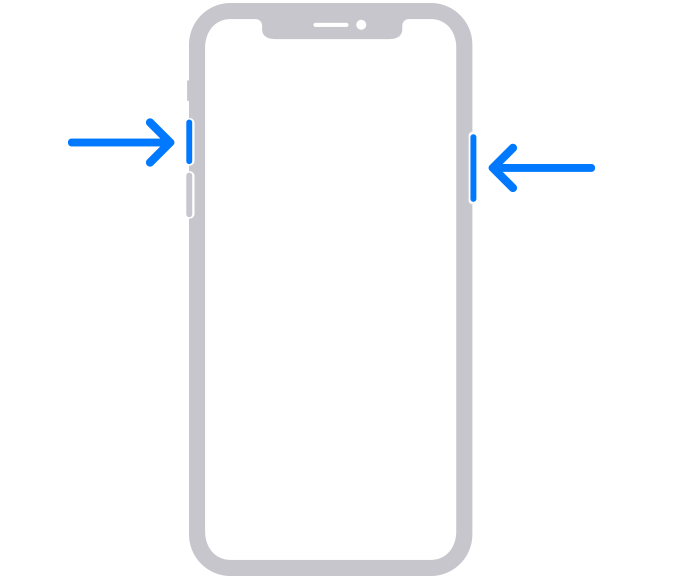
- Lassen Sie beide Tasten schnell los.
- Nachdem Sie einen Screenshot erstellt haben, wird vorübergehend eine Miniaturansicht in der unteren linken Ecke Ihres Bildschirms angezeigt. Tippen Sie auf die Miniaturansicht, um sie zu öffnen, oder wischen Sie nach links, um sie zu schließen.

So erstellen Sie einen Screenshot bei iPhone-Modellen mit Touch ID und Seitentaste
- Drücken Sie gleichzeitig die Seitentaste und die Home-Taste.
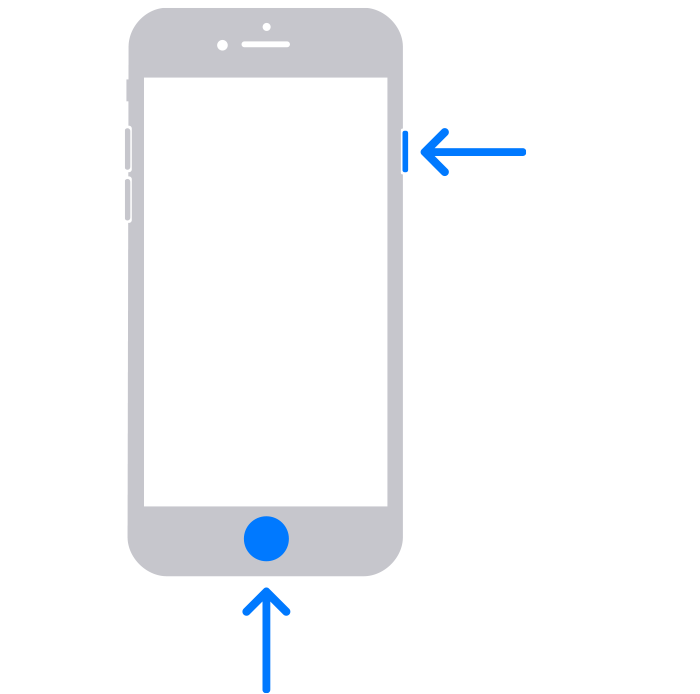
- Lassen Sie beide Tasten schnell los.
- Nachdem Sie einen Screenshot erstellt haben, wird vorübergehend eine Miniaturansicht in der unteren linken Ecke Ihres Bildschirms angezeigt. Tippen Sie auf die Miniaturansicht, um sie zu öffnen, oder wischen Sie nach links, um sie zu schließen.
So erstellen Sie einen Screenshot bei iPhone-Modellen mit Touch ID und oberer Taste
- Drücken Sie gleichzeitig die obere Taste und die Home-Taste.
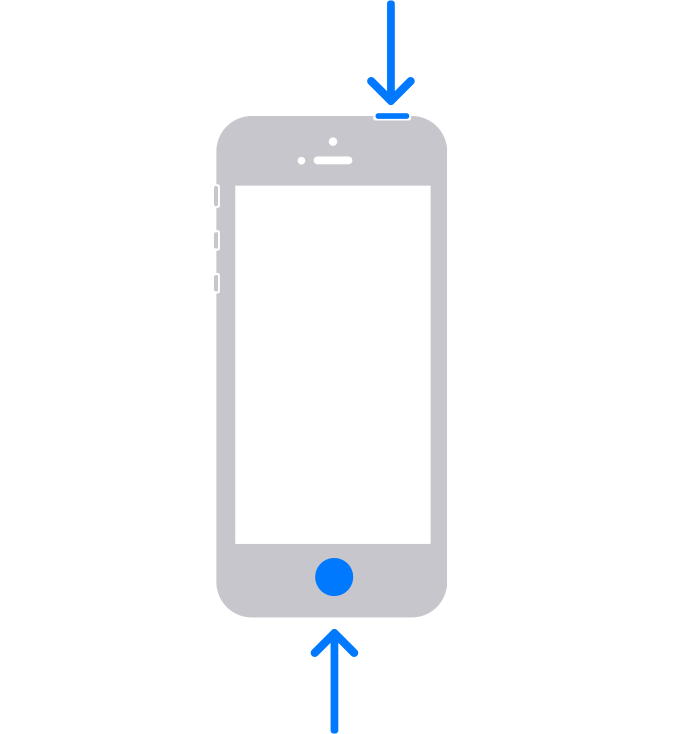
- Lassen Sie beide Tasten schnell los.
- Nachdem Sie einen Screenshot erstellt haben, wird vorübergehend eine Miniaturansicht in der unteren linken Ecke Ihres Bildschirms angezeigt. Tippen Sie auf die Miniaturansicht, um sie zu öffnen, oder wischen Sie nach links, um sie zu schließen.
Wo finde ich Screenshots
Öffnen Sie Fotos und gehen Sie zu Alben > Screenshots.

No comments:
Post a Comment