So deinstallieren Sie die Beta-Software von iOS oder iPadOS
Mitglieder des Apple Beta Software Program, Customer Seed Program und Apple Developer Program können Betaversionen von iOS oder iPadOS testen. In diesem Artikel wird erläutert, wie Sie zur neuesten öffentlich veröffentlichten Version von iOS oder iPadOS zurückkehren, wenn Sie eine Version von iOS Beta installiert haben und diese nicht mehr benötigen.
Erfahren Sie mehr über das Apple Beta Software Program oder das Apple Developer Program .
Entfernen Sie die öffentliche Beta
Entwickler-Beta entfernen
Aktualisieren, wenn neues iOS oder iPadOS verfügbar ist
Entfernen Sie die öffentliche Beta, indem Sie das Beta-Profil löschen
Wenn Sie einen Computer zum Installieren einer iOS- oder iPadOS-Beta verwendet haben, müssen Sie iOS oder iPadOS wiederherstellen, um die Beta-Version zu entfernen .
Der einfachste Weg, die öffentliche Beta zu entfernen, besteht darin, das Beta-Profil zu löschen und dann auf das nächste Software-Update zu warten. Hier ist, was zu tun ist:
- Gehen Sie zu Einstellungen > Allgemein und tippen Sie auf VPN & Geräteverwaltung.
- Tippen Sie auf das iOS-Beta-Softwareprofil.
- Tippen Sie auf Profil entfernen und starten Sie Ihr Gerät neu.
Wenn die nächste öffentliche Version von iOS oder iPadOS verfügbar ist, installieren Sie sie, um zu einer Nicht-Beta-Version von iOS oder iPadOS zurückzukehren. Wenn bereits ein Update verfügbar ist, können Sie es installieren, indem Sie zu Einstellungen > Allgemein > Software-Update gehen, aber die iOS- oder iPadOS-Version muss höher sein als Ihre Version.
Wenn Sie nicht auf ein Softwareupdate warten möchten, um eine Nicht-Beta-Version von iOS oder iPadOS zu installieren, befolgen Sie die Schritte zum Wiederherstellen von iOS oder iPadOS .

Entfernen Sie die Entwickler-Beta, indem Sie Ihr Gerät wiederherstellen
Um die Entwickler-Beta sofort zu entfernen, müssen Sie Ihr Gerät löschen und wiederherstellen. Dann – wenn Sie ein archiviertes Backup haben – können Sie Ihr Gerät aus diesem Backup erneut einrichten.
Beachten Sie, dass Backups, die während der Verwendung von Beta-Software erstellt wurden, möglicherweise nicht mit älteren Versionen von iOS oder iPadOS kompatibel sind. Wenn Sie kein älteres Backup haben, das mit der aktuellen Version von iOS oder iPadOS erstellt wurde, können Sie Ihr Gerät möglicherweise nicht mit Ihrem neuesten Backup wiederherstellen.
- Stellen Sie sicher, dass auf Ihrem Mac die neueste Version von macOS oder die neueste Version von iTunes installiert ist .
- Verbinden Sie Ihr Gerät mit Ihrem Computer und versetzen Sie Ihr Gerät dann mit diesen Schritten in den Wiederherstellungsmodus:
- Auf einem iPad ohne Home-Taste: Drücken Sie kurz die Lautstärketaste, die der oberen Taste am nächsten liegt. Drücken Sie kurz die Lautstärketaste, die am weitesten von der oberen Taste entfernt ist. Halten Sie die obere Taste gedrückt, bis Ihr iPad neu startet. Wenn Sie sich nicht sicher sind, sehen Sie nach , welche Tasten Sie drücken müssen, um Ihr iPad neu zu starten . Halten Sie die obere Taste weiterhin gedrückt, bis Ihr iPad in den Wiederherstellungsmodus wechselt.
- Für iPhone 8 oder neuer: Drücken Sie kurz die Lauter-Taste. Drücken Sie die Leiser-Taste und lassen Sie sie schnell wieder los. Halten Sie dann die Seitentaste gedrückt, bis der Bildschirm für den Wiederherstellungsmodus angezeigt wird.
- Für iPhone 7, iPhone 7 Plus, oder iPod touch (7. Generation): Halten Sie die Sleep/Wake- und die Leiser-Taste gleichzeitig gedrückt. Lassen Sie die Tasten nicht los, wenn Sie das Apple-Logo sehen. Halten Sie beide Tasten weiterhin gedrückt, bis Sie den Bildschirm für den Wiederherstellungsmodus sehen.
- Für iPhone 6s und früher, iPad mit Home-Taste oder iPod touch (6. Generation oder früher): Halten Sie die Sleep/Wake- und Home-Taste gleichzeitig gedrückt. Lassen Sie die Tasten nicht los, wenn Sie das Apple-Logo sehen. Halten Sie beide Tasten weiterhin gedrückt, bis Sie den Bildschirm für den Wiederherstellungsmodus sehen.
- Klicken Sie auf die Option Wiederherstellen, wenn sie angezeigt wird. Dadurch wird Ihr Gerät gelöscht und die aktuelle Nicht-Beta-Version von iOS oder iPadOS installiert. Wenn der Download länger als 15 Minuten dauert und Ihr Gerät den Bildschirm für den Wiederherstellungsmodus verlässt, lassen Sie den Download abgeschlossen und wiederholen Sie dann Schritt 2.
- Warten Sie, bis die Wiederherstellung abgeschlossen ist. Wenn Sie dazu aufgefordert werden, geben Sie Ihre Apple-ID und Ihr Kennwort ein, wodurch die Aktivierungssperre deaktiviert wird . Wenn der Wiederherstellungsvorgang nicht abgeschlossen wird, erfahren Sie, was zu tun ist .
Nachdem die Wiederherstellung abgeschlossen ist, können Sie Ihr Gerät über Ihr archiviertes Backup einrichten, das von einer früheren Version von iOS oder iPadOS stammen muss.
Wenn Sie ein Gerät mit iOS- oder iPadOS-Beta in iCloud oder auf Ihrem Computer sichern, funktioniert die Sicherung nicht mit früheren Versionen von iOS oder iPadOS. Wenn Sie beispielsweise von iOS 12 Beta zu iOS 11.4.1 zurückkehren, wird ein Backup, das Sie während der Verwendung von iOS Beta erstellt haben, nicht wiederhergestellt . Stellen Sie stattdessen aus einem Backup wieder her, das Sie vor der Installation von iOS oder iPadOS Beta erstellt haben.
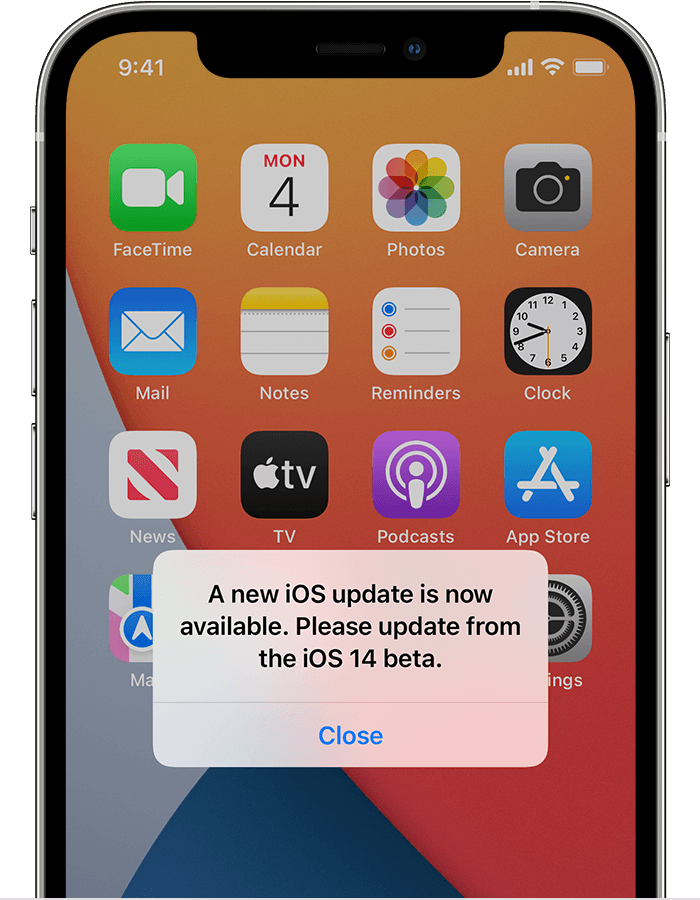
Aktualisieren, wenn eine Warnung besagt, dass jetzt ein neues iOS- oder iPadOS-Update verfügbar ist
Wenn Sie diese Warnung sehen, bedeutet dies, dass die Betaversion von iOS oder iPadOS auf Ihrem Gerät abgelaufen ist und Sie aktualisieren müssen. Tippen Sie auf Einstellungen > Allgemein > Software-Update und installieren Sie das Update .
Sie sehen kein verfügbares Update? Entfernen Sie die Entwickler-Beta, indem Sie Ihr Gerät wiederherstellen. Wenn Sie das Beta-Profil bereits entfernt haben, registrieren Sie Ihr Gerät erneut für das öffentliche Beta-Programm oder das Entwickler-Beta-Programm .

No comments:
Post a Comment