So zeichnen Sie den Bildschirm auf Ihrem Mac auf
Sie können den Screenshot oder den QuickTime-Player verwenden, um eine Videoaufnahme des gesamten Bildschirms oder nur eines ausgewählten Teils davon zu erstellen.
Verwenden Sie die Screenshot-Symbolleiste

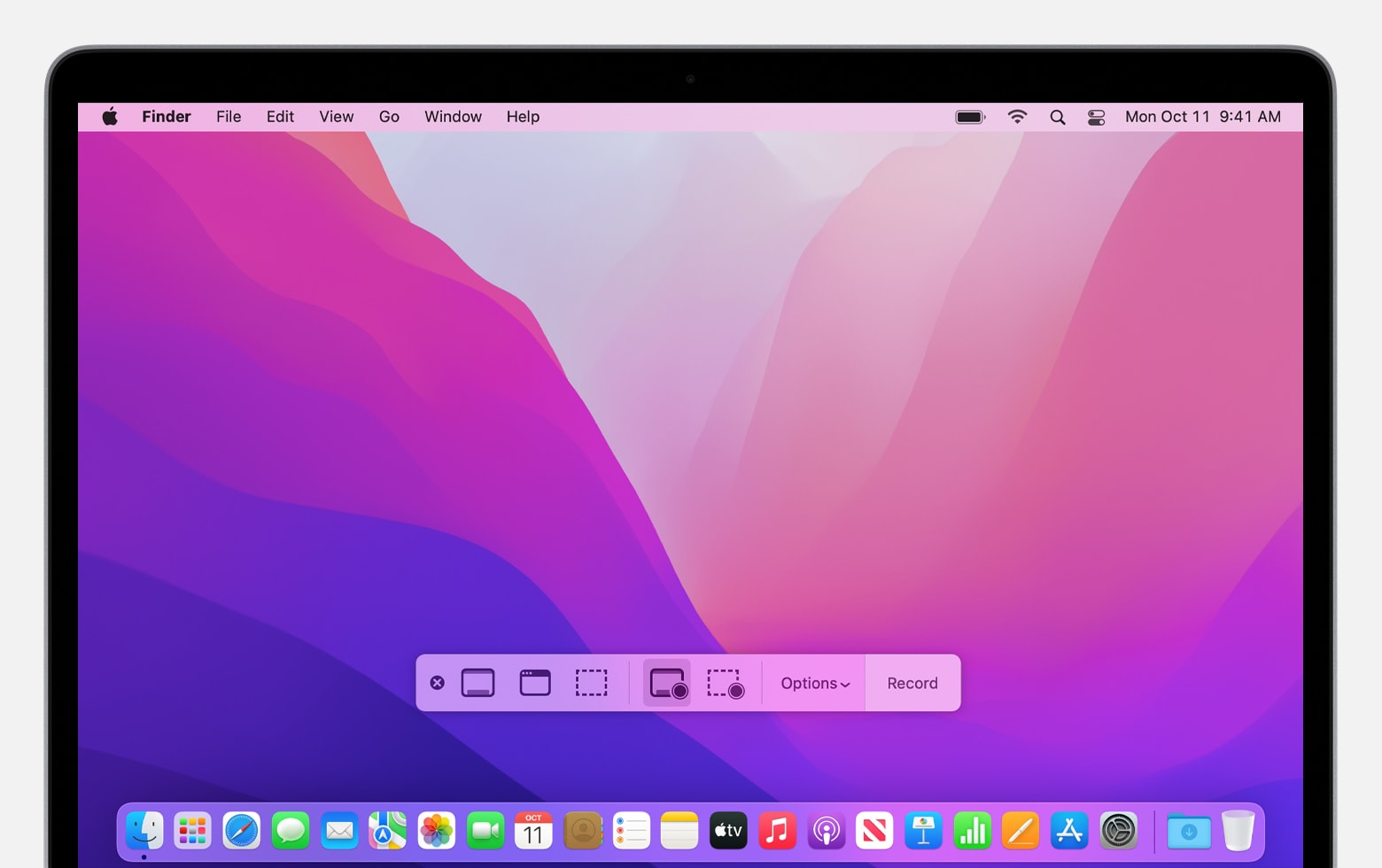
Um die Screenshot-Symbolleiste anzuzeigen, drücken Sie diese drei Tasten gleichzeitig: Umschalt, Befehl und 5. Sie sehen die Bildschirmsteuerelemente zum Aufzeichnen des gesamten Bildschirms, zum Aufnehmen eines ausgewählten Teils des Bildschirms oder zum Aufnehmen eines Standbilds Ihres Bildschirms:
QuickTime Player verwenden
- Öffnen Sie QuickTime Player aus Ihrem Anwendungsordner und wählen Sie dann Datei > Neue Bildschirmaufnahme aus der Menüleiste. Sie sehen dann entweder die oben beschriebenen Onscreen-Steuerelemente oder das unten beschriebene Bildschirmaufzeichnungsfenster.
- Bevor Sie mit der Aufnahme beginnen, können Sie auf den Pfeil neben der Schaltfläche Aufnahme klicken
 So ändern Sie die Aufnahmeeinstellungen: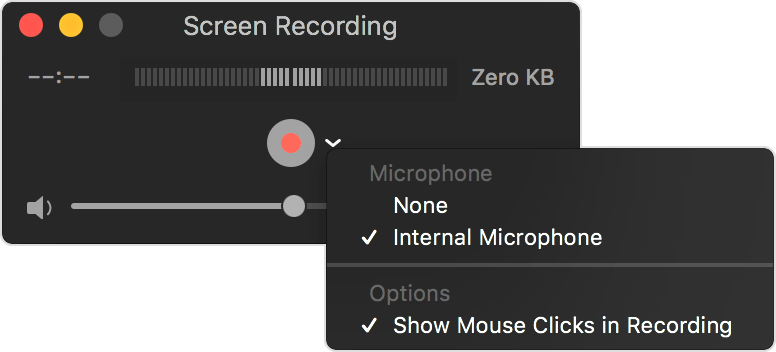
- Um Ihre Stimme oder andere Audiodaten mit der Bildschirmaufnahme aufzunehmen, wählen Sie ein Mikrofon aus. Um dieses Audio während der Aufnahme zu überwachen, passen Sie den Lautstärkeregler an. Wenn Sie Audio-Feedback erhalten, verringern Sie die Lautstärke oder verwenden Sie Kopfhörer mit Mikrofon.
- Um beim Klicken einen schwarzen Kreis um Ihren Mauszeiger anzuzeigen, wählen Sie Mausklicks in Aufzeichnung anzeigen.
- Um Ihre Stimme oder andere Audiodaten mit der Bildschirmaufnahme aufzunehmen, wählen Sie ein Mikrofon aus. Um dieses Audio während der Aufnahme zu überwachen, passen Sie den Lautstärkeregler an. Wenn Sie Audio-Feedback erhalten, verringern Sie die Lautstärke oder verwenden Sie Kopfhörer mit Mikrofon.
- Um die Aufnahme zu starten, klicken Sie auf die Schaltfläche Aufnahme und führen Sie dann eine dieser Aktionen aus:
- Klicken Sie auf eine beliebige Stelle auf dem Bildschirm, um mit der Aufnahme des gesamten Bildschirms zu beginnen.
- Oder ziehen Sie, um einen Bereich für die Aufnahme auszuwählen, und klicken Sie dann in diesem Bereich auf Aufnahme starten.
- Um die Aufnahme zu stoppen, klicken Sie auf die Schaltfläche Stopp
 in der Menüleiste oder drücken Sie Befehl-Strg-Esc (Escape).
 - Nachdem Sie die Aufnahme beendet haben, öffnet QuickTime Player die Aufnahme automatisch. Sie können die Aufnahme jetzt wiedergeben , bearbeiten oder teilen .
Mehr erfahren
- Die Screenshot-Symbolleiste ist in macOS Mojave oder höher verfügbar.
- Wenn Sie Ihre Aufnahme automatisch zu speichern, Ihr Mac verwendet den Namen „Screen Aufnahmedatum zum Zeitpunkt .mov".
- Um eine Aufnahme abzubrechen, drücken Sie die Esc-Taste, bevor Sie zum Aufnehmen klicken.
- Sie können Bildschirmaufnahmen mit QuickTime Player, iMovie und anderen Apps öffnen, die Videos bearbeiten oder anzeigen können.
- Bei einigen Apps können Sie ihre Fenster möglicherweise nicht aufzeichnen.
- Erfahren Sie, wie Sie den Bildschirm auf Ihrem iPhone, iPad oder iPod touch aufzeichnen .

No comments:
Post a Comment