Tätigen Sie einen Anruf mit Wi-Fi Calling
Mit Wi-Fi Calling können Sie einen Anruf tätigen oder empfangen, wenn Sie in einem Gebiet mit geringer oder keiner Mobilfunkabdeckung über eine Wi-Fi-Verbindung verfügen. Erfahren Sie, wie Sie mit Wi-Fi Calling einen Sprachanruf tätigen.
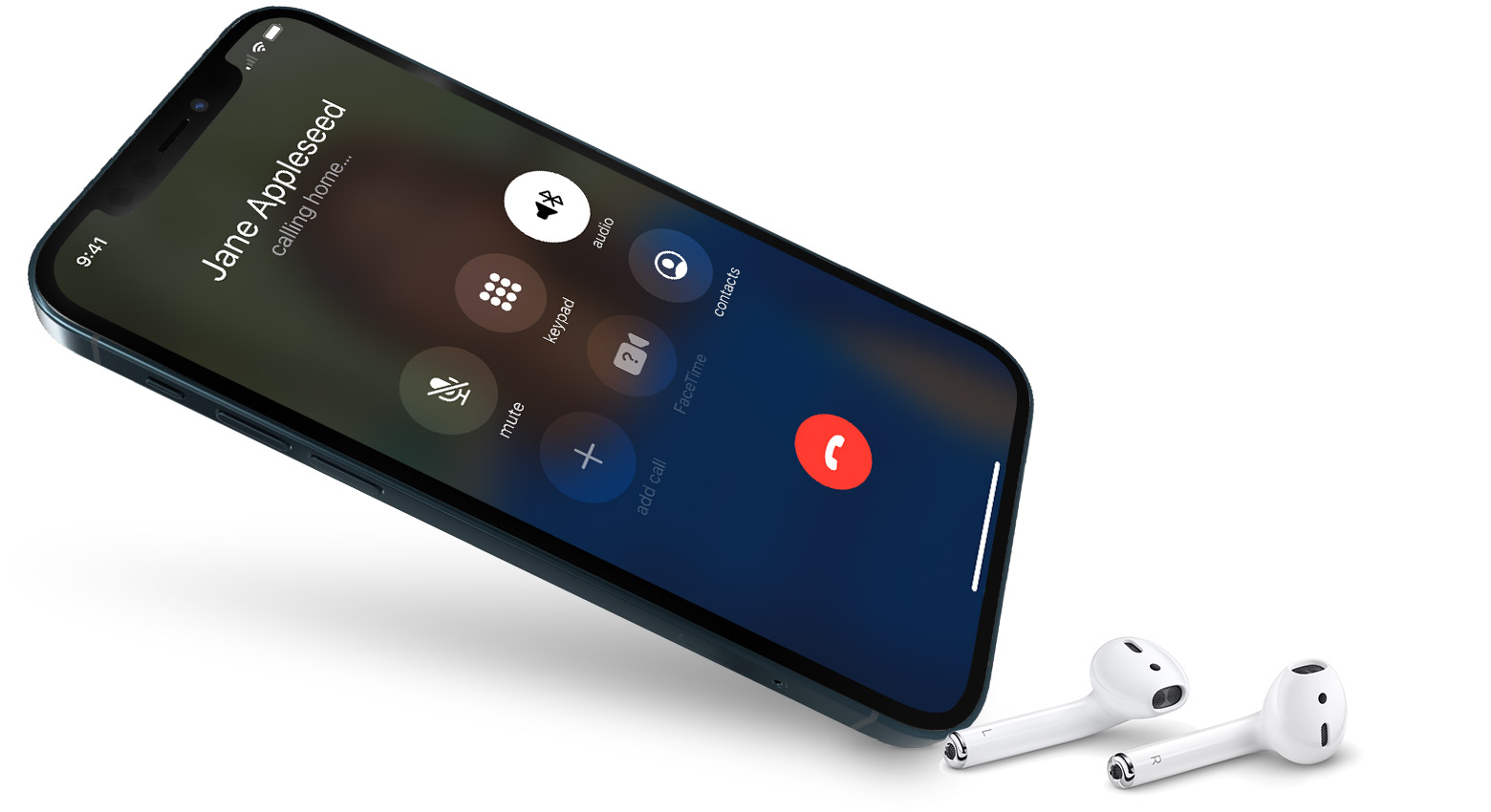
Um Wi-Fi Calling zu verwenden, benötigen Sie ein iPhone 5c oder höher von einem unterstützten Mobilfunkanbieter .

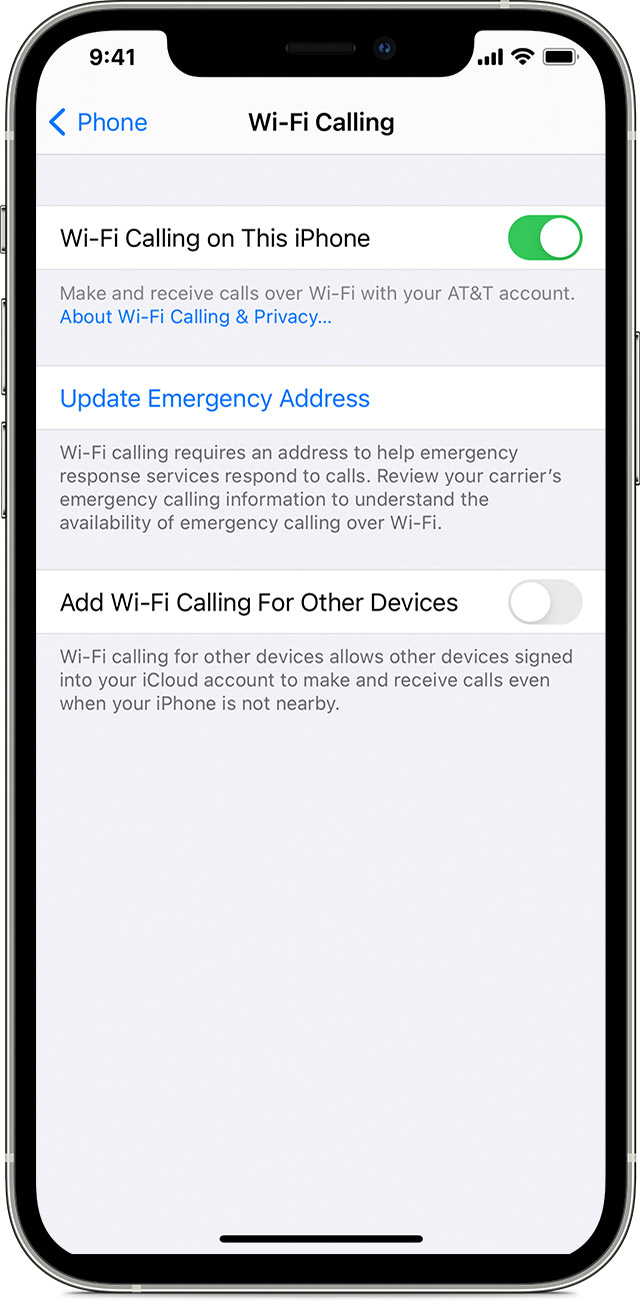
Tätigen Sie WLAN-Anrufe von Ihrem iPhone
Aktivieren Sie WLAN-Anrufe unter Einstellungen > Telefon > WLAN-Anrufe. Möglicherweise müssen Sie Ihre Adresse für den Notdienst eingeben oder bestätigen.*
Wenn Wi-Fi Calling verfügbar ist, wird Wi-Fi hinter dem Namen Ihres Mobilfunkanbieters in der Statusleiste angezeigt. Dann verwenden Ihre Anrufe Wi-Fi Calling.
* Wenn ein Mobilfunkdienst verfügbar ist, verwendet Ihr iPhone ihn für Notrufe. Wenn Sie Wi-Fi-Anrufe aktiviert haben und kein Mobilfunkdienst verfügbar ist, werden für Notrufe möglicherweise Wi-Fi-Anrufe verwendet. Der Standort Ihres Geräts kann verwendet werden, um Reaktionsbemühungen zu unterstützen, wenn Sie einen Notruf tätigen, unabhängig davon, ob Sie die Ortungsdienste aktivieren.
Gerät hinzufügen
Stellen Sie sicher, dass das Gerät, das Sie hinzufügen möchten, über die neueste Softwareversion verfügt. Folgen Sie dann diesen Schritten:
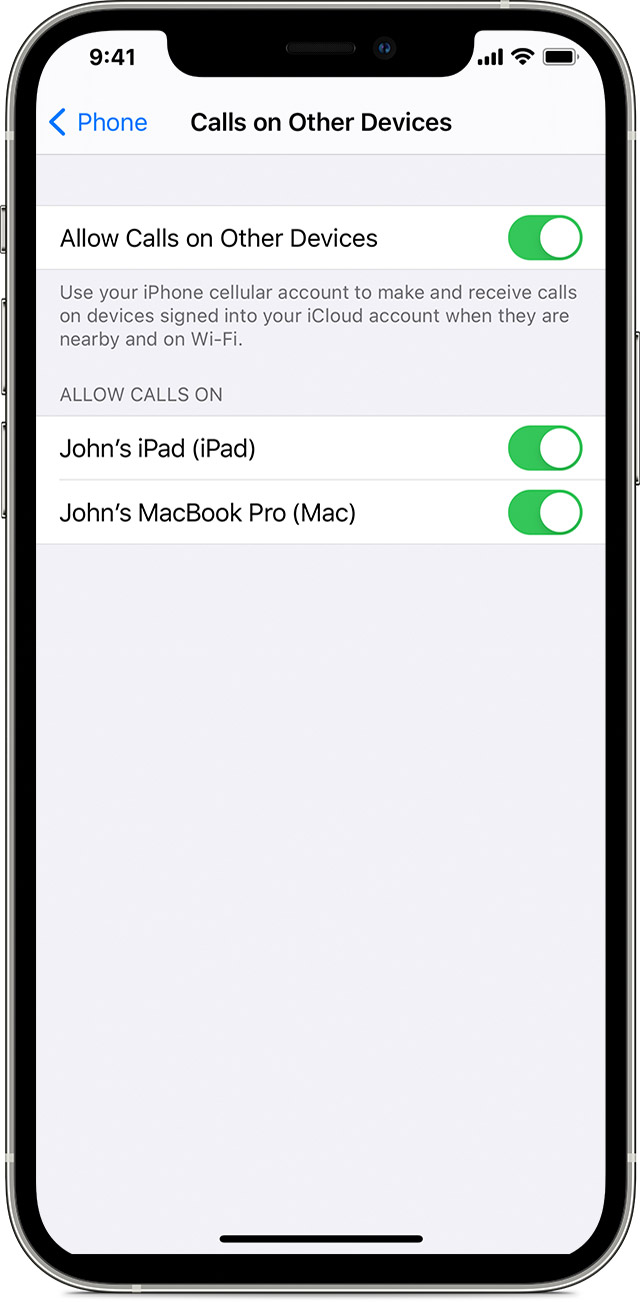
- Gehen Sie auf Ihrem iPhone zu Einstellungen > Telefon > WLAN-Anrufe.
- Aktivieren Sie WLAN-Anrufe für andere Geräte hinzufügen.
- Kehren Sie zum vorherigen Bildschirm zurück und tippen Sie dann auf Anrufe auf anderen Geräten.
- Aktivieren Sie Anrufe auf anderen Geräten zulassen, wenn es nicht aktiviert ist. Eine Liste Ihrer berechtigten Geräte wird unter Anrufe zulassen ein angezeigt.
- Schalten Sie jedes Gerät ein, das Sie mit Wi-Fi Calling verwenden möchten.
Stellen Sie als Nächstes sicher, dass Ihre anderen Geräte Anrufe von Ihrem iPhone annehmen:
- Gehen Sie auf Ihrem iPad oder iPod touch zu Einstellungen > FaceTime. Aktivieren Sie dann Anrufe vom iPhone.
- Öffne auf deinem Mac die FaceTime-App und wähle FaceTime > Einstellungen. Aktivieren Sie dann Anrufe vom iPhone.
WLAN-Anrufe werden automatisch für die Apple Watch aktiviert, wenn Sie Anrufe auf anderen Geräten zulassen aktivieren.

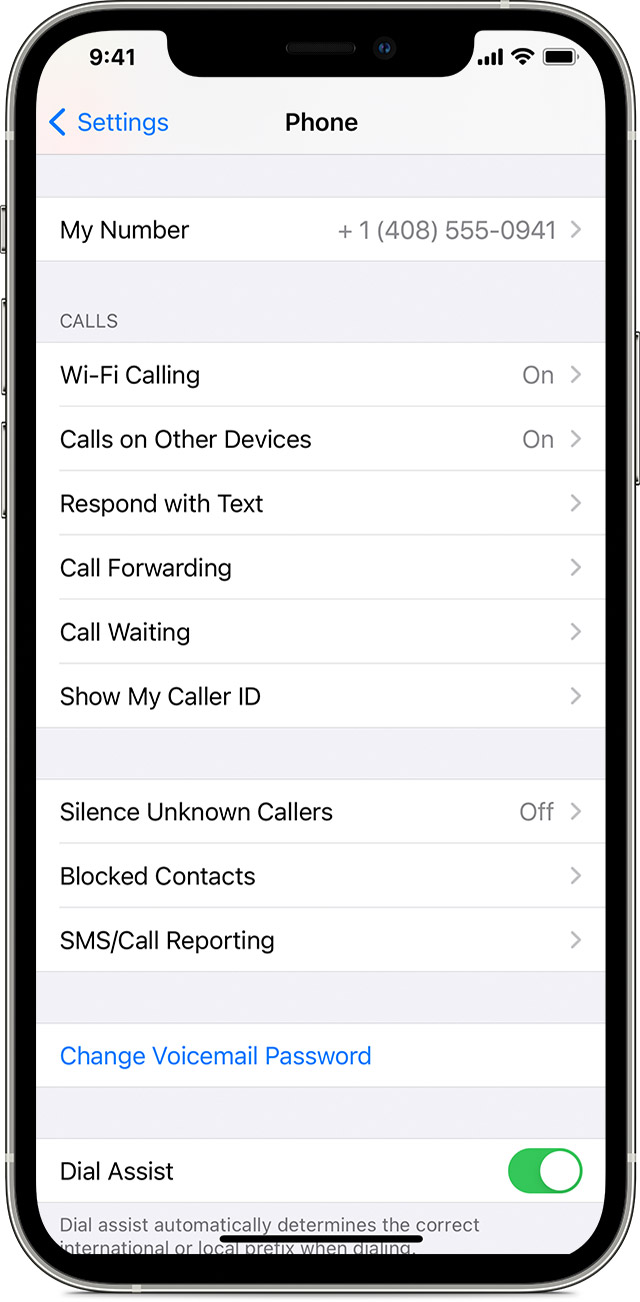
Wenn Sie kein Gerät hinzufügen können, überprüfen Sie diese Punkte:
- Stellen Sie auf Ihrem iPhone sicher, dass Wi-Fi Calling und Allow Calls on Other Devices aktiviert sind und dass Ihr Gerät unter Allow Calls On angezeigt wird.
- Stellen Sie sicher, dass Sie auf Ihrem iPhone und Ihrem anderen Gerät dieselbe Apple-ID für FaceTime und iCloud verwenden.
Tätigen und Empfangen von WLAN-Anrufen von einem anderen Gerät
Wenn Ihr Mobilfunkanbieter Wi-Fi Calling auf mit iCloud verbundenen Geräten unterstützt , können Sie auch Wi-Fi-Anrufe auf anderen Geräten tätigen und empfangen.
Stellen Sie sicher, dass Sie bei iCloud und FaceTime mit derselben Apple-ID angemeldet sind, die Sie auf Ihrem iPhone verwenden. Stellen Sie außerdem sicher, dass Ihre Geräte über die neueste Software verfügen.
Gehen Sie folgendermaßen vor, um einen WLAN-Anruf von Ihrem iPad, iPod touch, Apple Watch oder Mac zu tätigen.
Anruf von Ihrem iPad, iPod touch oder Mac
- Wenn Sie Ihr Gerät noch nicht hinzugefügt haben, sodass es Wi-Fi Calling verwenden kann, fügen Sie es hinzu .
- Öffnen Sie FaceTime.
- Geben Sie einen Kontakt oder eine Telefonnummer ein und tippen Sie dann auf den Kontakt oder die Telefonnummer.
- Tippen Sie auf die
 Audio-Taste.
Sie können auch einen Anruf tätigen, indem Sie in Kontakten, Mail, Nachrichten, Safari und anderen Apps auf eine Telefonnummer tippen.
Anruf von deiner Apple Watch
- Öffnen Sie die Telefon-App.
- Wählen Sie einen Kontakt aus.
- Tippen Sie auf die Telefontaste
 .
. - Wählen Sie die Nummer oder Adresse aus, die Sie anrufen möchten.
Gerät entfernen
Wenn Sie Wi-Fi Calling von einem Ihrer Geräte nicht verwenden möchten, können Sie es entfernen:
- Gehen Sie auf Ihrem iPhone zu Einstellungen > Telefon > Anrufe auf anderen Geräten.
- Deaktivieren Sie in der Geräteliste Wi-Fi Calling für das Gerät, das Sie entfernen möchten.
Hilfe bekommen
Wenn Sie Wi-Fi Calling nicht aktivieren oder verwenden können, vergewissern Sie sich, dass Ihr Mobilfunkanbieter Wi-Fi Calling anbietet und Ihre Geräte über die neueste Software verfügen. Führen Sie dann diese Schritte aus, wenn Sie Wi-Fi Calling nicht aktivieren oder einen Wi-Fi-Anruf tätigen können. Warten Sie zwei Minuten, bevor Sie von einem Schritt zum nächsten gehen.
- Gehen Sie zu Einstellungen > Telefon > WLAN-Anrufe und stellen Sie sicher, dass WLAN-Anrufe aktiviert sind.
- Starten Sie Ihr iPhone neu .
- Stellen Sie eine Verbindung zu einem anderen Wi-Fi-Netzwerk her. Nicht alle Wi-Fi-Netzwerke funktionieren mit Wi-Fi Calling.
- Schalten Sie WLAN-Anrufe aus und wieder ein.
- Gehen Sie zu Einstellungen > Allgemein > iPhone übertragen oder zurücksetzen > Zurücksetzen und tippen Sie auf Netzwerkeinstellungen zurücksetzen.
FaceTime ist nicht in allen Ländern oder Regionen verfügbar.
Informationen zu Produkten, die nicht von Apple hergestellt wurden, oder zu unabhängigen Websites, die nicht von Apple kontrolliert oder getestet wurden, werden ohne Empfehlung oder Billigung bereitgestellt. Apple übernimmt keine Verantwortung in Bezug auf die Auswahl, Leistung oder Nutzung von Websites oder Produkten von Drittanbietern. Apple gibt keine Zusicherungen hinsichtlich der Genauigkeit oder Zuverlässigkeit von Websites von Drittanbietern ab. Wenden Sie sich an den Anbieter, um weitere Informationen zu erhalten.

No comments:
Post a Comment