Überprüfen Sie den Status Ihrer Mediathek in Fotos für macOS
Die Fotos-App enthält eine Statusübersicht Ihrer Fotobibliothek, die anzeigt, wie viele Elemente sie enthält, wann sie zuletzt mit iCloud-Fotos aktualisiert wurde und mehr.
Informationen zum Bibliotheksstatus in Fotos finden
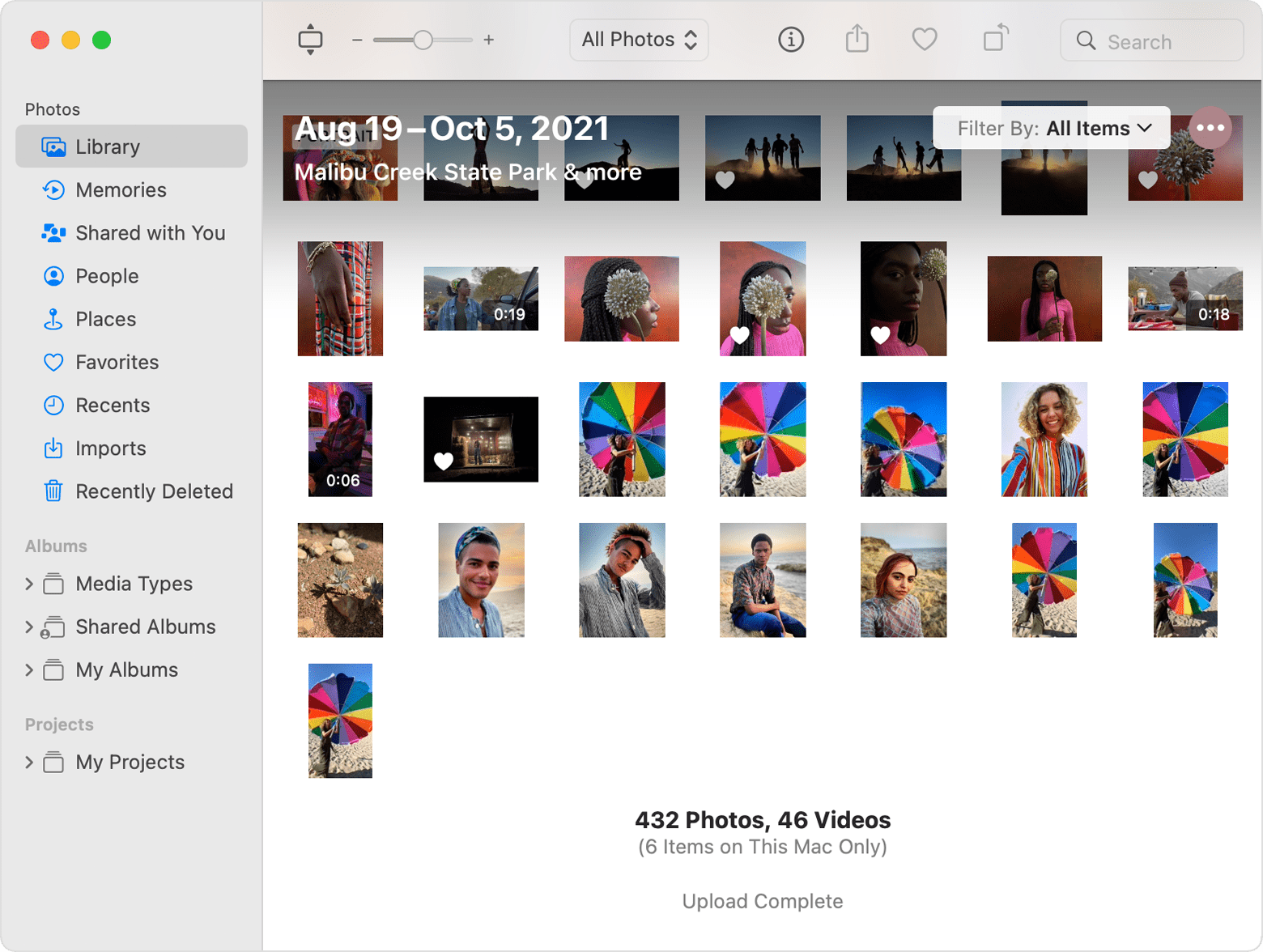
- Wählen Sie in der Seitenleiste Fotos die Option Bibliothek aus.
- Klicken Sie in der Symbolleiste oben im Fenster auf Alle Fotos.
- Scrollen Sie zum unteren Rand des Fensters, um Statusinformationen zu Ihrer Bibliothek anzuzeigen:
- Die Anzahl der Fotos und Videos in Ihrer Bibliothek
- Die Anzahl der Elemente (falls vorhanden), die sich nur auf diesem Mac befinden und für Ihre anderen Geräte nicht verfügbar sind
- Wann Ihre Mediathek zuletzt mit iCloud Photos aktualisiert wurde und die Option zum Klicken auf Pause oder Fortsetzen, wenn Aktualisierungen im Gange sind
Wenn "Hochladen nicht möglich" angezeigt wird
Fotos gelten als „Hochladen nicht möglich" für alle Elemente, die nicht in iCloud-Fotos hochgeladen werden können. Diese Schritte können das Problem möglicherweise beheben, aber alle Änderungen oder Schlüsselwörter, die Sie auf die betroffenen Elemente angewendet haben, gehen verloren.
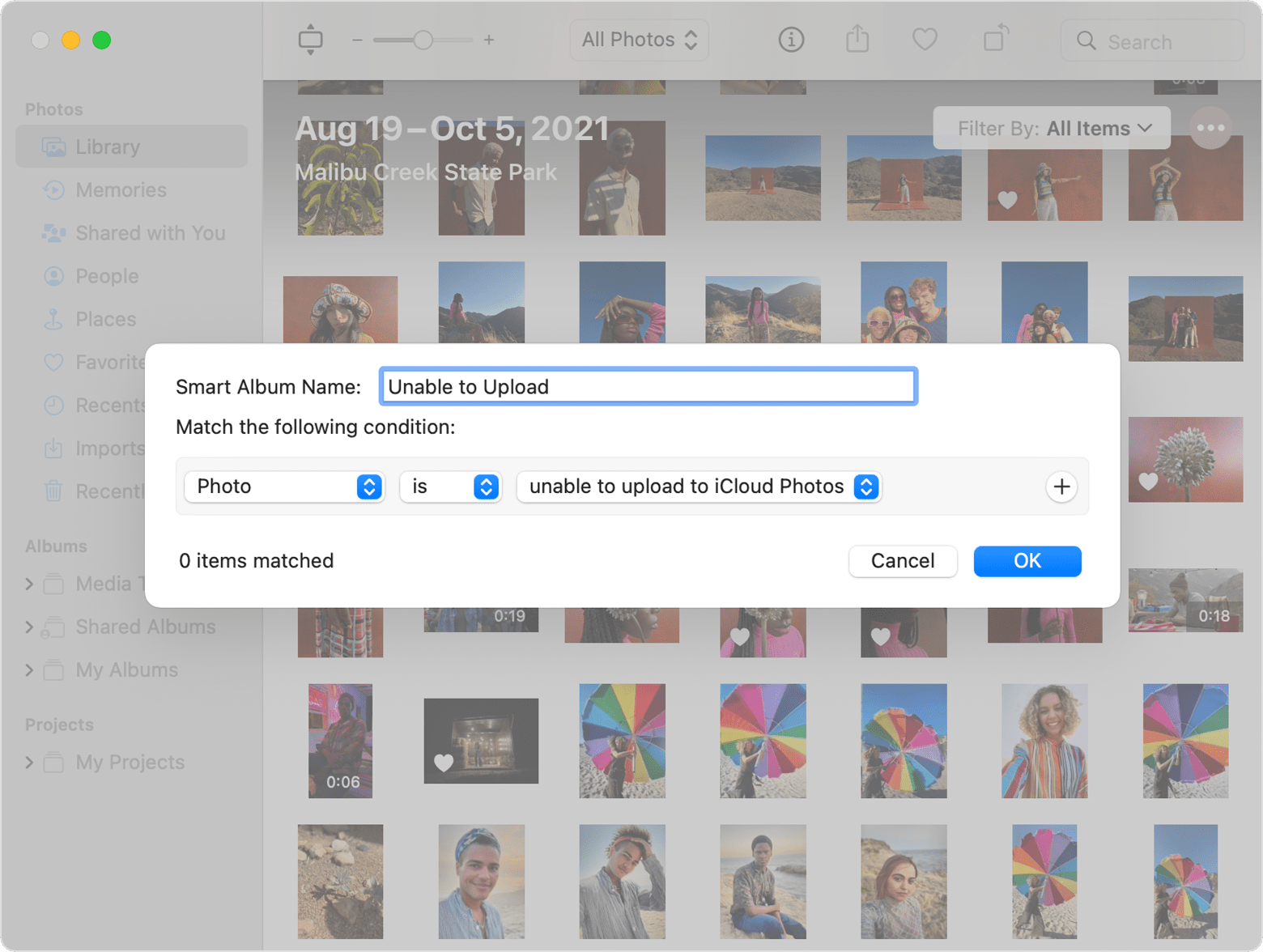
- Wählen Sie in der Menüleiste von Fotos „Datei" > „Neues intelligentes Album".
- Benennen Sie das intelligente Album „Hochladen nicht möglich" und setzen Sie die Bedingungen auf „Foto kann nicht auf iCloud-Fotos hochgeladen werden". OK klicken.
- Wählen Sie in der Seitenleiste das Album "Hochladen nicht möglich".
- Drücken Sie Befehlstaste-A, um alle Elemente im Album auszuwählen, und wählen Sie dann Datei > Exportieren > Unmodifiziertes Original exportieren für [ Anzahl ] Fotos.
- Klicken Sie in den folgenden Dialogfeldern auf Exportieren, wählen Sie dann einen Speicherort und klicken Sie auf Originale exportieren.
- Stellen Sie nach dem Export der Elemente sicher, dass sie alle noch im Album ausgewählt sind, und wählen Sie dann Bild > [ Anzahl ] Fotos löschen.
- Klicken Sie auf Löschen und dann auf OK.
- Importieren Sie nun die Fotos wieder in Ihre Bibliothek: Wählen Sie Datei > Importieren, und wählen Sie dann die Bilder aus, die Sie in Schritt 5 exportiert haben.
Wenn "Elemente nur auf diesem Mac" angezeigt wird
Wenn Sie Fotos so einrichten, dass referenzierte Dateien zugelassen werden , bei denen es sich um Fotos und Videos handelt, die außerhalb Ihrer Bibliothek gespeichert sind, zählt Fotos diese als "Elemente nur auf diesem Mac". Wenn Sie diese Elemente in Ihrer Bibliothek konsolidieren möchten, damit sie in iCloud Photos hochgeladen und auf Ihren anderen Geräten verfügbar sind, gehen Sie folgendermaßen vor:
- Wählen Sie in der Menüleiste von Fotos „Datei" > „Neues intelligentes Album".
- Benennen Sie das Smart Album "Referenced" und setzen Sie die Bedingungen auf "Photo is referenced". OK klicken.
- Wählen Sie in der Seitenleiste das referenzierte Album aus.
- Drücken Sie Befehlstaste-A, um alle Elemente im Album auszuwählen, und wählen Sie dann Datei > Konsolidieren.

No comments:
Post a Comment