Verwenden Sie den geteilten Bildschirm in Safari auf Ihrem iPad
Sie können die geteilte Ansicht in Safari verwenden, um zwei Websites gleichzeitig nebeneinander anzuzeigen.
So zeigen Sie zwei Safari-Fenster auf Ihrem iPad an
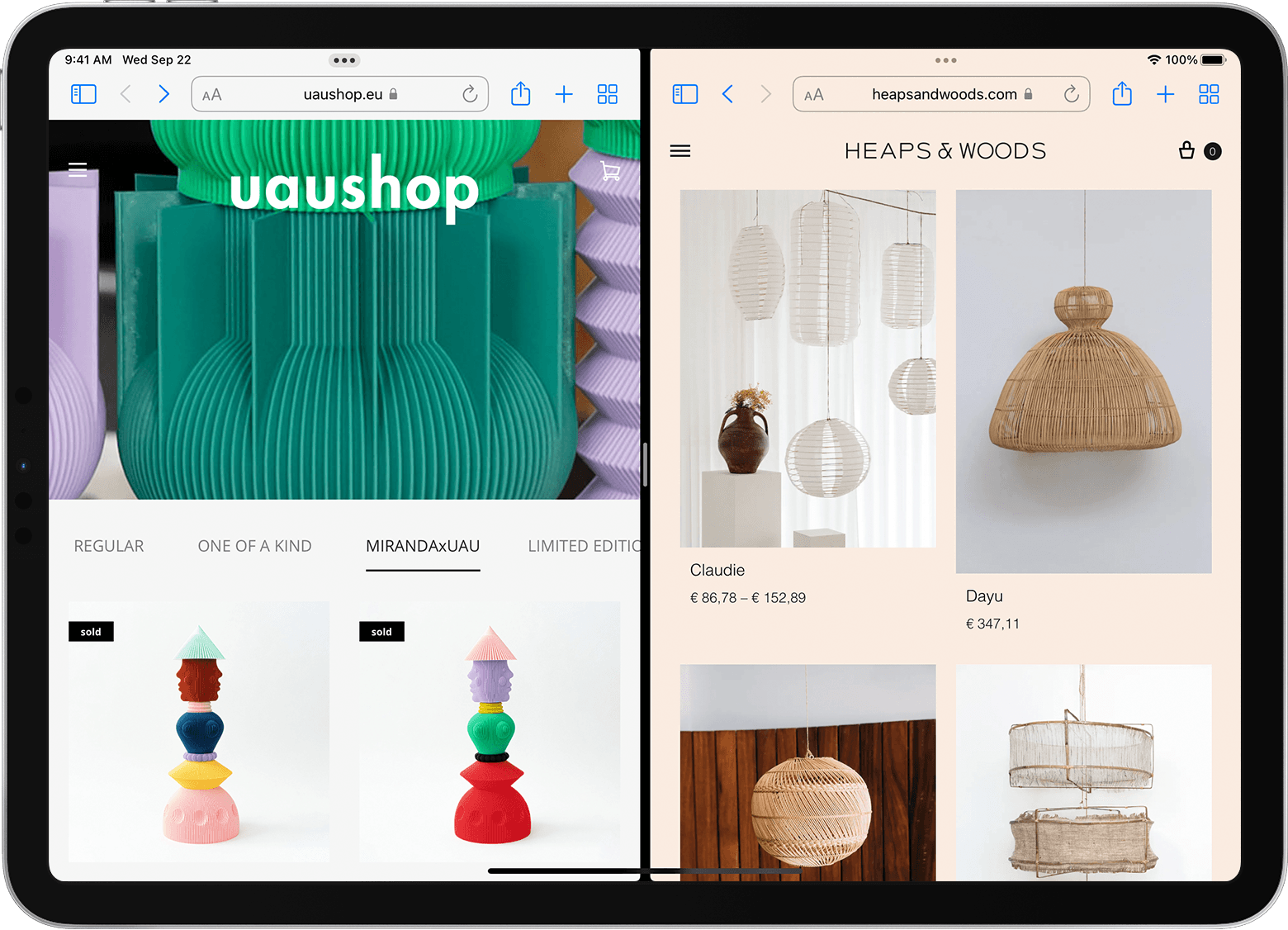
- Öffnen Sie Safari.
- Führen Sie einen der folgenden Schritte aus:
- Öffnen eines Links in der geteilten Ansicht: Berühren und halten Sie den Link und ziehen Sie ihn dann an den linken oder rechten Bildschirmrand.
- Öffnen einer leeren Seite in der geteilten Ansicht: Berühren und halten Sie die Windows-Schaltfläche
 oder der Hinzufügen-Button
  in der Symbolleiste. Tippen Sie im angezeigten Menü auf Neues Fenster in geteilter Ansicht
  .
.
Verwenden Sie das Multitasking-Menü
Sie können auch mit der Multitasking-Schaltfläche ein neues Safari-Fenster in Split View öffnen:
- Öffnen Sie Safari.
- Tippen Sie auf die Multitasking-Schaltfläche
 oben auf dem Bildschirm.
 - Tippen Sie auf die Schaltfläche Geteilte Ansicht
 .
. - Tippen Sie im Dock oder auf Ihrem Startbildschirm auf das Safari-Symbol.
Erfahren Sie mehr über die Verwendung von Multitasking auf Ihrem iPad .

Öffnen Sie einen Link in Split View aus einer anderen App
Bei einigen Apps können Sie einen Link in Safari in der geteilten Ansicht öffnen, anstatt den Link in der App zu öffnen. Berühren und halten Sie dazu den Link und ziehen Sie ihn dann an den rechten oder linken Bildschirmrand.
Geteilte Ansicht schließen
Um Split View zu schließen, tippen Sie auf die Schaltfläche Multitasking im Safari-Fenster, das Sie behalten möchten, und tippen Sie dann auf die Vollbild-Schaltfläche  . Oder ziehen Sie den App-Teiler nach links oder rechts über das Safari-Fenster, das Sie schließen möchten.
Sie können Ihre Safari-Fenster auch zu einem zusammenführen: Berühren und halten Sie die Windows-Taste oder der Hinzufügen-Button in der Symbolleiste und tippen Sie dann auf Alle Fenster zusammenführen.

No comments:
Post a Comment