Verwenden Sie Memoji auf Ihrem iPhone oder iPad Pro
Sie können ein Memoji erstellen, das zu Ihrer Persönlichkeit und Stimmung passt, und es dann in Nachrichten und FaceTime senden. Und mit einem kompatiblen iPhone oder iPad Pro können Sie ein animiertes Memoji erstellen, das Ihre Stimme verwendet und Ihren Gesichtsausdruck widerspiegelt.

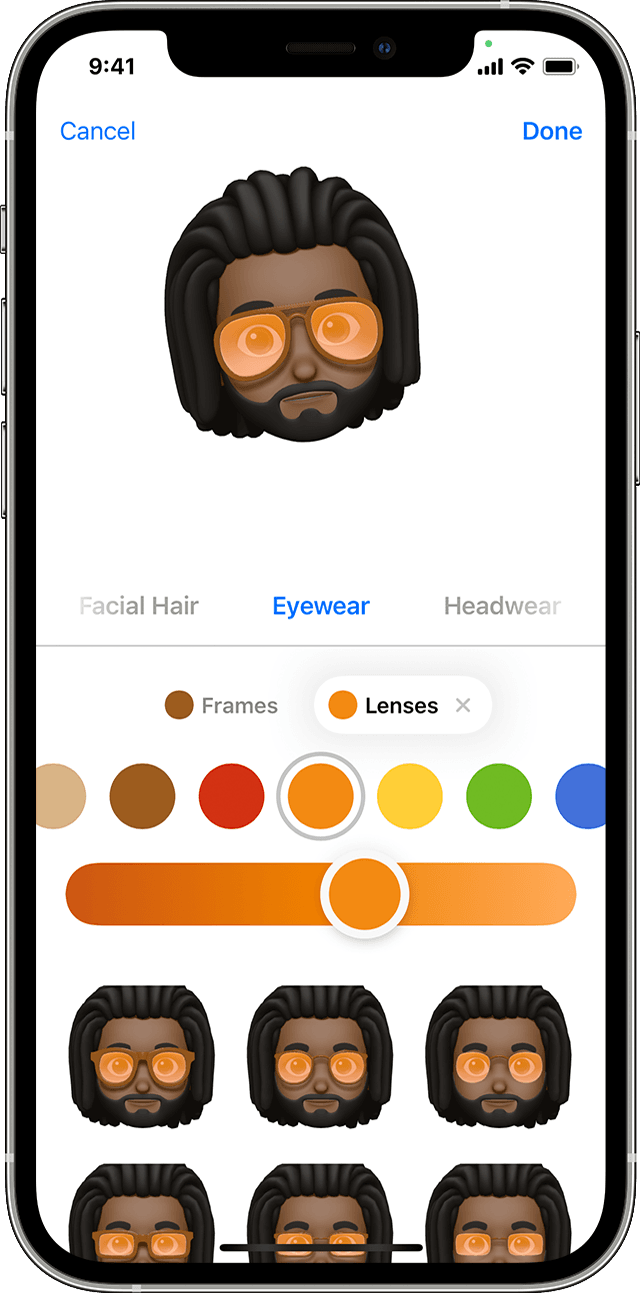
So erstellen Sie Ihr Memoji
- Öffne Nachrichten und tippe auf die Schaltfläche Verfassen
 um eine neue Nachricht zu starten. Oder gehen Sie zu einer bestehenden Konversation.
 - Tippe auf die Memoji-Schaltfläche
 , wische dann nach rechts und tippe auf das Neue Memoji
  Taste.
 - Passen Sie die Funktionen Ihres Memojis an – wie Hautton, Frisur, Augen und mehr.
- Tippen Sie auf Fertig.


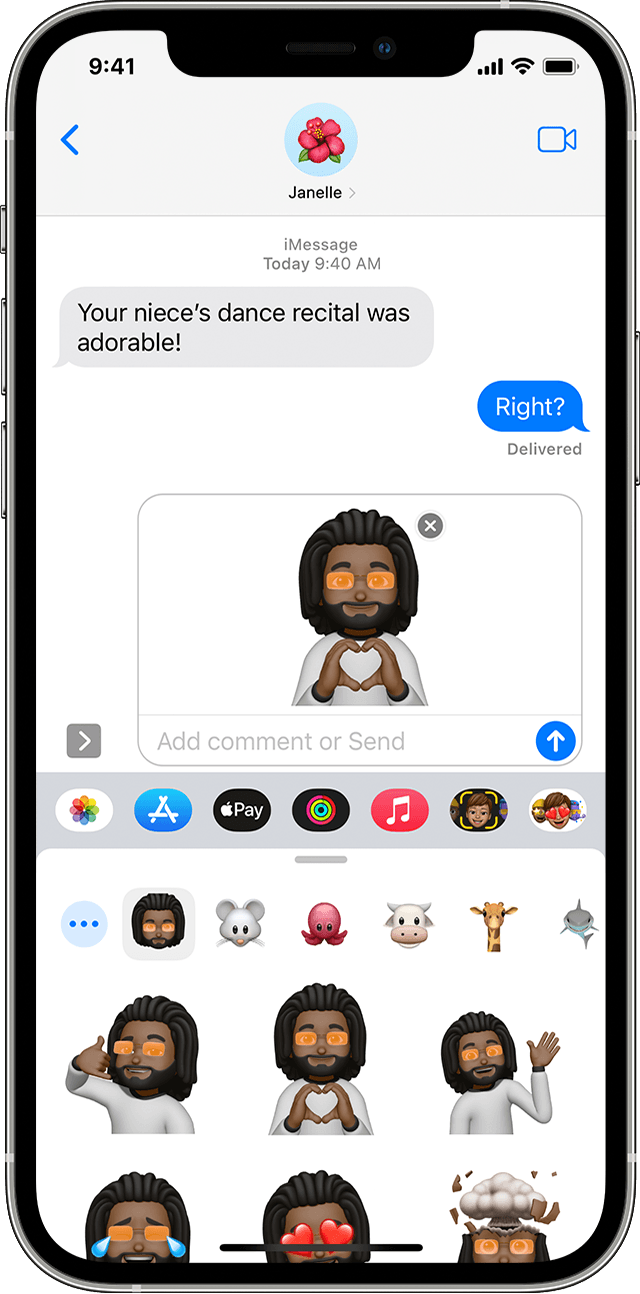
So erstellen Sie Memoji-Sticker
Ihre Memoji werden automatisch zu Stickerpaketen, die sich in Ihrer Tastatur befinden und Sie in Nachrichten, E-Mails und einigen Drittanbieter-Apps verwenden können.
So erstellen Sie einen Memoji-Sticker:
- Erstellen Sie Ihr Memoji.
- Öffne die Tastatur und tippe dann auf die Schaltfläche „Memoji-Sticker"
 .
. - Wählen Sie den Sticker aus, den Sie senden möchten.
- Tippen Sie auf die Schaltfläche Senden
 .
.
Memoji-Sticker werden auf dem iPad Air 2 nicht unterstützt.
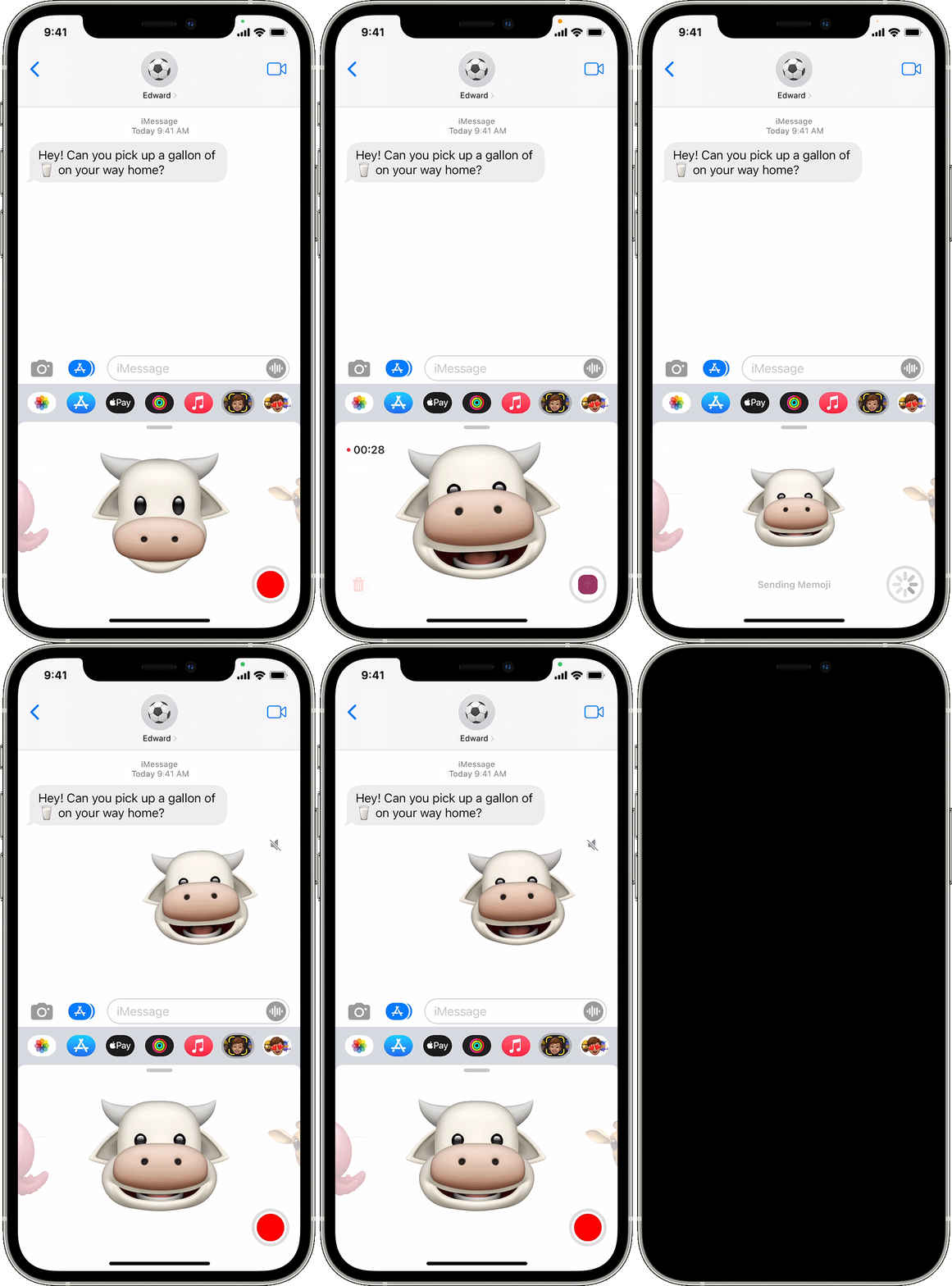
So verwenden Sie ein animiertes Memoji in Nachrichten
- Stellen Sie sicher, dass Sie über ein kompatibles iPhone oder iPad Pro verfügen.
- Öffne Nachrichten und tippe auf die Schaltfläche Verfassen um eine neue Nachricht zu starten. Oder gehen Sie zu einer bestehenden Konversation.
- Tippe auf die Memoji-Schaltfläche , und wischen Sie dann nach links, um Ihr Memoji auszuwählen.
- Tippen Sie auf die Aufnahmetaste
 aufnehmen und
  stoppen. Sie können bis zu 30 Sekunden lang aufnehmen. Um ein anderes Memoji mit derselben Aufnahme auszuwählen, tippen Sie auf ein anderes Memoji, das Sie erstellt haben. Um einen Memoji-Sticker zu erstellen, berühren und halten Sie das Memoji und ziehen Sie es in den Nachrichten-Thread. Um ein Memoji zu löschen, tippe auf den Papierkorb-Button
  .
. - Tippen Sie auf die Schaltfläche Senden
 .
.
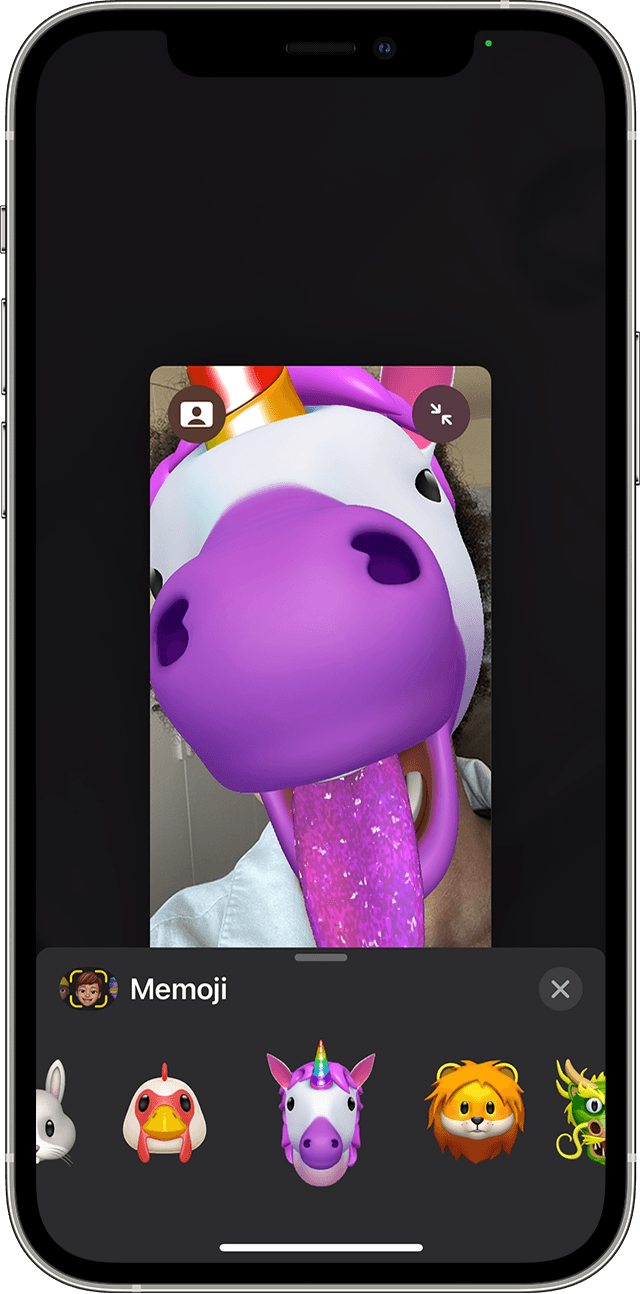
So verwenden Sie ein animiertes Memoji in FaceTime
- Stellen Sie sicher, dass Sie über ein kompatibles iPhone oder iPad Pro verfügen.
- Öffnen Sie FaceTime und rufen Sie an.
- Wenn der Anruf beginnt, tippen Sie auf die Schaltfläche Effekte
 .
. - Tippen Sie auf das Memoji, das Sie verwenden möchten.
- Setzen Sie Ihren FaceTime-Anruf mit Ihrem benutzerdefinierten Memoji fort. Oder tippen Sie auf die Schaltfläche Schließen
 um ohne Memoji fortzufahren oder zum FaceTime-Menü zurückzukehren.
Um Ihr Memoji während eines FaceTime-Anrufs zu ändern oder zu entfernen, wiederholen Sie die Schritte 2-4.
Verwalten Sie Ihr Memoji
Möchten Sie ein Memoji ändern, das Sie bereits erstellt haben? Sie können die Funktionen bearbeiten, ein vorhandenes Memoji mit neuen Funktionen duplizieren oder ein Memoji löschen.
- Öffne Nachrichten und tippe auf die Schaltfläche Verfassen um eine neue Nachricht zu starten. Oder gehen Sie zu einer bestehenden Konversation.
- Tippe auf die Memoji-Schaltfläche oder Memoji-Sticker-Schaltfläche , und wählen Sie dann das gewünschte Memoji aus.
- Tippen Sie auf die Schaltfläche Mehr
 . Wählen Sie dann Bearbeiten, Duplizieren oder Löschen.
Wenn Sie Ihr Memoji auf allen Ihren kompatiblen Geräten haben möchten, müssen Sie die Zwei-Faktor-Authentifizierung für Ihre Apple-ID aktiviert haben und Sie müssen auf allen Geräten mit derselben Apple-ID bei iCloud angemeldet sein. Außerdem muss iCloud Drive aktiviert sein. Gehen Sie zu Einstellungen > [Ihr Name] > iCloud > iCloud Drive.
Um ein animiertes Memoji zu verwenden, benötigen Sie ein kompatibles iPhone oder iPad Pro .
Mach mehr aus deinen Nachrichten
Gestalten Sie Ihre Nachrichten mit Effekten wie Sprechblasen, Vollbildanimationen und mehr ausdrucksstarker .
No comments:
Post a Comment