Wechseln Sie Apps auf Ihrem iPhone, iPad oder iPod touch
Erfahren Sie, wie Sie schnell von einer App zur anderen wechseln. Wenn Sie dann zurückschalten, können Sie genau dort weitermachen, wo Sie aufgehört haben.
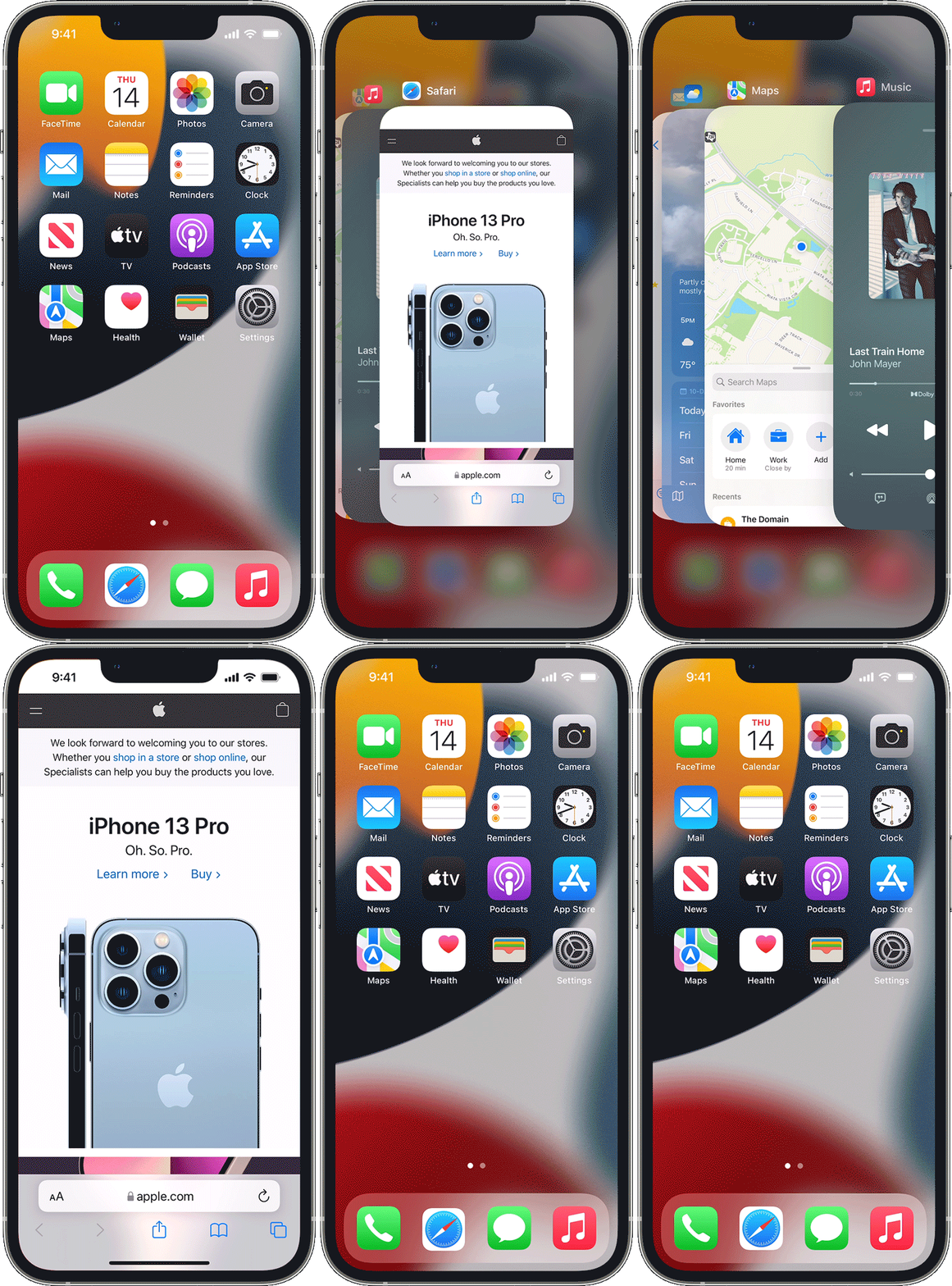
Apps auf iPhone X oder neuer und iPad wechseln
Wenn Sie ein iPhone X oder neuer oder ein iPad haben:
- Wischen Sie von unten in die Mitte Ihres Bildschirms und halten Sie die Maustaste gedrückt, bis Sie den App Switcher sehen.
- Wischen Sie nach links oder rechts, um die App zu finden, die Sie verwenden möchten.
- Tippen Sie auf die App.
Wenn Sie ein Smart Keyboard oder eine Bluetooth-Tastatur mit Ihrem iPad gekoppelt haben, drücken Sie Befehlstaste-Tabulatortaste, um zwischen Apps zu wechseln.

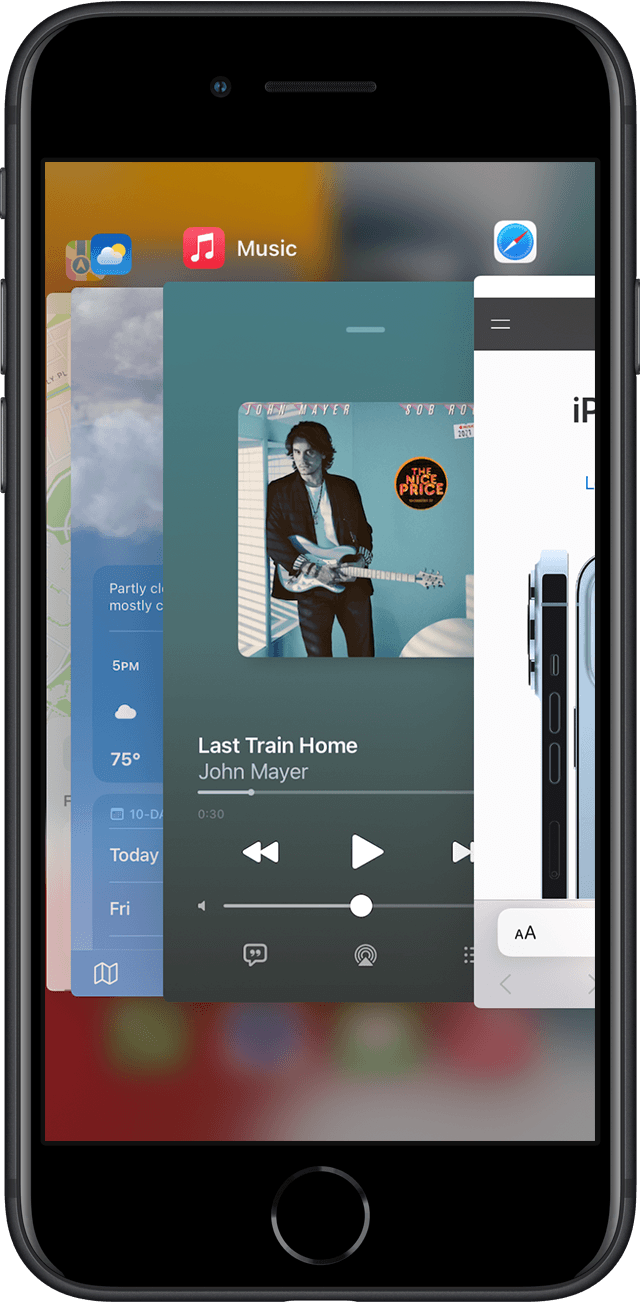
Wechseln Sie Apps mit der Home-Taste
Wenn Sie ein iPhone 8 oder älter oder ein iPad mit Home-Taste haben:
- Doppelklicken Sie auf die Home-Schaltfläche, um die zuletzt verwendeten Apps anzuzeigen.
- Wischen Sie nach links oder rechts, um die App zu finden, die Sie verwenden möchten.
- Tippen Sie auf die App.
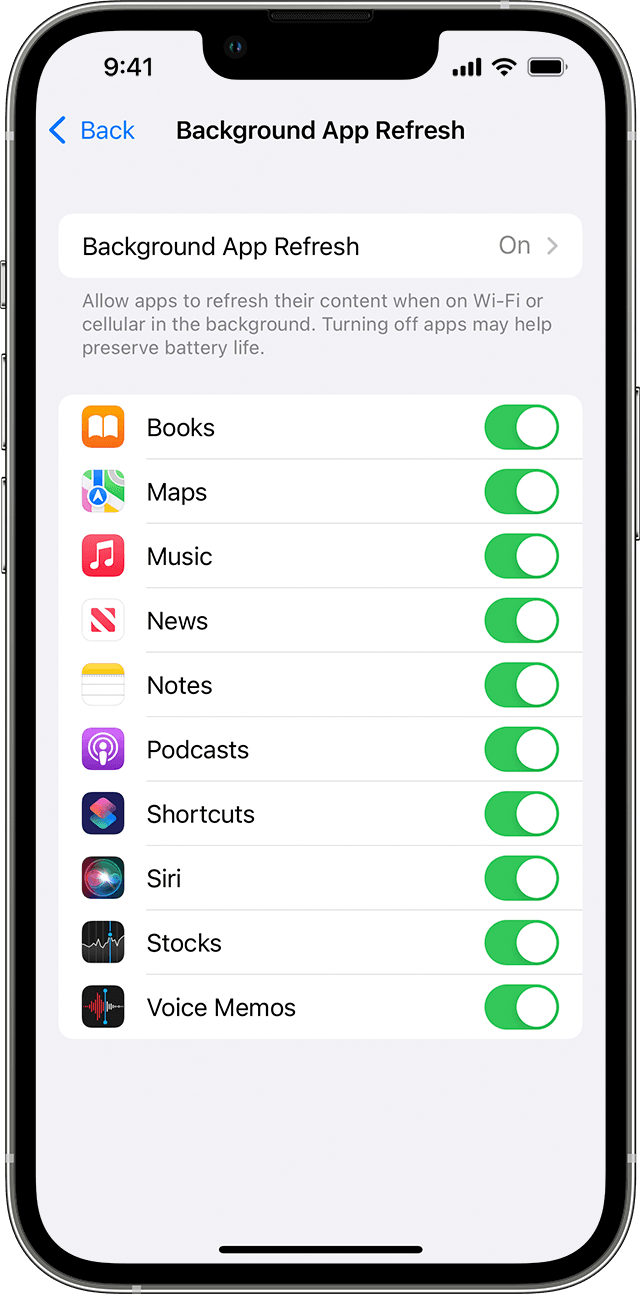
Verwenden Sie die Hintergrundaktualisierung der App
Nachdem Sie zu einer anderen App gewechselt haben, werden einige Apps für kurze Zeit ausgeführt, bevor sie in einen angehaltenen Zustand versetzt werden. Apps, die sich im Status "Angehalten" befinden, werden nicht aktiv verwendet, sind nicht geöffnet oder beanspruchen Systemressourcen. Mit der App-Aktualisierung im Hintergrund können gesperrte Apps nach Updates und neuen Inhalten suchen.
Wenn Sie möchten, dass angehaltene Apps nach neuen Inhalten suchen, gehen Sie zu Einstellungen > Allgemein > App-Aktualisierung im Hintergrund und aktivieren Sie App-Aktualisierung im Hintergrund. Wenn Sie eine App über den App-Switcher beenden, kann sie möglicherweise nicht ausgeführt werden oder nach neuen Inhalten suchen, bevor Sie sie erneut öffnen.
Mehr erfahren
- Verwenden Sie Multitasking-Funktionen auf Ihrem iPad , um mit mehreren Apps gleichzeitig zu arbeiten.
- Erfahren Sie, was zu tun ist, wenn eine App unerwartet beendet wird, nicht mehr reagiert oder sich nicht öffnen lässt .
- Erfahren Sie, wie Sie die Einstellungen Ihres Geräts ändern, um die Akkulaufzeit zu maximieren .
No comments:
Post a Comment