Analysieren Sie Trends in Daten mithilfe von Sparklines
Sparklines sind winzige Diagramme in einzelnen Arbeitsblattzellen, die verwendet werden können, um einen Trend in Ihren Daten visuell darzustellen und anzuzeigen. Sparklines können auf wichtige Elemente wie saisonale Veränderungen oder Konjunkturzyklen aufmerksam machen und die Maximal- und Minimalwerte in einer anderen Farbe hervorheben. Das Anzeigen von Trends in Ihren Arbeitsblattdaten kann nützlich sein, insbesondere wenn Sie Ihre Daten mit anderen Personen teilen.
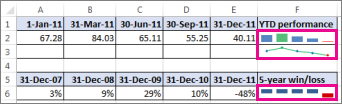
Wählen Sie eine leere Zelle neben den Daten aus, die Sie in einer Sparkline anzeigen möchten.
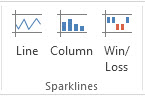
Klicken Sie auf der Registerkarte Einfügen in der Gruppe Sparklines auf Linie , Spalte oder Gewinn/Verlust .
Geben Sie im Feld Datenbereich den Zellbereich ein, der die Daten enthält, die Sie in der Sparkline anzeigen möchten.
Wenn sich Ihre Daten beispielsweise in den Zellen A, B, C und D der Zeile 2 befinden, geben Sie A2:D2 ein.
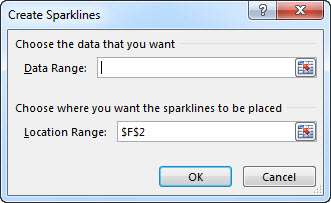
Wenn Sie lieber den Zellbereich auf dem Arbeitsblatt auswählen möchten, klicken Sie auf
 Um das Dialogfeld vorübergehend zu reduzieren, wählen Sie die Zellen auf dem Arbeitsblatt aus und klicken Sie dann
  um das Dialogfeld vollständig anzuzeigen.
Klicken Sie auf OK .
Die Sparkline-Tools werden im Menüband angezeigt. Verwenden Sie die Befehle auf der Registerkarte Design , um Ihre Sparklines anzupassen.
Tipps
Da eine Sparkline in eine Zelle eingebettet ist, verwendet jeder Text, den Sie in die Zelle eingeben, die Sparkline als Hintergrund, wie im folgenden Beispiel gezeigt.
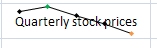
Wenn Sie eine Zelle auswählen, können Sie später jederzeit eine Sparkline in andere Zellen in einer Spalte oder Zeile kopieren, indem Sie sie ziehen oder „Nach unten füllen" (Strg+D) verwenden.
Passen Sie Ihre Sparklines an
Nachdem Sie Sparklines erstellt haben, können Sie deren Typ, Stil und Format jederzeit ändern.
Wählen Sie die Sparklines aus, die Sie anpassen möchten, um die Sparkline-Tools im Menüband anzuzeigen.
Wählen Sie auf der Registerkarte Design die gewünschten Optionen aus. Sie können:
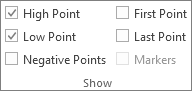
Markierungen anzeigen, um einzelne Werte in Linien-Sparklines hervorzuheben.
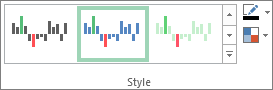
Ändern Sie den Stil oder das Format von Sparklines.
Achseneinstellungen anzeigen und ändern.

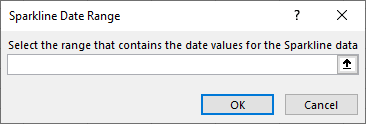
Wenn Sie in diesem Dropdown-Menü auf die Option Datumsachsentyp klicken, öffnet Excel das Dialogfeld Sparkline-Datumsbereich . Von hier aus können Sie den Bereich in Ihrer Arbeitsmappe auswählen, der die gewünschten Datumswerte für Ihre Sparkline-Daten enthält.
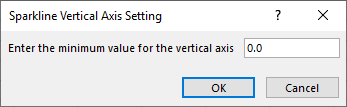
Wenn Sie in diesem Dropdown-Menü auf die Optionen Benutzerdefinierter Wert klicken, öffnet Excel das Dialogfeld Einstellung der vertikalen Sparkline-Achse . Von hier aus können Sie entweder den Mindest- oder den Höchstwert (je nachdem, welche Option Sie ausgewählt haben) für die vertikale Achse Ihrer Sparkline-Daten eingeben. Standardmäßig bestimmt Excel, wie die Sparkline-Daten angezeigt werden, sodass Sie mit diesen Optionen die Mindest- und Höchstwerte steuern können.
Ändern Sie die Art und Weise, wie Daten angezeigt werden.

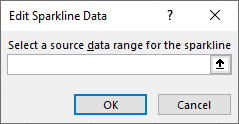
Wenn Sie in dieser Dropdown-Liste auf die Option Daten einer einzelnen Sparkline bearbeiten klicken, öffnet Excel das Dialogfeld Sparkline-Daten bearbeiten . Von hier aus können Sie den Bereich in Ihrer Arbeitsmappe auswählen, der die gewünschten Daten für Ihre Sparkline-Daten enthält. Verwenden Sie diese Option, wenn Sie nur eine Sparkline ändern möchten.
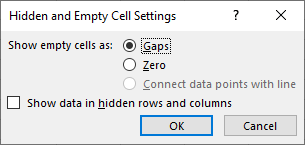
Wenn Sie in diesem Dropdown-Menü auf die Option „ Ausgeblendete und leere Zellen " klicken, öffnet Excel das Dialogfeld „ Einstellungen für ausgeblendete und leere Zellen". Verwenden Sie diese Option, um zu ändern, wie Excel ausgeblendete und Nullwerte für die Sparkline-Daten behandelt.
Sie können wählen, ob leere Zellen als Lücken , Null oder Datenpunkte mit Linie verbinden angezeigt werden sollen.
Wählen Sie die Option Daten in ausgeblendeten Zeilen und Spalten anzeigen aus, damit Excel Daten in ausgeblendeten Zeilen und Spalten in Ihre Sparkline-Daten einbezieht. Deaktivieren Sie diese Option, damit Excel Daten in ausgeblendeten Zeilen und Spalten ignoriert.

No comments:
Post a Comment