Animationsgrundlagen für Ihre Präsentation
Animationen können helfen, eine PowerPoint-Präsentation dynamischer zu gestalten und Informationen einprägsamer zu machen. Zu den häufigsten Arten von Animationseffekten gehören Ein- und Ausgänge. Sie können auch Ton hinzufügen, um die Intensität Ihrer Animationseffekte zu erhöhen.
Präsentationsexperten empfehlen, Animationen und Soundeffekte sparsam einzusetzen. Animationen können nützlich sein, um eine Präsentation dynamischer zu gestalten und Punkte hervorzuheben, aber zu viele Animationen können ablenken. Lassen Sie nicht zu, dass Animation und Sound den Fokus von dem ablenken, was Sie sagen.
Wählen Sie unten eine Überschrift aus, um sie zu öffnen und die detaillierten Anweisungen anzuzeigen.
Wählen Sie den Text oder das Objekt aus, das Sie animieren möchten.
Klicken Sie auf der Registerkarte Animationen in der Gruppe Animation auf einen Animationseffekt aus der Galerie. Klicken Sie auf den Pfeil „ Mehr ", um weitere Optionen anzuzeigen.
Hinweis: In der Galerie sind Symbole für Eingangseffekte grün, Symbole für Hervorhebungseffekte gelb und Symbole für Ausgangseffekte rot gefärbt.
Um zu ändern, wie der ausgewählte Text animiert wird, klicken Sie auf Effektoptionen und dann auf die gewünschte Animation.
Hinweis: Nicht alle Animationseffekte bieten dieselben Auswahlmöglichkeiten für Effektoptionen .
Um das Timing der Effekte festzulegen, verwenden Sie auf der Registerkarte Animationen die Befehle in der Gruppe Timing . Weitere Informationen finden Sie unter Festlegen des Animationstimings oder der Effektoptionen .
Sehen Sie sich dieses kurze Demo-Video zum Hinzufügen von Eingangs- und Ausgangsanimationseffekten an. Die angewendeten Animationen sind Beispiele; Sie können dasselbe Verfahren verwenden, um jede verfügbare Animation auf Text oder Objekte anzuwenden.

Gehen Sie wie folgt vor, um Ton zu animiertem Text oder einem Objekt hinzuzufügen:
Klicken Sie auf der Registerkarte Animationen in der Gruppe Erweiterte Animation auf Animationsbereich . Der Animationsbereich wird neben dem Arbeitsbereich geöffnet und zeigt die Reihenfolge, den Typ und die Dauer von Animationseffekten an, die auf Text oder Objekte auf einer Folie angewendet werden.
Suchen Sie den Effekt, dem Sie Ton hinzufügen möchten, klicken Sie auf den Abwärtspfeil und dann auf Effektoptionen.
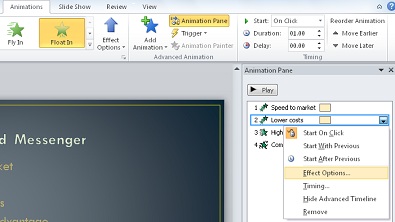
Hinweis: Das Dialogfeld „ Effektoptionen " zeigt je nach ausgewähltem Animationstyp unterschiedliche Optionen an.
Klicken Sie auf der Registerkarte „ Effekt " unter „ Verbesserungen " im Feld „ Sound " auf den Pfeil, um die Liste zu öffnen, und führen Sie dann einen der folgenden Schritte aus:
Klicken Sie auf einen Sound in der Liste und dann auf OK .
Um einen Sound aus einer Datei hinzuzufügen, klicken Sie in der Liste auf Anderer Sound , suchen Sie die Sounddatei, die Sie verwenden möchten, und klicken Sie dann auf Öffnen .
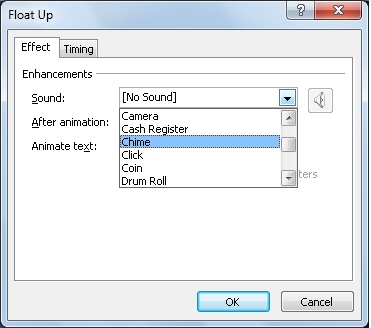
Wenn Sie auf OK oder Öffnen klicken, spielt die Folie eine Vorschau der Animation mit hinzugefügtem Ton ab. Um die Lautstärke des Vorschautons zu ändern, klicken Sie auf Ton
 und bewegen Sie den Schieberegler nach oben oder unten. Um den Vorschauton auszuschalten, aktivieren Sie das Kontrollkästchen Stumm .
Wiederholen Sie dies für jedes Textelement, dem Sie einen Soundeffekt hinzufügen möchten.
Um eine Vorschau aller auf eine Folie angewendeten Animationen und Sounds anzuzeigen , klicken Sie im Animationsbereich auf Wiedergabe von .
Klicken Sie auf das Objekt oder den Text, dem Sie einen Bewegungspfad hinzufügen möchten. Dem Pfad, den Sie anwenden, folgt die Mitte des Objekts oder des Textaufzählungszeichens.
Führen Sie auf der Registerkarte Animationen in der Gruppe Animationen unter Bewegungspfade einen der folgenden Schritte aus:
Klicken Sie auf Linien , Bögen , Kurven , Formen oder Schleifen . Der ausgewählte Pfad wird als gepunktete Linie auf dem ausgewählten Objekt oder Textobjekt angezeigt. Der grüne Pfeil zeigt den Anfang des Pfades an und der rote Pfeil zeigt sein Ende an.
Klicken Sie auf Benutzerdefinierter Pfad . Klicken Sie auf die Stelle, an der der Bewegungspfad beginnen soll.
Um einen Pfad aus verbundenen geraden Linien zu zeichnen , bewegen Sie den Mauszeiger und klicken Sie auf die Stelle, an der die Linie enden soll. Zeichnen Sie die nächste verbundene Linie, indem Sie dort klicken, wo sie enden soll. Doppelklicken Sie auf den endgültigen Endpunkt der Bewegung.
Um einen unregelmäßigen Pfad zu zeichnen , halten Sie die linke Maustaste gedrückt und bewegen Sie den Mauszeiger auf den Pfad, dem der Bewegungspfad folgen soll. Doppelklicken Sie auf den endgültigen Endpunkt der Bewegung.
Um die vollständige Animation und den Sound für die Folie anzuzeigen, klicken Sie auf der Registerkarte Animationen in der Gruppe Vorschau auf Vorschau .
Anmerkungen:
Um den gesamten Bewegungspfad zu verschieben, klicken Sie darauf, um den Zeiger in einen Vier-Wege-Pfeil zu verwandeln
 , und ziehen Sie dann den Bewegungspfad an die gewünschte Stelle.
Die Formen- und Schleifenpfade sind geschlossen, was bedeutet, dass das Objekt zu seinem Ausgangspunkt zurückkehrt. Um zum Ausgangspunkt mit einem offenen Pfad zurückzukehren, z. B. Linien , Bögen , Kurven oder benutzerdefinierter Pfad , klicken Sie mit der rechten Maustaste auf den Pfad und dann auf Pfad schließen . Ein linearer Pfad wird vom vorherigen Endpunkt zum Startpunkt hinzugefügt.
Um die Form eines Bewegungspfads zu ändern, klicken Sie mit der rechten Maustaste auf den Pfad und dann auf Punkte bearbeiten . Auf dem Pfad erscheinen quadratische schwarze Ziehpunkte. Ziehen Sie einen der Ziehpunkte, um diesen Teil des Pfads zu verschieben.
Jeder Teil des Pfads, einschließlich des Anfangs- oder Endpunkts, kann außerhalb der Rutsche ausgeführt werden.
Sie können Text oder einem Objekt komplexere oder benutzerdefinierte Animationsbewegungen hinzufügen. Sehen Sie sich diese kurze Demo an, um einige Beispiele zu sehen.
Informationen zum Anwenden eines Animationseffekts auf eine SmartArt-Grafik finden Sie unter Animieren Ihrer SmartArt-Grafik .
No comments:
Post a Comment