Animieren Sie den Hintergrund Ihrer Folien in PowerPoint für Mac
In PowerPoint 2019 für Mac oder PowerPoint für Microsoft 365 für Mac können Sie Präsentationen mit animierten Hintergründen für Ihre Folien visuell ansprechender gestalten.
Um mit dem Erstellen eines animierten Hintergrunds zu beginnen, fügen Sie einfach ein Standbild als Folienhintergrund hinzu und wählen Sie dann auf der Registerkarte Bildformat die Option Als Hintergrund animieren aus .
Fügen Sie Bewegung zu einem unbewegten Dia-Hintergrundbild hinzu
Wählen Sie die Folie aus, der Sie einen animierten Hintergrund hinzufügen möchten, gehen Sie dann zu Einfügen > Bilder und wählen Sie entweder Fotobrowser oder Foto aus Datei .
Wählen Sie das gewünschte Bild und dann Einfügen aus. Möglicherweise müssen Sie die Größe des Bilds ändern, um die Folie auszufüllen.
Wählen Sie auf der Registerkarte Bildformat ganz rechts die Option Als Hintergrund animieren aus .

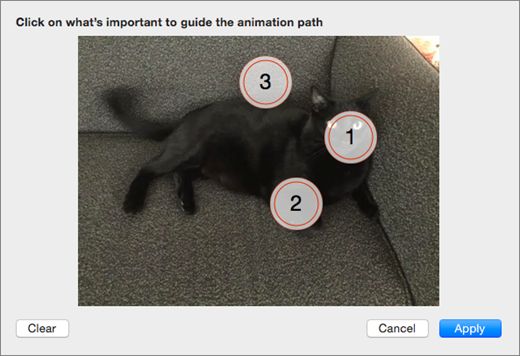
Es öffnet sich ein Dialog mit einer Vorschau Ihres Hintergrundbildes.
Klicken Sie auf die Teile des Bildes, auf die sich die Bewegung Ihres animierten Hintergrunds konzentrieren soll. Wenn Sie mit der Auswahl von Points of Interest fertig sind, klicken Sie auf Anwenden .
Um Ihre Animationen in Aktion zu sehen, zeigen Sie die Folie im Bildschirmpräsentationsmodus an.
Um Ihre Animationen zu bearbeiten, wählen Sie das Hintergrundbild und erneut Als Hintergrund animieren und wiederholen Sie Schritt 4.
Sie können den Folien über Ihren Hintergrundbildern Text und andere Inhalte hinzufügen, die an Ort und Stelle bleiben, während sich der Hintergrund hinter ihnen bewegt.
Hinweis: Während Sie in PowerPoint für macOS nur animierte Hintergründe erstellen können, können sie in anderen Versionen von PowerPoint abgespielt werden.
Anforderungen
Als Hintergrund animieren ist nur verfügbar, wenn Sie über PowerPoint 2019 für Mac oder PowerPoint für Microsoft 365 für Mac verfügen.

No comments:
Post a Comment