Arbeiten Sie mit mehreren Dokumenten in Pages, Numbers oder Keynote auf dem iPad
Zeigen und bearbeiten Sie zwei Dokumente aus derselben App nebeneinander in Split View oder greifen Sie mit App Exposé auf mehrere geöffnete Dokumente zu.
Öffnen Sie zwei Dokumente in Split View
Mit Split View können Sie mit zwei Dokumenten aus derselben App nebeneinander arbeiten. Öffne beispielsweise zwei Pages-Dokumente gleichzeitig und teile Inhalte zwischen ihnen – ziehe Text, Bilder, Tabellen und mehr per Drag-and-Drop oder kopiere und füge Text, Bilder, Tabellen und mehr zwischen Dokumenten ein. Sie können eine geteilte Ansicht über den Dokumentenmanager in Pages, Numbers oder Keynote erstellen oder wenn Sie bereits ein Dokument geöffnet haben.
Öffnen Sie zwei Dokumente aus dem Dokumentenmanager
- Öffnen Sie in Pages, Numbers oder Keynote den Dokumentenmanager .
- Ziehen Sie ein Dokument aus dem Dokumentenmanager an den rechten oder linken Rand des Bildschirms, um eine geteilte Ansicht zu erstellen.
- Tippen Sie im Dokumentenmanager auf ein anderes Dokument, um es neben dem ersten Dokument zu öffnen.
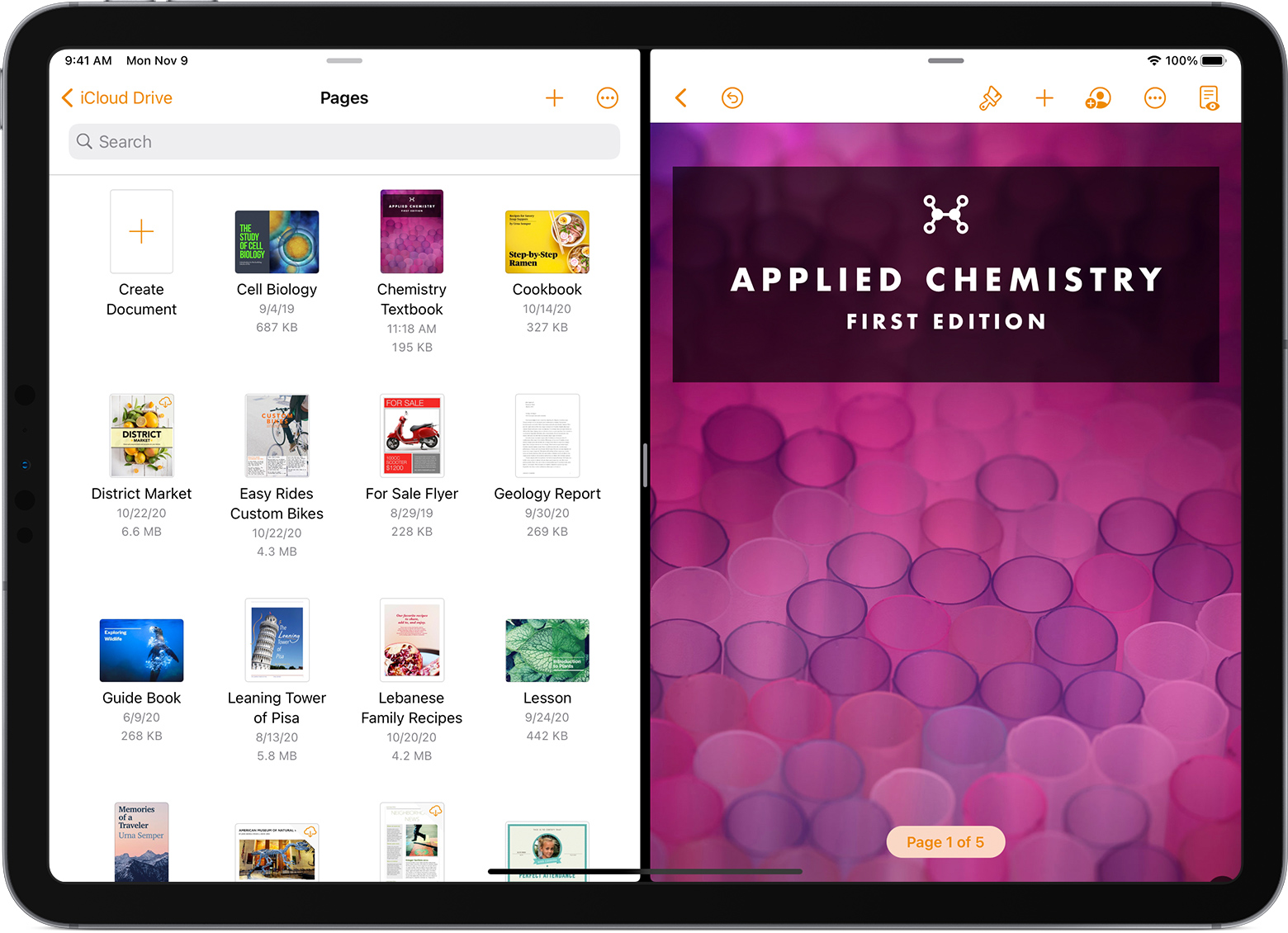
- Sobald Sie sich in der geteilten Ansicht befinden, können Sie den Abstand und mehr anpassen:
- Um den Abstand der Dokumente auf dem Bildschirm anzupassen, ziehen Sie die Trennlinie nach links oder rechts.
- Um eine geteilte Ansicht in ein Slide Over umzuwandeln, wischen Sie vom oberen Rand des Dokuments nach unten.
- Um Split View zu schließen, ziehen Sie die Trennlinie über das Dokument, das Sie schließen möchten.
Öffnen Sie ein zweites Dokument, wenn bereits eines geöffnet ist
- Wischen Sie bei geöffnetem Dokument in Pages, Numbers oder Keynote vom unteren Bildschirmrand nach oben, um das Dock zu öffnen .
- Berühren und halten Sie im Dock das App-Symbol und ziehen Sie es dann an den rechten oder linken Rand des Bildschirms, um eine geteilte Ansicht zu erstellen.
- Tippen Sie auf ein Dokument, um es neben dem ersten Dokument in der geteilten Ansicht zu öffnen, oder tippen Sie auf die Plus-Schaltfläche
 um andere Dokumente im Dokumentenmanager zu durchsuchen.
 - Sobald Sie sich in der geteilten Ansicht befinden, können Sie den Abstand und mehr anpassen:
- Um den Abstand der Dokumente auf dem Bildschirm anzupassen, ziehen Sie die Trennlinie nach links oder rechts.
- Um eine geteilte Ansicht in ein Slide Over umzuwandeln, wischen Sie vom oberen Rand des Dokuments nach unten.
- Um Split View zu schließen, ziehen Sie die Trennlinie über das Dokument, das Sie schließen möchten.
Öffnen Sie andere Dokumente aus derselben App
Mit App Exposé können Sie schnell zwischen mehreren Dokumenten gleichzeitig wechseln.
- Wischen Sie bei geöffnetem Dokumentenmanager oder einem bestimmten geöffneten Pages-, Numbers- oder Keynote-Dokument nach oben, um das Dock anzuzeigen.
- Tippen Sie auf die App im Dock, um App Exposé aufzurufen, das alle in dieser App geöffneten Dokumente anzeigt.
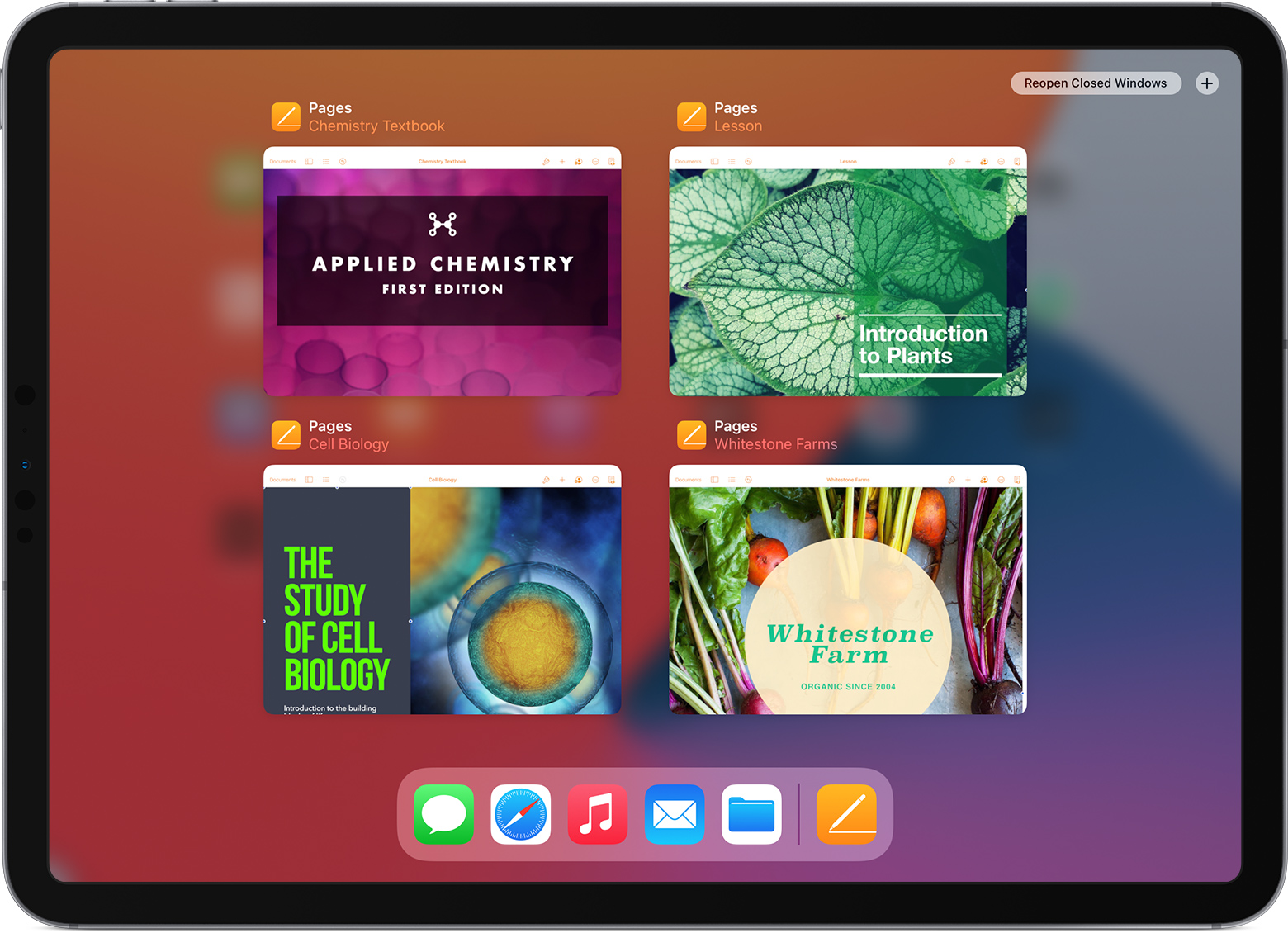
- Tippen Sie auf eines der Dokumente, um es zu öffnen. Oder tippen Sie auf die Plus-Schaltfläche
 um ein anderes Dokument zu öffnen oder ein neues Dokument im Dokumentenmanager zu erstellen.
Mehr erfahren

No comments:
Post a Comment