Beantworten und tätigen Sie Anrufe für eine Reaktionsgruppe in Lync 2010
Als Agent einer Reaktionsgruppe wurden Sie ausgewählt, um bei der Annahme von Telefonanrufen für eine bestimmte Gruppe oder sogar mehrere Gruppen zu helfen. Sie können die Microsoft Lync 2010-Kommunikationssoftware verwenden, um die bei Ihrer Gruppe eingehenden Telefonanrufe anzunehmen und zu verwalten.
Was möchten Sie tun?
Finden Sie heraus, in welchen Gruppen Sie ein Agent sind
Sie können ein anonymer Agent sein, in diesem Fall sieht der Anrufer nicht Ihren Namen, sondern nur den Namen Ihrer Gruppe. Gehen Sie wie folgt vor, um zu sehen, in welchen Gruppen Sie ein Agent sind:
Klicken Sie im Lync-Hauptfenster auf den Pfeil Menü anzeigen, zeigen Sie auf Extras und klicken Sie dann auf Reaktionsgruppeneinstellungen .
Die Seite „Agentengruppen" wird angezeigt und listet alle Gruppen auf, für die Sie ein Agent sind, und ob Sie bei jeder Gruppe angemeldet sind. Es gibt zwei Arten von Gruppen:
Formelle Gruppen sind Gruppen, bei denen Sie sich manuell anmelden müssen, bevor Sie Anrufe entgegennehmen können.
Informelle Gruppen sind Gruppen, bei denen Sie automatisch angemeldet werden, wenn Sie sich bei Lync 2010 anmelden. Sie können das Kontrollkästchen Angemeldet für diese Gruppen nicht deaktivieren .
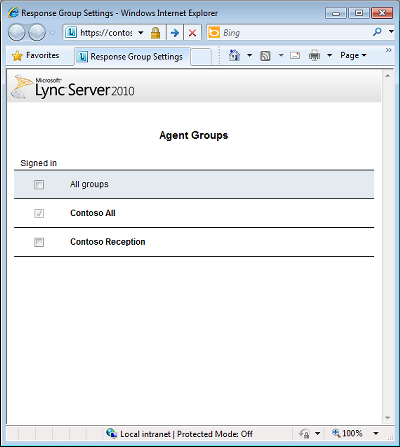
Wenn Sie Agent für mehrere Sites sind, erhalten Sie für jede Site eine separate Seite.
Melden Sie sich bei einer formellen Gruppe an
Gehen Sie wie folgt vor, um sich bei einer formellen Gruppe anzumelden:
Klicken Sie im Lync-Hauptfenster auf den Pfeil Menü anzeigen, zeigen Sie auf Extras und klicken Sie dann auf Reaktionsgruppeneinstellungen .
Aktivieren Sie auf der Seite Agentengruppen das Kontrollkästchen Angemeldet neben der Gruppe.
Beantworte einen Anruf
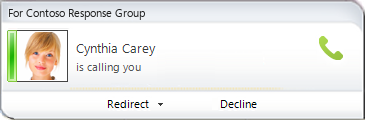
Wenn Sie bei einer Gruppe angemeldet sind, können Sie einen Anruf entgegennehmen. Eine Benachrichtigung über eingehende Anrufe zeigt Ihnen, welche Gruppe den Anruf an Sie weiterleitet.
Um den Anruf anzunehmen, klicken Sie auf die Benachrichtigung für eingehende Anrufe.
Wenn dem Anrufer bei der ersten Verbindung Optionen gegeben wurden, zeigt das Unterhaltungsfenster Notizen von (Gruppenname) zusammen mit den Anweisungen, die der Anrufer gehört hat, und der Option, die der Anrufer ausgewählt hat. Sie können auch sehen, wie lange der Anrufer gewartet hat, um sich mit Ihnen zu verbinden.
Instant Messaging zu einem Anruf hinzufügen
Während Sie telefonieren, können Sie Sofortnachrichten senden, ohne den Anruf zu unterbrechen.
Um während eines Anrufs eine Sofortnachricht zu senden, klicken Sie im Unterhaltungsfenster auf die Schaltfläche IM .
Video zu einem Anruf hinzufügen
Wenn Ihr Unternehmen dies aktiviert und Sie über die Audio-/Videohardware verfügen, können Sie einem Anruf Video hinzufügen.
Um während eines Anrufs ein Video hinzuzufügen, klicken Sie im Unterhaltungsfenster auf die Schaltfläche Video .
Tätigen Sie einen Anruf im Namen einer Reaktionsgruppe
Sie können Anrufe nur im Namen von anonymen Reaktionsgruppen tätigen.
Zeigen Sie im Hauptfenster von Lync auf den Kontakt, den Sie anrufen möchten, und klicken Sie dann auf den Pfeil neben der Schaltfläche Anrufen . (Sie können dies auch in einer Kontaktkarte tun.)
Klicken Sie in der Dropdown-Liste Anruf auf die Reaktionsgruppe, für die Sie den Anruf tätigen.
Klicken Sie auf die Nummer, die Sie anrufen möchten, oder klicken Sie auf Neue Nummer , um eine neue Nummer einzugeben.
Hinweis: Sie können im Namen einer Reaktionsgruppe nicht an einer Telefonkonferenz oder Besprechung teilnehmen oder diese starten, Inhalte freigeben oder einen Anruf aufzeichnen. Nachdem Sie den Anruf getätigt haben, können Sie Instant Messaging oder Video hinzufügen.
Leiten Sie einen Reaktionsgruppenanruf um
Sie können eingehende Anrufe auf eine andere Nummer umleiten.
Um einen Anruf umzuleiten, wenn Sie eine Anrufbenachrichtigung erhalten, klicken Sie auf Umleiten und wählen Sie dann eine alternative Nummer aus.
Hinweis: Agenten können eingehende Anrufe nicht an IM oder persönliche Voicemail umleiten.
Leiten Sie einen Reaktionsgruppenanruf weiter
Sie können einen Anruf einer Reaktionsgruppe auf zwei Arten weiterleiten:
Als direkte Weiterleitung, bei der Sie nicht zuerst mit der Person sprechen, an die Sie den Anruf weiterleiten.
Als Weiterleitung mit Rücksprache, bei der Sie zuerst mit der Person sprechen, an die Sie den Anruf weiterleiten, um sicherzustellen, dass sie den Anruf entgegennehmen kann.
Machen Sie eine Direktüberweisung
Klicken Sie im Unterhaltungsfenster auf Halten und dann auf Weiterleiten .
Klicken Sie auf Andere Person oder Nummer .
Wählen Sie die Person aus (oder suchen Sie zuerst nach ihr).
Klicken Sie auf OK .
Führen Sie eine konsultative Übertragung durch
Klicken Sie im Unterhaltungsfenster auf Halten .
Rufen Sie im Lync-Hauptfenster (nicht im Unterhaltungsfenster) den beabsichtigten Empfänger aus Ihrer Kontaktliste an (oder geben Sie einen Namen oder eine Nummer ein).
Nachdem Sie die Übertragung bestätigt haben, kehren Sie zum ursprünglichen Konversationsfenster zurück.
Klicken Sie auf Weiterleiten , zeigen Sie auf Aktuelle Unterhaltungen und wählen Sie dann die Person aus.
Klicken Sie auf OK .

No comments:
Post a Comment