Halten Sie Ihren Kalender mit iCloud auf dem neuesten Stand
Mit iCloud haben Sie Ihre Kalender in der Tasche, am Handgelenk und auf Ihrem Desktop. Wenn Sie einen Termin hinzufügen, ein Ereignis löschen oder Ihr Meeting aktualisieren, nimmt iCloud die Änderungen überall vor.
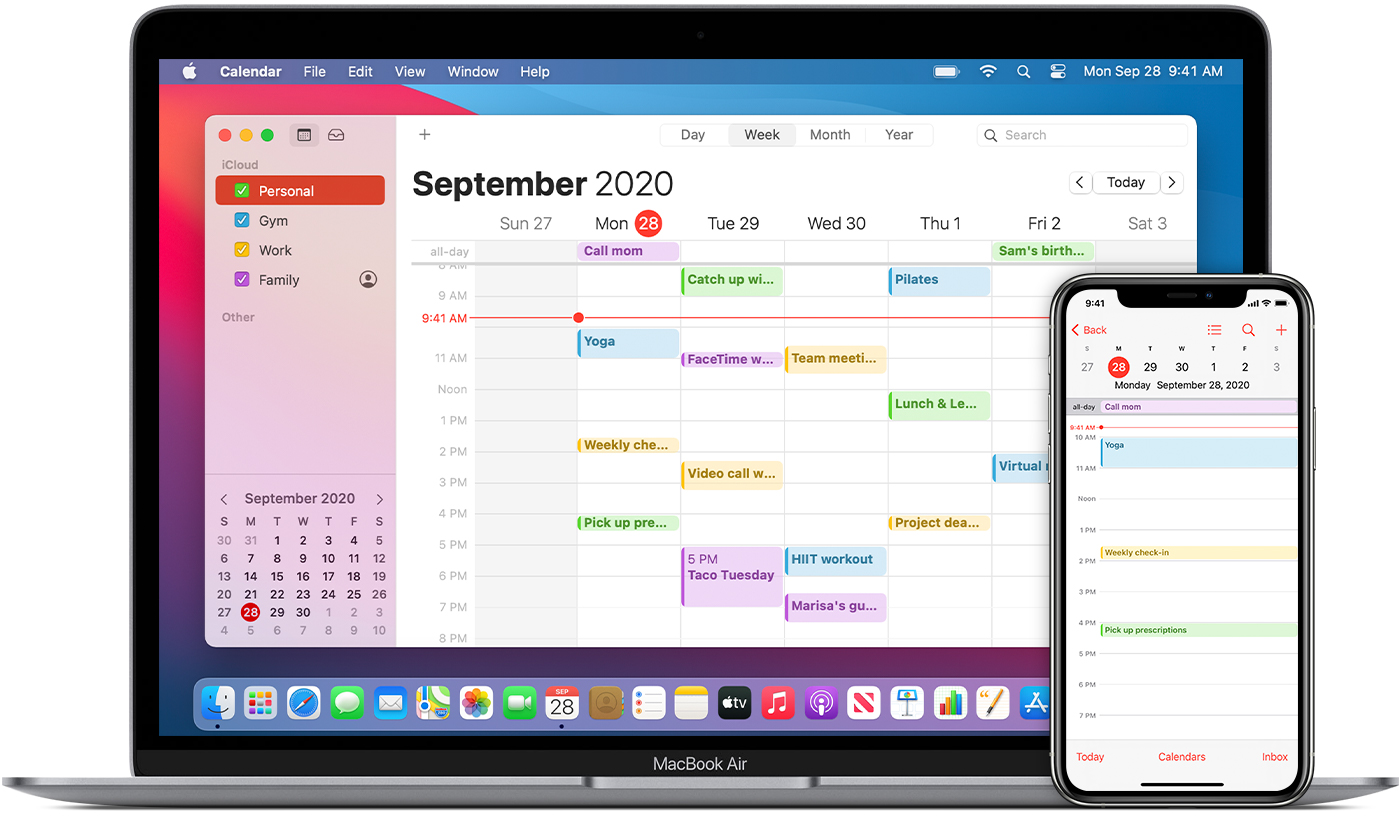
Der Kalender zeigt automatisch alle Konten an, bei denen Sie mit Ihrer Apple-ID angemeldet sind. Sie können auch Kalender oder Kalenderabonnements von Ihrem E-Mail-Konto, sozialen Medien und mehr hinzufügen, und sie bleiben auf allen Ihren Geräten auf dem neuesten Stand. iCloud kann Ihnen helfen, Ihre Ereignisse und Termine zu verwalten, damit Sie dort sind, wo Sie sein müssen, wenn Sie dort sein müssen.
Stellen Sie einfach sicher, dass Sie die neueste Version von iOS oder macOS verwenden, dass Sie auf allen Ihren Geräten mit derselben Apple-ID bei iCloud angemeldet sind und dass Sie Kalender in Ihren iCloud-Einstellungen aktiviert haben .
Legen Sie Ihren Standardkalender fest
Wenn Sie ein neues Ereignis erstellen, fügt iCloud es Ihrem Standardkalender hinzu. Um das Festlegen von Terminen zu vereinfachen, sollte der Kalender, den Sie am häufigsten verwenden – wahrscheinlich für die Arbeit oder zu Hause – Ihr Standardkalender sein. Sie können Ihren Standardkalender auf Ihrem Gerät oder auf iCloud.com ändern .
Auf Ihrem iPhone, iPad oder iPod touch
- Gehen Sie zu Einstellungen > Kalender.
- Tippen Sie auf Standardkalender.
- Wählen Sie den Kalender aus, den Sie als Standard verwenden möchten.
Sie sehen den Kalender, den Sie verwenden möchten, nicht? Erfahren Sie mehr darüber, wie Sie Kalender auf Ihrem iPhone einrichten .
Auf Ihrem Mac
- Öffnen Sie den Kalender (oder iCal).
- Klicken Sie in der Menüleiste auf „Kalender" und wählen Sie „Einstellungen".
- Wählen Sie auf der Registerkarte „Allgemein" im Menü „Standardkalender" den Kalender aus, den Sie verwenden möchten.
Sie sehen den Kalender, den Sie verwenden möchten, nicht? Erfahren Sie mehr darüber, wie Sie Kalender auf Ihrem Mac einrichten .
Auf iCloud.com
- Gehen Sie zu Kalender.
- Klicken Sie auf die Zahnradschaltfläche
 , und klicken Sie dann auf Einstellungen.
 - Wählen Sie den Kalender, den Sie verwenden möchten, aus dem Menü „Standards".
- Klicken Sie auf Speichern.
Verwalten Sie Ihre Veranstaltungen
Egal, ob Sie Ihren Terminplan von Ihrem Mac aus verwalten oder unterwegs Termine festlegen, die Verwendung Ihres Kalenders ist einfach. Und alle Änderungen, die Sie vornehmen, werden sofort auf all Ihren Apple-Geräten angezeigt.
Fügen Sie eine Veranstaltung hinzu
- Kalender öffnen.
- Wählen Sie das Ereignisdatum aus.
- Tippen Sie auf die Schaltfläche mit dem Pluszeichen
 und geben Sie die Details Ihres Termins ein.
Ändern Sie eine Veranstaltung
- Kalender öffnen.
- Wählen Sie das Ereignis aus, das Sie ändern möchten.
- Tippen Sie auf Bearbeiten.
Löschen Sie ein Ereignis
- Kalender öffnen.
- Wählen Sie das Ereignis aus, das Sie löschen möchten.
- Tippen Sie auf Ereignis löschen.
 Sie können nur von Ihnen erstellte Ereignisse löschen. Wenn Sie einen Termin in Ihrem Kalender haben, zu dem Sie jemand anderes eingeladen hat, können Sie auf „Ablehnen" tippen und den Termin entfernen. Wenn Sie ein Ereignis aus einem abonnierten Kalender entfernen möchten, müssen Sie möglicherweise zur Abonnementquelle wechseln – beispielsweise ein Ereignis auf Facebook ablehnen –, damit es aus Ihrem iCloud-Kalender gelöscht wird. Erfahren Sie, wie Sie Spam aus dem Kalender auf Ihrem iPhone entfernen .
Ändern Sie Ihre Zeitzone
Ihr Gerät aktualisiert automatisch Ihren Kalender und Ihre Termine, um die Zeitzone widerzuspiegeln, in der Sie sich gerade befinden. Wenn Sie also von San Francisco nach New York reisen, wird Ihr 13:00-Alarm jetzt um 16:00 Uhr ausgelöst, wenn Sie dies nicht tun Wenn Sie möchten, dass die Zeitzone automatisch aktualisiert wird, können Sie die Kalendereinstellungen auf Ihrem Gerät ändern.
Auf Ihrem iPhone, iPad und iPod touch
- Gehen Sie zu Einstellungen > Kalender.
- Tippen Sie auf Zeitzonenüberschreibung.
- Schieben Sie, um die Zeitzonenüberschreibung zu aktivieren.
- Tippen Sie auf Zeitzone und suchen Sie nach der Zeitzone, die Sie verwenden möchten.
Auf Ihrem Mac
- Öffnen Sie die Kalender-App.
- Klicken Sie in der Menüleiste auf „Kalender" und wählen Sie „Einstellungen".
- Gehen Sie zur Registerkarte Erweitert.
- Aktivieren Sie Zeitzonenunterstützung aktivieren.
Mehr erfahren
- Holen Sie sich Hilfe bei der Verwendung von iCloud Kalender .
- Erfahren Sie, wie Sie Kalender auf Ihrem Mac freigeben .
- Erfahren Sie, wie Sie doppelte Kalender oder Ereignisse aus Ihrem iCloud-Kalender entfernen .
- Erfahren Sie, wie Sie Spam aus dem Kalender auf Ihrem iPhone entfernen .
- Sie können auch Hilfe bei der Verwendung von Outlook mit iCloud für Windows erhalten .

No comments:
Post a Comment