So richten Sie einen persönlichen Hotspot auf Ihrem iPhone oder iPad ein
Mit einem persönlichen Hotspot können Sie die mobile Datenverbindung Ihres iPhone oder iPad (Wi-Fi + Cellular) teilen, wenn Sie keinen Zugriff auf ein Wi-Fi-Netzwerk haben.
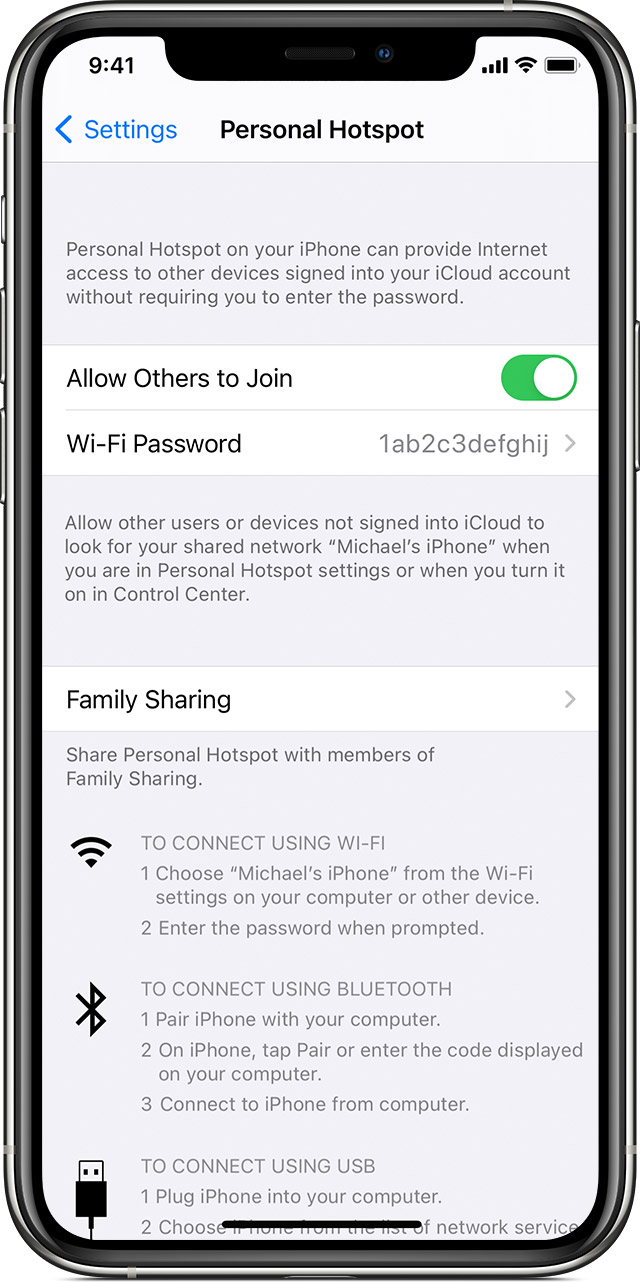
Persönlichen Hotspot einrichten
- Gehen Sie zu Einstellungen > Mobilfunk > Persönlicher Hotspot oder Einstellungen > Persönlicher Hotspot.
- Tippen Sie auf den Schieberegler neben Anderen den Beitritt erlauben.
Wenn Sie die Option für den persönlichen Hotspot nicht sehen, wenden Sie sich an Ihren Mobilfunkanbieter, um sicherzustellen, dass Sie den persönlichen Hotspot mit Ihrem Plan verwenden können.

Verbinden Sie sich über Wi-Fi, Bluetooth oder USB mit einem persönlichen Hotspot
Sie können über Wi-Fi, Bluetooth oder USB eine Verbindung zu einem persönlichen Hotspot herstellen. Und mit iOS 13 oder höher bleiben Geräte, die mit einem persönlichen Hotspot verbunden sind, verbunden, auch wenn der Bildschirm gesperrt ist, sodass diese Geräte weiterhin Benachrichtigungen und Nachrichten erhalten.
Hier sind einige Tipps für die Verwendung jeder Methode.
Wenn Sie ein Gerät mit Ihrem persönlichen Hotspot verbinden, wird die Statusleiste blau und zeigt an, wie viele Geräte verbunden sind. Die Anzahl der Geräte, die gleichzeitig Ihrem persönlichen Hotspot beitreten können, hängt von Ihrem Netzbetreiber und Ihrem iPhone-Modell ab. Wenn andere Geräte über Wi-Fi mit Ihrem persönlichen Hotspot verbunden sind, können Sie nur Mobilfunkdaten verwenden, um vom Hostgerät aus eine Verbindung zum Internet herzustellen.
Verwenden Sie diese Schritte, um eine Verbindung herzustellen:
W-lan
Gehen Sie auf dem Gerät, mit dem Sie eine Verbindung herstellen möchten, zu Einstellungen > Mobilfunk > Persönlicher Hotspot oder Einstellungen > Persönlicher Hotspot und vergewissern Sie sich, dass es aktiviert ist. Überprüfen Sie dann das WLAN-Passwort und den Namen des Telefons. Bleiben Sie auf diesem Bildschirm, bis Sie Ihr anderes Gerät mit dem WLAN-Netzwerk verbunden haben.
Gehen Sie auf dem Gerät, das Sie verbinden möchten, zu Einstellungen > Wi-Fi und suchen Sie in der Liste nach Ihrem iPhone oder iPad. Tippen Sie dann auf das Wi-Fi-Netzwerk, um sich zu verbinden. Geben Sie bei Aufforderung das Passwort für Ihren persönlichen Hotspot ein.
Bluetooth
Um sicherzustellen, dass Ihr iPhone oder iPad erkennbar ist, gehen Sie zu Einstellungen > Bluetooth und bleiben Sie auf diesem Bildschirm. Befolgen Sie dann auf Ihrem Mac oder PC die Anweisungen des Herstellers, um eine Bluetooth-Netzwerkverbindung einzurichten. Erfahren Sie mehr über die Verwendung von Personal Hotspot mit Bluetooth .
Personal Hotspot unterstützt Bluetooth-Verbindungen mit Mac, PC und anderen Geräten von Drittanbietern. Um ein anderes iOS-Gerät zu verbinden, verwenden Sie Wi-Fi.
USB
Stellen Sie sicher, dass Sie die neueste Version von iTunes auf Ihrem Mac oder PC installiert haben. Verbinden Sie dann Ihr iPhone oder iPad mit dem USB-Kabel, das mit Ihrem Gerät geliefert wurde, mit Ihrem Computer. Wenn Sie eine Warnmeldung sehen, die besagt, tippen Sie auf " Diesem Computer vertrauen? " Tippen Sie auf Vertrauen.
Erfahren Sie mehr über das Verbinden eines Geräts mit dem persönlichen Hotspot Ihres iPhone oder iPad .
Lassen Sie Ihre Familie automatisch beitreten
Sie können die Familienfreigabe so einrichten, dass Ihre Familie automatisch Ihrem persönlichen Hotspot beitreten kann – ohne das Passwort eingeben zu müssen. Folgendes ist zu tun:
- Gehen Sie auf Ihrem Gerät mit persönlichem Hotspot zu Einstellungen > Persönlicher Hotspot > Familienfreigabe.
- Aktivieren Sie die Familienfreigabe. Wenn die Option nicht angezeigt wird, erfährst du hier, wie du die Familienfreigabe einrichtest .
- Tippen Sie auf den Namen jedes Ihrer Familienmitglieder und legen Sie fest, ob sie um Genehmigung bitten oder automatisch Ihrem persönlichen Hotspot beitreten müssen.
Geräte trennen
Um ein Gerät zu trennen, deaktivieren Sie Personal Hotspot, deaktivieren Sie Bluetooth oder trennen Sie das USB-Kabel von Ihrem Gerät.
Richten Sie Ihr WLAN-Passwort ein oder ändern Sie es
Sie müssen ein WLAN-Passwort festlegen, um einen persönlichen Hotspot einzurichten. Um das WLAN-Passwort zu ändern, gehen Sie zu Einstellungen > Mobilfunk > Persönlicher Hotspot oder Einstellungen > Persönlicher Hotspot und tippen Sie dann auf das WLAN-Passwort.*
Wählen Sie ein WLAN-Passwort, das mindestens acht Zeichen lang ist, und verwenden Sie ASCII-Zeichen. Wenn Sie Nicht-ASCII-Zeichen verwenden, können andere Geräte Ihrem persönlichen Hotspot nicht beitreten. Nicht-ASCII-Zeichen umfassen Zeichen in Japanisch, Russisch, Chinesisch und anderen Sprachen. Zu den ASCII-Zeichen gehören:
- Alle Buchstaben in Englisch, Klein- und Großbuchstaben
- Die Ziffern 0 bis 9
- Einige Satzzeichen
* Wenn Sie Ihr Passwort ändern, werden alle verbundenen Geräte getrennt.
Mehr erfahren
- Bestimmte Apps und Funktionen, die eine Wi-Fi-Verbindung erfordern, funktionieren möglicherweise nicht, wenn Sie einen persönlichen Hotspot verwenden. Beispielsweise können Sie möglicherweise keine iCloud-Sicherung erstellen oder Fotos in die iCloud-Fotomediathek oder den Fotostream hochladen.
- Erfahren Sie, wie Sie Instant Hotspot auf Ihrem Mac, iPhone, iPad oder iPod touch verwenden .
- Holen Sie sich Hilfe mit Personal Hotspot auf Ihrem iOS-Gerät.

No comments:
Post a Comment