So verwenden Sie den Dunkelmodus auf Ihrem Mac
Der Dunkelmodus erleichtert es, sich auf Ihre Arbeit zu konzentrieren, da Ihre Inhalte hervorstechen, während abgedunkelte Bedienelemente und Fenster in den Hintergrund treten.
Der Dunkelmodus ist ein dramatischer neuer Look, der Ihre Augen schont und Ihnen hilft, sich auf Ihre Arbeit zu konzentrieren. Der Dunkelmodus verwendet ein dunkles Farbschema, das systemweit funktioniert, einschließlich der Apps, die mit Ihrem Mac geliefert werden. Und Apps von Drittanbietern können es auch übernehmen.
Schalten Sie den dunklen Modus ein
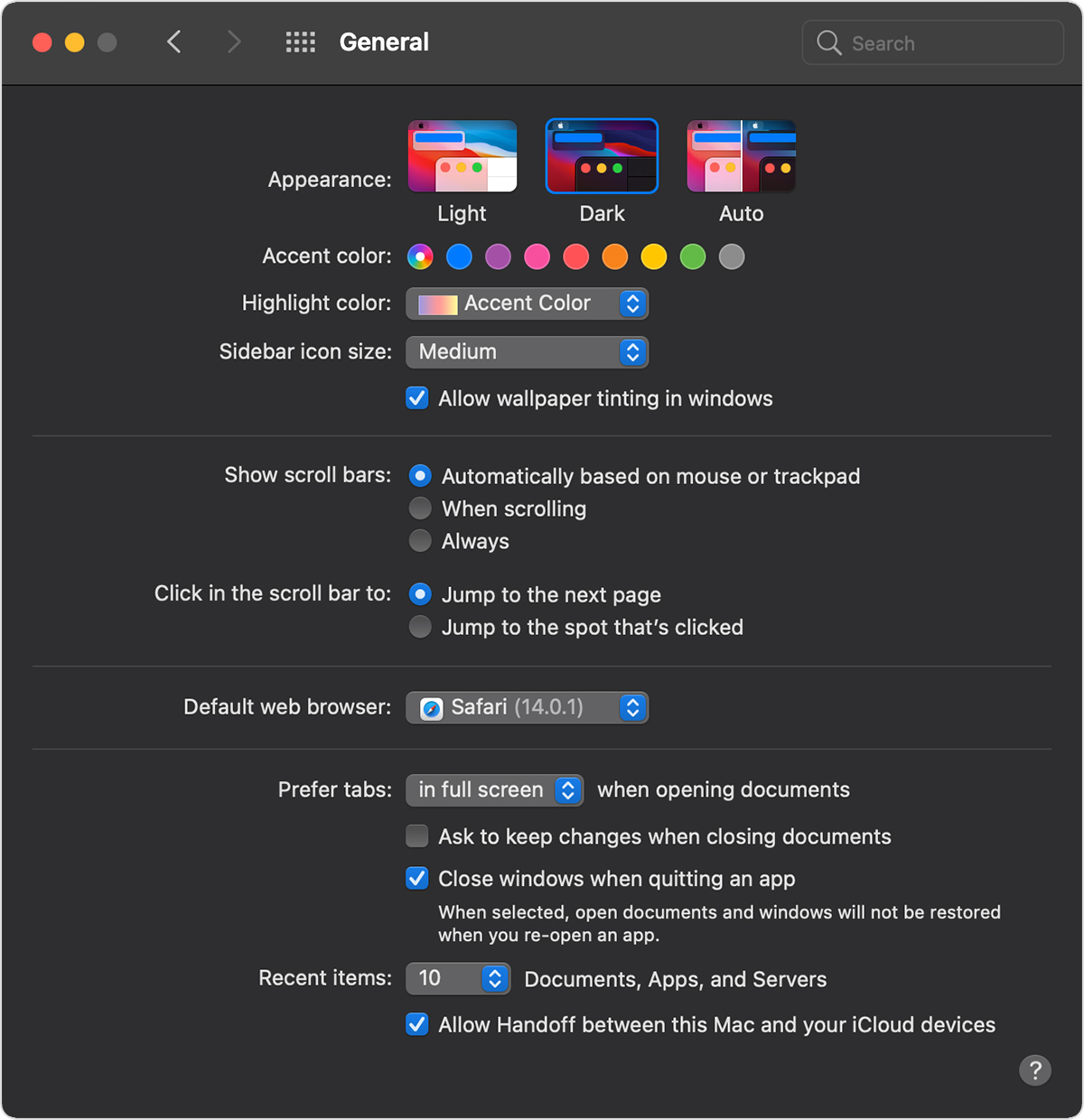
Wähle das Apple-Menü > Systemeinstellungen, klicke auf Allgemein und wähle dann eine der Darstellungsoptionen oben im Fenster aus:
- Licht: Verwenden Sie die helle Darstellung.
- Dunkel: Verwenden Sie das dunkle Erscheinungsbild.
- Auto : Verwenden Sie tagsüber automatisch das helle Erscheinungsbild und nachts das dunkle Erscheinungsbild.
Funktionsweise des Dunkelmodus mit einigen Apps und Funktionen
Einige Apps und Funktionen haben spezielle Einstellungen oder Verhaltensweisen für den dunklen Modus.
Post. Um bei aktiviertem Dunkelmodus einen hellen Hintergrund für E-Mail-Nachrichten zu verwenden, öffnen Sie Mail und wählen Sie „Mail" > „Einstellungen", klicken Sie dann auf den Tab „Darstellung" und deaktivieren Sie „Dunkle Hintergründe für Nachrichten verwenden".
Karten. Um einen hellen Hintergrund für Karten zu verwenden, während der Dunkelmodus aktiviert ist, öffnen Sie „Karten" und wählen Sie „Karten" > „Einstellungen" und dann „Kartendarstellung immer hell verwenden". Klicken Sie in früheren Versionen von macOS in der Menüleiste von „Karten" auf „Ansicht" und deaktivieren Sie „Dunkle Karte verwenden".
Anmerkungen. Um bei aktiviertem Dunkelmodus einen hellen Hintergrund für Notizen zu verwenden, öffnen Sie „Notizen" und wählen Sie „Notizen" > „Einstellungen". Deaktivieren Sie dann „Dunkle Hintergründe für Notizeninhalte verwenden".
Safari. Wenn Sie den Dunkelmodus verwenden, zeigt Safari eine Website automatisch im Dunkelmodus an, wenn die Website so konzipiert wurde, dass sie dies unterstützt. Wenn die Website den Dunkelmodus nicht unterstützt, können Sie Safari Reader verwenden, um Artikel im Dunkelmodus zu lesen.
TextBearbeiten. Um bei aktiviertem Dunkelmodus einen hellen Hintergrund für Dokumente zu verwenden, klicke in TextEdit in der Menüleiste auf „Ansicht" und deaktiviere „Dunklen Hintergrund für Windows verwenden". (Erfordert macOS Mojave 10.14.2 oder höher.)
Dynamischer Desktop. Wenn Sie den Dunkelmodus aktivieren, während Sie Dynamic Desktop verwenden, wechselt der Desktop möglicherweise zum dunklen Standbild. Sie können diese Einstellung in den Desktop- und Bildschirmschoner- Einstellungen ändern.

No comments:
Post a Comment