Text oder Objekte animieren
Sie können Text, Bilder, Formen, Tabellen, SmartArt-Grafiken und andere Objekte in Ihrer PowerPoint-Präsentation animieren.
Effekte können ein Objekt erscheinen, verschwinden oder sich bewegen lassen. Sie können die Größe oder Farbe eines Objekts ändern.

Es gibt auch ein zugehöriges Video zum Animieren von Text .
Fügen Sie Ihrer Präsentation Animationen zu Text, Bildern, Formen und mehr hinzu
Wählen Sie das Objekt oder den Text aus, den Sie animieren möchten.
Wählen Sie Animationen und wählen Sie eine Animation aus.
Wählen Sie Effektoptionen und wählen Sie einen Effekt aus.
Verwalten Sie Animationen und Effekte
Es gibt verschiedene Möglichkeiten, Animationen in Ihrer Präsentation zu starten:
On Click : Startet eine Animation, wenn Sie auf eine Folie klicken.
Mit Vorherige : Spielen Sie eine Animation gleichzeitig mit der vorherigen Animation in Ihrer Sequenz ab.
After Previous : Startet eine Animation unmittelbar nach der vorherigen.
Dauer : Verlängern oder verkürzen Sie einen Effekt.
Verzögerung : Fügen Sie Zeit hinzu, bevor ein Effekt ausgeführt wird.
Fügen Sie einer Animation weitere Effekte hinzu
Wählen Sie ein Objekt oder Text mit einer Animation aus.
Wählen Sie Animation hinzufügen und wählen Sie eine aus.
Ändern Sie die Reihenfolge der Animationen
Wählen Sie einen Animationsmarker aus.
Wählen Sie die gewünschte Option:
Früher verschieben : Lassen Sie eine Animation früher in der Sequenz erscheinen.
Move Later : Lassen Sie eine Animation später in der Sequenz erscheinen.
Animation zu gruppierten Objekten hinzufügen
Sie können gruppierten Objekten, Text und mehr eine Animation hinzufügen.
Drücken Sie Strg und wählen Sie die gewünschten Objekte aus.
Wählen Sie Format > Gruppieren > Gruppieren , um die Objekte zu gruppieren.
Wählen Sie Animationen und wählen Sie eine Animation aus.
Animation zu einem Objekt hinzufügen
Wählen Sie das Objekt aus, das Sie animieren möchten.
Klicken Sie auf der Registerkarte Animationen des Menübands in der Gruppe Animation auf Mehr
 und wählen Sie dann den gewünschten Animationseffekt aus.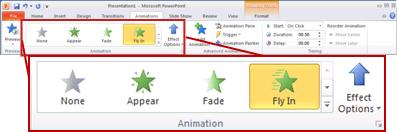
Die beliebtesten Effekte werden angezeigt. Wenn Sie noch mehr Auswahlmöglichkeiten wünschen, klicken Sie unten in der Galerie auf eine Option „ Mehr ".
Wählen Sie unten eine Überschrift aus, um sie zu öffnen und die detaillierten Anweisungen anzuzeigen.
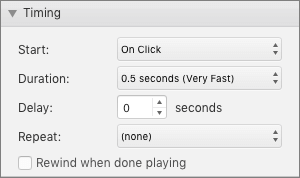
Die Geschwindigkeit des Effekts wird durch die Dauer -Einstellung bestimmt.
Wählen Sie auf der Folie den Animationseffekt aus, den Sie ändern möchten.
Geben Sie auf der Registerkarte Animationen unter Timing -Optionen im Feld Dauer die Anzahl der Sekunden ein, die der Animationseffekt andauern soll.
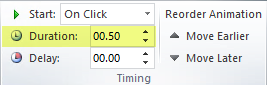
(Maximum: 59 Sekunden. Minimum: 0,01 Sekunden. Sie können eine Dauer eingeben oder die Aufwärts- oder Abwärtspfeile verwenden, um einen Standardinkrementwert auszuwählen.)
Wählen Sie auf der Folie den Animationseffekt aus, den Sie ändern möchten.
Öffnen Sie auf der Registerkarte Animationen unter Timing- Optionen die Startliste und wählen Sie eine der drei unten beschriebenen Optionen aus:
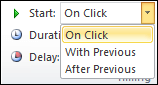
Wählen
Um den Animationseffekt zu starten
Auf Klicken
Wenn Sie auf die Folie klicken
Mit früheren
Gleichzeitig mit dem vorherigen Animationseffekt in der Liste. (Ein Klick startet zwei oder mehr Animationseffekte gleichzeitig.)
Nach vorheriger
Unmittelbar nachdem der vorherige Animationseffekt in der Liste beendet wurde. (Es ist kein zusätzlicher Klick erforderlich, um diesen Animationseffekt zu starten.)
Die Option „ Verzögerung " bestimmt, wie viel Zeit vergeht, bevor ein bestimmter Animationseffekt beginnt – entweder nach dem Klicken oder nach Abschluss eines vorherigen Animationseffekts.
Wählen Sie auf der Folie den Animationseffekt aus, den Sie ändern möchten.
Geben Sie auf der Registerkarte Animationen unter Timing -Optionen im Feld Verzögerung eine Zeitspanne in Sekunden an.

So ordnen Sie eine Reihe von Animationen auf einer Folie neu an:
Öffnen Sie den Animationsbereich: Wählen Sie auf der Registerkarte Animationen in der Gruppe Erweiterte Animation die Option Animationsbereich aus.
Wählen Sie im Animationsbereich den Animationseffekt aus, den Sie neu anordnen möchten.
Wählen Sie auf der Registerkarte Animationen des Menübands in der Gruppe Timing unter Animation neu anordnen eine der folgenden Optionen aus:
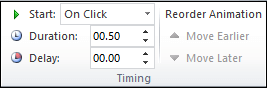
Wählen Sie „Nach früher verschieben", um den Effekt in der Animationsreihenfolge um eine Stelle nach oben zu verschieben.
Wählen Sie „ Später verschieben", um den Effekt in der Animationsreihenfolge um eine Stelle nach unten zu verschieben.
Sie können eine Option bei Bedarf mehrmals auswählen, um Ihren ausgewählten Effekt an die entsprechende Stelle in der Animationsreihenfolge zu verschieben.
Wenn Sie ein Objekt animieren, erscheint eine kleine numerische Markierung direkt links neben diesem Objekt, um das Vorhandensein eines Animationseffekts und seinen Platz in der Sequenz von Animationen auf der aktuellen Folie anzuzeigen.
Wählen Sie die Nummer der Animation aus, die Sie entfernen möchten.
Drücken Sie die Entf-Taste auf Ihrer Tastatur.
Eine ausführlichere Erläuterung finden Sie unter Animationseffekte ändern, entfernen oder deaktivieren .
Wählen Sie den Text oder das Objekt aus, dem Sie mehrere Animationen hinzufügen möchten.
Klicken Sie auf der Registerkarte Animationen in der Gruppe Erweiterte Animation auf Animation hinzufügen .
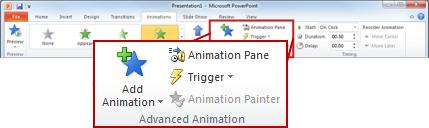
Nachdem Sie einen oder mehrere Animationseffekte hinzugefügt haben, gehen Sie wie folgt vor, um zu überprüfen, ob sie funktionieren:
Klicken Sie auf der Registerkarte Animationen in der Gruppe Vorschau auf Vorschau .

Vermeiden Sie es, mehrere Objekte auf dieselbe Weise manuell zu animieren: Verwenden Sie den Animation Painter, um Animationen von einem Objekt auf ein anderes zu kopieren. Ausführliche Informationen und eine kurze Videodemonstration finden Sie unter Duplizieren von Animationen mit dem Animation Painter .
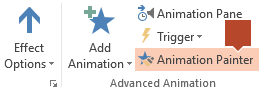
Animation zu Text, einem Objekt oder einem Diagramm hinzufügen
Wählen Sie das Element aus, das Sie animieren möchten, klicken Sie auf die Registerkarte Animationen und wählen Sie dann eine der folgenden Optionen:
Wenn Sie möchten, dass ein Artikel
Klicken Sie hier auf die Registerkarte Animationen des Menübands
Erscheinen auf der Folie

(Klicken Sie auf den Rechtspfeil, um weitere Auswahlmöglichkeiten zu sehen)
Betonung erhalten

Verlassen Sie die Folie

Folgen Sie einem definierten Pfad

Sie können mehr als eine Animation auf ein einzelnes Objekt anwenden. Wählen Sie das Objekt einfach erneut aus und wenden Sie einen zusätzlichen Effekt an.
Jeder Animationseffekt wird auf der Folie durch eine Zahl dargestellt  neben dem Objekt, das die Reihenfolge angibt, in der es abgespielt wird. Wenn zwei Animationseffekte gleichzeitig abgespielt werden, werden sie durch einen nummerierten Stapel dargestellt
  .
.
Animationseffekte bearbeiten
So ändern, entfernen oder ordnen Sie Animationseffekte neu:
Wählen Sie die gewünschte Folie aus und klicken Sie darauf auf die Nummer des animierten Effekts, den Sie überarbeiten möchten.
Der Animationsbereich auf der rechten Seite zeigt alle Animationen auf der Folie.
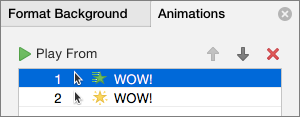
Hier kannst du:
Animationen in Play From neu anordnen oder entfernen
Ändern Sie die Funktionsweise der Animation oder fügen Sie einen Ton in den Effektoptionen hinzu
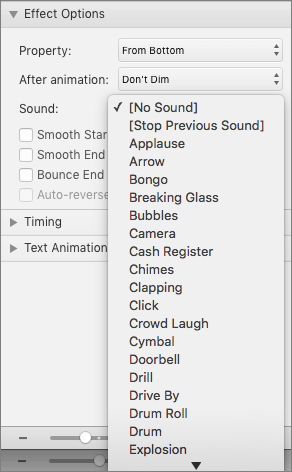
Ändern Sie in Timing , wie die Animation beginnt und wie lange sie dauert
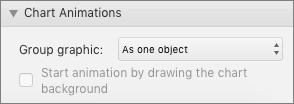
Um ein leeres Diagramm am Anfang der Animation anzuzeigen, aktivieren Sie bei ausgewähltem Animationseffekt im Animationsbereich unter Diagrammanimationen das Kontrollkästchen Animation durch Zeichnen des Diagrammhintergrunds starten .
Wählen Sie Wiedergabe von , um eine Vorschau Ihrer Änderungen anzuzeigen.
Siehe auch
Animieren Sie Text und Objekte mit Bewegungspfaden
Ändern oder entfernen Sie Animationseffekte
Wenden Sie eine Animation an
Wählen Sie das Objekt oder den Text auf der Folie aus, die Sie animieren möchten.
Ein „Objekt" ist in diesem Zusammenhang alles auf einer Folie, wie z. B. ein Bild, ein Diagramm oder ein Textfeld. Ziehpunkte werden um ein Objekt herum angezeigt, wenn Sie es auf der Folie auswählen. (Für Animationszwecke ist ein Absatz in einem Textfeld ebenfalls ein Objekt, aber es hat keine Ziehpunkte, wenn Sie ihn auswählen; stattdessen hat das gesamte Textfeld Ziehpunkte.)
Öffnen Sie auf der Registerkarte Animationen des Menübands die Galerie der Animationen, und wählen Sie die gewünschte aus.
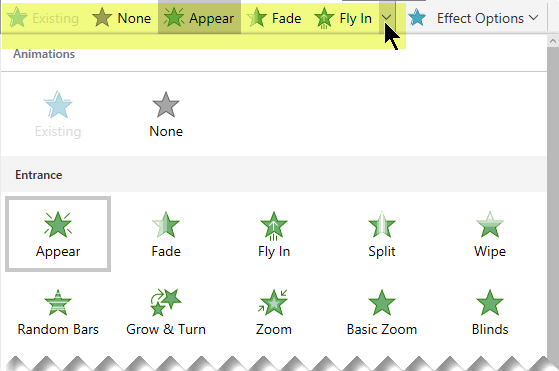
Öffnen Sie auf der Registerkarte Animationen die Liste Effektoptionen , um aus den verfügbaren Optionen auszuwählen. Effektoptionen sind für Text oder zum Auswählen der Richtung oder Intensität einer Animation verfügbar. (Nicht alle Animationen haben Effektoptionen.)
Um eine Vorschau der Animation anzuzeigen, wählen Sie auf der Registerkarte Bildschirmpräsentation des Menübands die Option Von Anfang an wiedergeben aus .

(Wenn Sie die vereinfachte Multifunktionsleiste deaktiviert haben, haben Sie keine Registerkarte "Bildschirmpräsentation". Verwenden Sie stattdessen die Registerkarte " Ansicht ", um die Bildschirmpräsentation zu starten.)
Klicken Sie in der Bildschirmpräsentationsansicht auf die Folie, um einen Animationseffekt abzuspielen.
Entfernen Sie einen Animationseffekt
Wählen Sie das animierte Objekt aus.
Öffnen Sie auf der Registerkarte Animationen des Menübands den Animationskatalog und wählen Sie Keine aus.
Ändern Sie die Reihenfolge der Animationseffekte
Wenn Sie ein Objekt animieren, erscheint eine kleine numerische Markierung direkt links neben diesem Objekt, um das Vorhandensein eines Animationseffekts und seinen Platz in der Animationssequenz auf der Folie anzuzeigen. Diese Markierungen werden angezeigt, wenn die Registerkarte Animation des Menübands ausgewählt ist.
Wählen Sie auf der Folie ein animiertes Objekt aus.
Klicken Sie auf der Registerkarte Animation des Menübands in der Gruppe Timing auf Früher verschieben oder Später verschieben .
Jeder Klick ändert die Position des Objekts in der Reihenfolge um eine Stufe. Die Nummerierung in den Animationsmarkierungen ändert sich, um die Reihenfolge der Effekte widerzuspiegeln.
Siehe auch
Lassen Sie Text zeilen-, wort- oder buchstabenweise erscheinen
Fügen Sie einer Folie ein animiertes GIF hinzu
Wenden Sie mehrere Animationseffekte auf ein Objekt an
Fügen Sie einen Bewegungspfad-Animationseffekt hinzu
No comments:
Post a Comment