UND-Funktion
Verwenden Sie die UND- Funktion, eine der logischen Funktionen , um festzustellen, ob alle Bedingungen in einem Test WAHR sind.
Beispiel
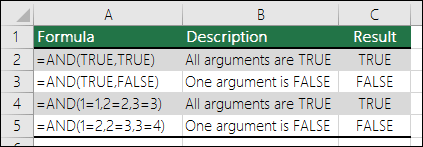
Die AND- Funktion gibt TRUE zurück, wenn alle ihre Argumente zu TRUE ausgewertet werden, und gibt FALSE zurück, wenn ein oder mehrere Argumente zu FALSE ausgewertet werden.
Eine übliche Verwendung für die UND- Funktion besteht darin, die Nützlichkeit anderer Funktionen zu erweitern, die logische Tests durchführen. Beispielsweise führt die IF -Funktion einen logischen Test durch und gibt dann einen Wert zurück, wenn der Test TRUE ergibt, und einen anderen Wert, wenn der Test FALSE ergibt. Indem Sie die AND- Funktion als logical_test- Argument der IF -Funktion verwenden, können Sie viele verschiedene Bedingungen statt nur einer testen.
Syntax
UND (logisch1, [logisch2], ...)
Die Syntax der UND- Funktion hat die folgenden Argumente:
Streit | Beschreibung |
|---|---|
Logisch1 | Erforderlich. Die erste Bedingung, die Sie testen möchten und die entweder TRUE oder FALSE ergeben kann. |
Logisch2, ... | Optional. Zusätzliche Bedingungen, die Sie testen möchten und die entweder TRUE oder FALSE ergeben können, bis zu maximal 255 Bedingungen. |
Bemerkungen
Die Argumente müssen zu logischen Werten wie TRUE oder FALSE ausgewertet werden, oder die Argumente müssen Arrays oder Referenzen sein, die logische Werte enthalten.
Wenn ein Array- oder Referenzargument Text oder leere Zellen enthält, werden diese Werte ignoriert.
Wenn der angegebene Bereich keine logischen Werte enthält, gibt die UND- Funktion den #WERT! Error.
Beispiele
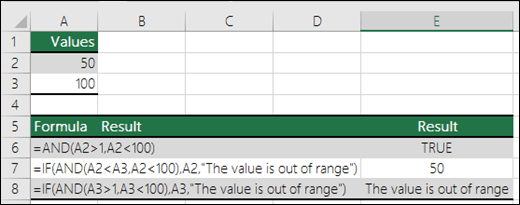
Hier sind einige allgemeine Beispiele für die Verwendung von AND allein und in Verbindung mit der IF -Funktion.
Formel | Beschreibung |
|---|---|
=UND(A2>1,A2<100) | Zeigt TRUE an, wenn A2 größer als 1 UND kleiner als 100 ist, ansonsten FALSE. |
=IF(AND(A2<A3,A2<100),A2,"Der Wert liegt außerhalb des zulässigen Bereichs") | Zeigt den Wert in Zelle A2 an, wenn er kleiner als A3 UND kleiner als 100 ist, andernfalls wird die Meldung „Der Wert liegt außerhalb des zulässigen Bereichs" angezeigt. |
=IF(AND(A3>1,A3<100),A3,"Der Wert liegt außerhalb des zulässigen Bereichs") | Zeigt den Wert in Zelle A3 an, wenn er größer als 1 UND kleiner als 100 ist, andernfalls wird eine Meldung angezeigt. Sie können jede Nachricht Ihrer Wahl ersetzen. |
Bonusberechnung
Hier ist ein ziemlich häufiges Szenario, in dem wir mithilfe von IF und AND berechnen müssen, ob Vertriebsmitarbeiter sich für einen Bonus qualifizieren.
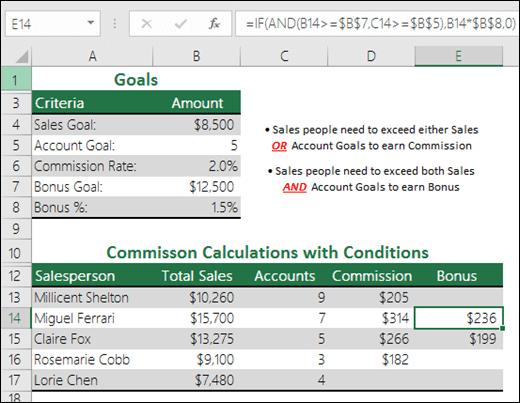
=IF(AND(B14>=$B$7,C14>=$B$5),B14*$B$8,0) – WENN der Gesamtumsatz größer oder gleich (>=) dem Verkaufsziel ist UND die Konten größer sind kleiner oder gleich (>=) dem Kontoziel, multiplizieren Sie dann den Gesamtumsatz mit dem Bonusprozentsatz, geben Sie andernfalls 0 zurück.
Benötigen Sie weitere Hilfe?
Sie können jederzeit einen Experten in der Excel Tech Community fragen oder Unterstützung in der Answers-Community erhalten.
Verwandte Themen
Video: Erweiterte ZF-Funktionen
Erfahren Sie, wie Sie verschachtelte Funktionen in einer Formel verwenden
IF-Funktion
ODER-Funktion
Keine Funktion
Übersicht über Formeln in Excel
So vermeiden Sie fehlerhafte Formeln
Fehler in Formeln erkennen
Tastaturkürzel in Excel
Logische Funktionen (Referenz)
Excel-Funktionen (alphabetisch)
Excel-Funktionen (nach Kategorie)

No comments:
Post a Comment