Verleihen Sie Ihren Zeichnungen mit Designs ein professionelles Aussehen
Ein Design in Visio ist eine Reihe von Farben und Effekten, die Sie mit einem einzigen Klick auf eine Zeichnung anwenden können. Designs sind eine schnelle Möglichkeit, Ihren Zeichnungen ein professionell gestaltetes Aussehen zu verleihen.
Sie können die Farben für alle Formen (oder bestimmte Formen) gleichzeitig ändern, indem Sie ein Design anwenden.
Wenden Sie ein Design an
Klicken Sie auf der Registerkarte Design in der Gruppe Designs auf den Pfeil Mehr
 .
.Halten Sie Ihren Mauszeiger über ein Design, um eine Vorschau auf der Zeichenseite anzuzeigen.
Klicken Sie auf das Design, um es anzuwenden.
Wenn Sie auf ein Design klicken, wird es je nach Einstellung der Option entweder auf die aktuelle Seite oder auf alle Seiten in Ihrer Zeichnung angewendet. Um die Einstellung zu ändern, klicken Sie mit der rechten Maustaste auf ein Design und klicken Sie dann auf Auf aktuelle Seite anwenden oder Auf alle Seiten anwenden .
Schnelle Tipps:
Um das aktuelle Design aus allen Shapes zu entfernen, klicken Sie auf der Registerkarte Entwurf in der Gruppe Designs auf Kein Design .
Um das Design aus ausgewählten Formen zu entfernen, klicken Sie auf der Registerkarte Start in der Gruppe Formenstile auf Design entfernen .
Einige Themen enthalten auch eine Hintergrundfarbe. Um die neue Hintergrundfarbe mit dem Design anzuwenden, klicken Sie auf der Registerkarte Design in der Gruppe Hintergründe auf Hintergründe und wählen Sie den gewünschten Hintergrund aus.
Wenn die Hintergrundfarbe des Designs beim Drucken nicht angezeigt werden soll, klicken Sie auf Datei > Drucken > Alle Seiten drucken (oder die erste Schaltfläche unter Einstellungen ) und dann auf Kein Hintergrund .
Nachdem Sie ein Design angewendet haben, wird dieses Design auf alle Shapes angewendet, die Sie der Zeichnung hinzufügen. Um diese Funktion vorübergehend zu deaktivieren, klicken Sie in der Gruppe Designs auf Mehr
, und deaktivieren Sie dann die Auswahl Design auf neue Formen anwenden .
Verhindern, dass Designs eine Form beeinflussen
Möglicherweise möchten Sie nicht, dass ein Design auf jede Form in einer Zeichnung angewendet wird. Wenn Sie beispielsweise ein Verkehrszeichen in Ihrer Zeichnung haben, möchten Sie wahrscheinlich nicht, dass sich die Füllfarbe oder das Muster ändert, wenn Sie ein Thema anwenden.
Um zu verhindern, dass Designs auf eine bestimmte Form angewendet werden, können Sie Designs für diese Form entweder nicht zulassen oder die Form vor Designfarben oder Designeffekten schützen.
Verhindern, dass ein Design auf eine Form angewendet wird
Wählen Sie die Form aus.
Klicken Sie auf der Registerkarte Start in der Gruppe Formstile auf Mehr
, und deaktivieren Sie dann das Kontrollkästchen Designs zulassen .
Verwenden Sie eine Text-, Linien- oder Füllfarbe, die sich nicht mit dem Thema ändert
Wählen Sie die Form aus.
Führen Sie einen der folgenden Schritte aus:
Klicken Sie auf der Registerkarte Start in der Gruppe Formstile auf Füllung oder Linie und wählen Sie dann eine der Farben unter Standardfarben aus.
Klicken Sie auf der Registerkarte Start in der Gruppe Schriftart auf die Schriftfarbe
 und wählen Sie dann eine der Farben unter Standardfarben aus.
Siehe auch
Wenden Sie ein Design und eine Designfarbe auf das Diagramm an
Öffnen Sie das Diagramm zur Bearbeitung.
Wählen Sie im Menüband Design > Designs aus
 .
.Wählen Sie ein Thema aus der Liste aus.
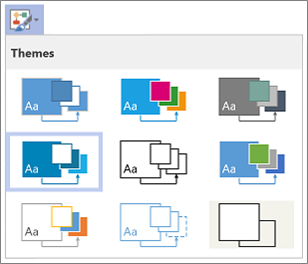
Wählen Sie im Menüband Design > Designfarben aus
 .
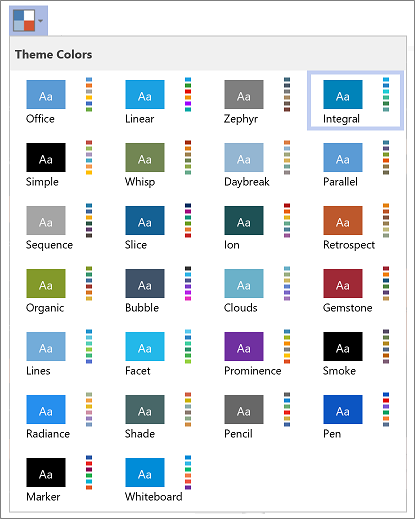
.Wählen Sie eine Designfarbe aus der Liste aus.

No comments:
Post a Comment