Verwenden Sie Apple Diagnostics, um Ihren Mac zu testen
Apple Diagnostics, früher bekannt als Apple Hardware Test, kann Ihren Mac auf Hardwareprobleme überprüfen.
Wenn Sie vermuten, dass Ihr Mac ein Hardwareproblem hat, können Sie Apple Diagnostics verwenden, um festzustellen, welche Hardwarekomponente möglicherweise fehlerhaft ist. Apple Diagnostics schlägt auch Lösungen vor und hilft Ihnen, den Apple Support zu kontaktieren, um Unterstützung zu erhalten.
Bereiten Sie Ihren Mac vor
- Fahren Sie Ihren Mac herunter.
- Trennen Sie alle externen Geräte außer Tastatur, Maus, Display, Ethernet-Verbindung (falls zutreffend) und Verbindung zur Wechselstromversorgung.
- Stellen Sie sicher, dass Ihr Mac auf einer harten, flachen, stabilen Oberfläche mit guter Belüftung steht.
Starten Sie die Apple-Diagnose
Stellen Sie fest, ob Sie einen Mac mit Apple-Silizium verwenden , und führen Sie dann die entsprechenden Schritte aus:
Apple-Silizium
- Schalten Sie Ihren Mac ein und halten Sie den Netzschalter weiterhin gedrückt, während Ihr Mac hochfährt.
- Lassen Sie los, wenn Sie das Fenster mit den Startoptionen sehen, das ein Zahnradsymbol mit der Bezeichnung Optionen enthält.
- Drücken Sie Befehlstaste (⌘)-D auf Ihrer Tastatur.
Intel-Prozessor
- Schalten Sie Ihren Mac ein und halten Sie dann sofort die D-Taste auf Ihrer Tastatur gedrückt, während Ihr Mac hochfährt.
- Lassen Sie los, wenn Sie einen Fortschrittsbalken sehen oder Sie aufgefordert werden, eine Sprache auszuwählen.

Sehen Sie sich die Testergebnisse an
Apple Diagnostics zeigt einen Fortschrittsbalken an, während es Ihren Mac überprüft:
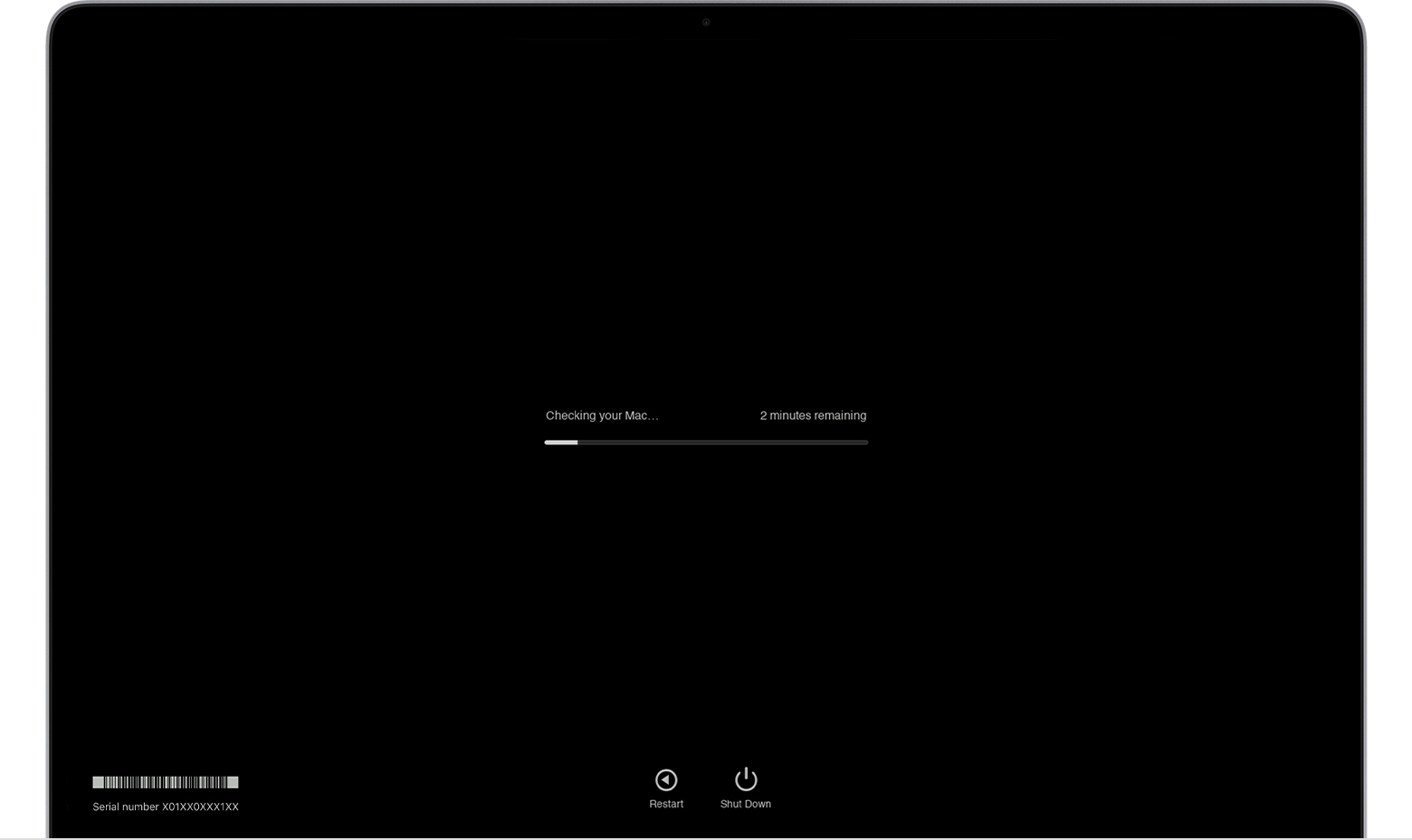
Wenn der Test abgeschlossen ist, zeigt Apple Diagnostics die Ergebnisse an, einschließlich eines oder mehrerer Referenzcodes. Erfahren Sie mehr über Apple Diagnostics-Referenzcodes.
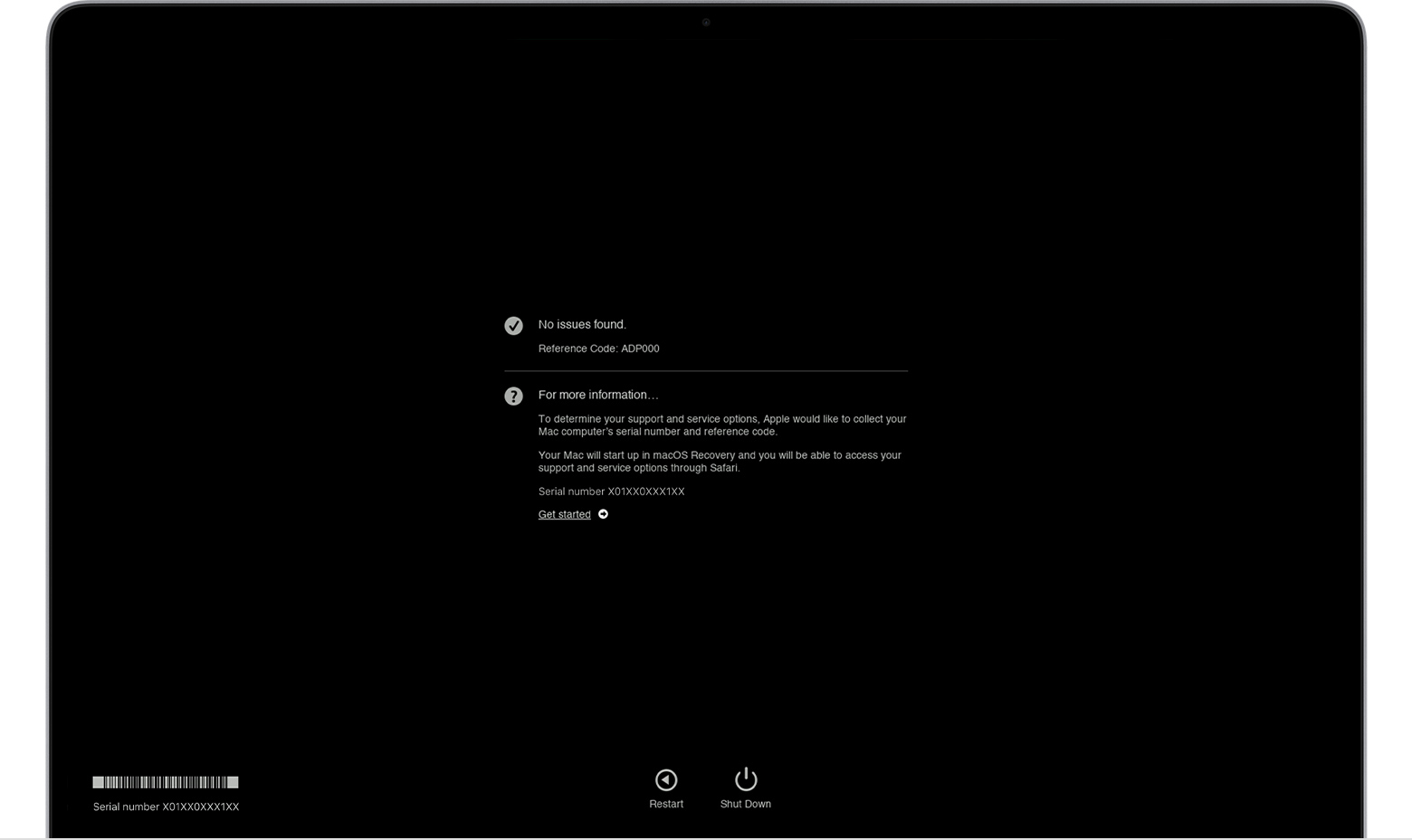
Um den Test zu wiederholen, klicken Sie auf „Test erneut ausführen" oder drücken Sie Befehlstaste-R.
Um Ihren Mac neu zu starten, klicken Sie auf Neu starten oder drücken Sie R.
Klicken Sie zum Herunterfahren auf Herunterfahren oder drücken Sie S.
Um Informationen zu Ihren Service- und Supportoptionen zu erhalten, vergewissern Sie sich, dass Ihr Mac mit dem Internet verbunden ist, und klicken Sie dann auf „Erste Schritte" oder drücken Sie Befehlstaste-G. Ihr Mac startet neu und zeigt eine Webseite mit weiteren Informationen an. Wenn Sie fertig sind, wählen Sie im Apple-Menü „Neu starten" oder „Herunterfahren".
Mehr erfahren
Wenn Sie Apple Diagnostics auf einem Intel-basierten Mac nicht mit der Taste D starten können, versuchen Sie diese Lösungen:
- Halten Sie Option-D beim Start gedrückt, um Apple Diagnostics über das Internet zu verwenden.
- Stellen Sie sicher, dass Ihr Mac kein Firmware-Passwort verwendet .

No comments:
Post a Comment