Verwenden Sie Blackmagic eGPU mit Ihrem Mac
Blackmagic eGPU und Blackmagic eGPU Pro sind externe Grafikprozessoren, die Ihrem Mac zusätzliche Grafikleistung für professionelle App-Workflows, Gaming, VR-Erstellung und mehr verleihen.
Blackmagic eGPU und Blackmagic eGPU Pro erfordern einen Mac mit Intel-Prozessor .
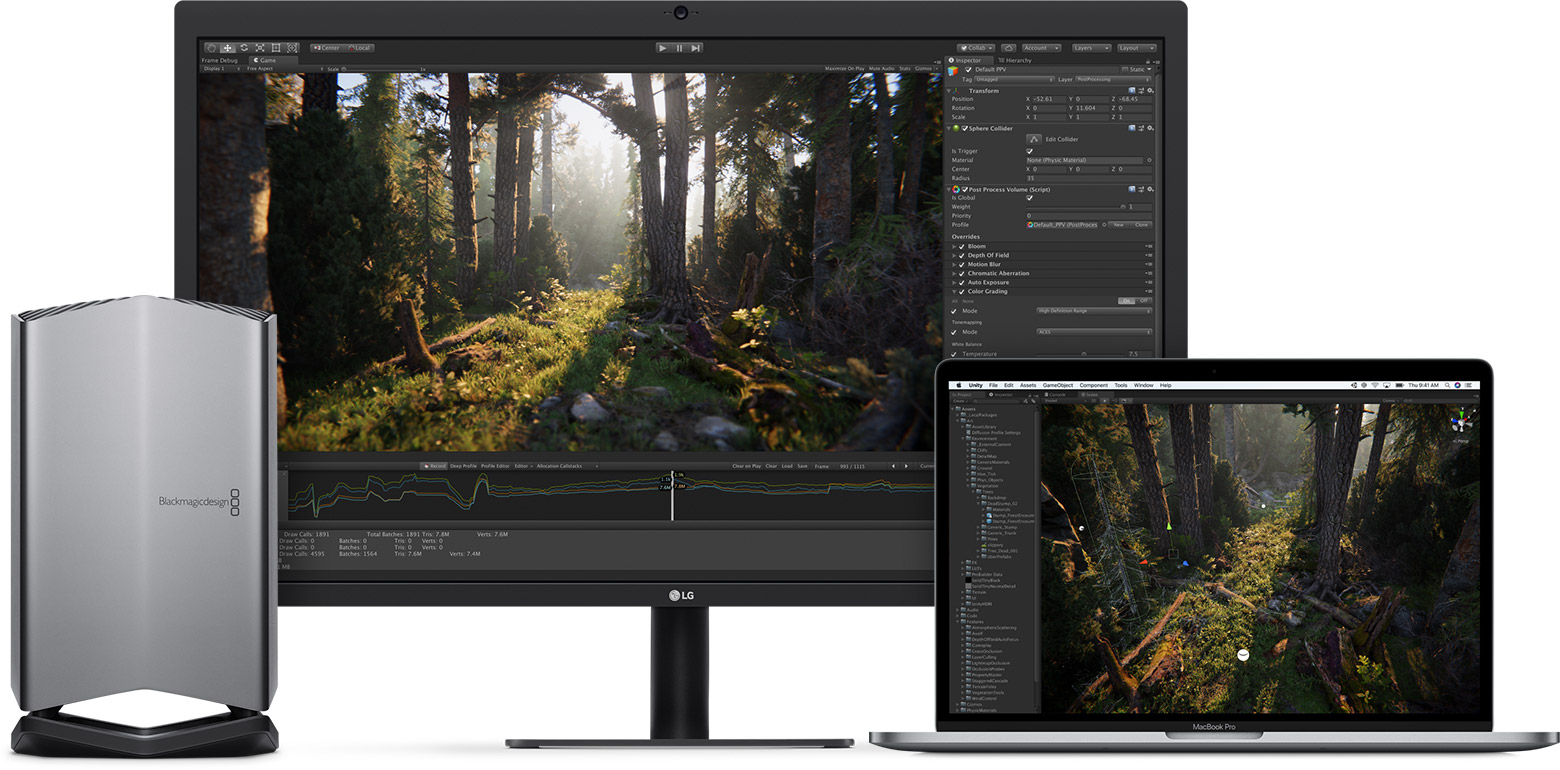
Blackmagic eGPU und Blackmagic eGPU Pro von Blackmagic Design wurden in enger Zusammenarbeit mit Apple entwickelt und bringen beschleunigte Pro-App-Workflows, reibungsloseres Gameplay und die Erstellung lebensechter VR-Inhalte auf Ihren Mac.

Technische Spezifikationen
Die Blackmagic eGPU umfasst einen Radeon Pro 580-Grafikprozessor mit 8 GB DDR5-Speicher, der Ihrem angeschlossenen Mac eine Grafikleistung verleiht, die der eines High-End-27-Zoll-iMac ähnelt.
Blackmagic eGPU Pro enthält einen Radeon RX Vega 56-Grafikprozessor mit 8 GB HBM2-Speicher. Dadurch erhält Ihr angeschlossener Mac eine ähnliche Grafikleistung wie der iMac Pro.
Neben der Steigerung der Grafikleistung bieten beide Blackmagic eGPUs 85 Watt Ladeleistung für MacBook Air und MacBook Pro.
Die Blackmagic eGPU verfügt über diese Anschlüsse zum Anschließen von Displays und VR-Zubehör:
- Zwei Thunderbolt 3 (USB-C)
- Vier USB 3.0
- Ein HDMI 2.0
Blackmagic eGPU Pro hat diese Ports:
- Zwei Thunderbolt 3 (USB-C)
- Vier USB 3.0
- Ein HDMI 2.0
- Ein DisplayPort 1.4
System Anforderungen
Die Blackmagic eGPU ist mit jedem Mac mit Intel-Prozessor und Thunderbolt 3-Anschlüssen kompatibel, auf dem macOS High Sierra 10.13.5 oder höher ausgeführt wird . Blackmagic eGPU Pro erfordert einen Mac mit Intel-Prozessor und Thunderbolt 3-Anschlüssen , auf dem macOS Mojave 10.14.1 oder höher ausgeführt wird .
Wenn Sie einen Mac mini (2018) oder Mac Pro (2019) mit aktiviertem FileVault haben , stellen Sie sicher, dass Sie Ihr primäres Display während des Starts direkt mit Ihrem Computer verbinden. Nachdem Sie sich angemeldet haben und den macOS-Desktop sehen, können Sie das Display von Ihrem Computer trennen und es mit der Blackmagic eGPU verbinden.
Um Apple Pro Display XDR mit Blackmagic eGPU oder Blackmagic eGPU Pro zu verbinden, stellen Sie sicher, dass auf Ihrem Mac macOS Catalina 10.15.2 läuft und Ihre eGPU über die neueste Firmware verfügt.
So aktualisieren Sie die Firmware Ihrer eGPU:
- Rufen Sie die Blackmagic-Website auf.
- Wählen Sie die Produktfamilie DaVinci Resolve, Fusion und BlackMagic eGPU aus.
- Laden Sie die neueste Firmware für Ihre eGPU herunter und installieren Sie sie.
Verbinden und verwenden Sie die Blackmagic eGPU
Wenn Sie Blackmagic eGPU oder Blackmagic eGPU Pro mit einem Thunderbolt 3 (USB-C) -Kabel an Ihren Mac anschließen, wird das eGPU-Menüleistenelement  erscheint und zeigt damit an, dass die eGPU betriebsbereit ist.
Die Blackmagic eGPU beschleunigt automatisch die Grafik von Metal-basierten Apps auf externen Displays und Geräten, die mit der eGPU verbunden sind. Sie können den Aktivitätsmonitor verwenden, um zu bestätigen, dass Ihre eGPU verwendet wird:
- Öffnen Sie den Aktivitätsmonitor, der sich im Ordner „Dienstprogramme" in den Anwendungen befindet.
- Wählen Sie „Fenster" > „GPU-Verlauf". Ein Diagramm wird angezeigt, das die Aktivität der internen GPU Ihres Computers und der Blackmagic eGPU darstellt.
Um die Blackmagic eGPU zu trennen, verwenden Sie das Menüleistenelement um die eGPU sicher von Ihrem Mac zu trennen, bevor Sie das Kabel abziehen.
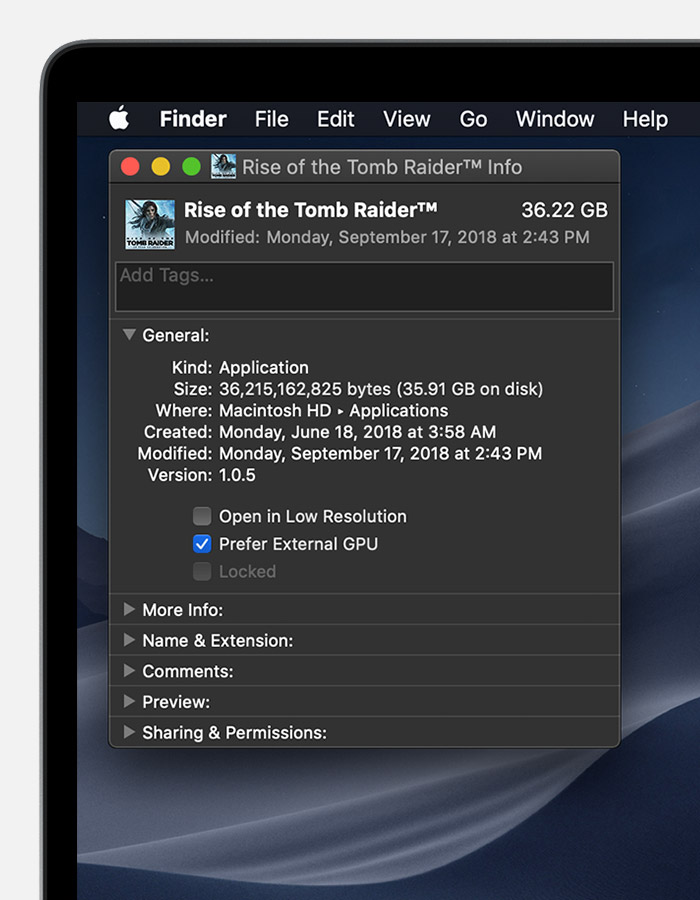
Verwenden Sie die Option „Externe GPU bevorzugen".
Ab macOS Mojave 10.14 können Sie „Externe GPU bevorzugen" im Bereich „Informationen abrufen" einer bestimmten App im Finder aktivieren. Mit dieser Option können Blackmagic eGPU und Blackmagic eGPU Pro Apps auf jedem mit dem Mac verbundenen Display beschleunigen – einschließlich in den Mac integrierter Displays:
- Beenden Sie die App, falls sie geöffnet ist.
- Wählen Sie die App im Finder aus. Die meisten Apps befinden sich in Ihrem Anwendungsordner. Wenn Sie die App über einen Alias oder Launcher öffnen, klicken Sie bei gedrückter Strg-Taste auf das Symbol der App und wählen Sie „Original anzeigen" aus dem Einblendmenü. Wählen Sie dann die Original-App aus.
- Drücken Sie Befehlstaste-I, um das Infofenster der App anzuzeigen.
- Aktivieren Sie das Kontrollkästchen neben Externe GPU bevorzugen.
- Öffnen Sie die App, um sie mit der eGPU zu verwenden.
Erfahren Sie mehr über die Verwendung von eGPUs mit Ihrem Mac .
Mehr erfahren
macOS unterstützt derzeit keine eGPUs in Windows mit Boot Camp oder wenn sich Ihr Mac in der macOS-Wiederherstellung befindet, sich bei FileVault anmeldet oder Systemaktualisierungen installiert.
Informationen über Produkte, die nicht von Apple hergestellt wurden, oder unabhängige Websites, die nicht von Apple kontrolliert oder getestet wurden, werden ohne Empfehlung oder Billigung bereitgestellt. Apple übernimmt keine Verantwortung in Bezug auf die Auswahl, Leistung oder Verwendung von Websites oder Produkten von Drittanbietern. Apple macht keine Zusicherungen bezüglich der Genauigkeit oder Zuverlässigkeit von Websites Dritter. Wenden Sie sich an den Anbieter , um weitere Informationen zu erhalten.

No comments:
Post a Comment