Verwenden Sie die Funktionstasten auf dem MacBook Pro mit Touch Bar
Halten Sie die Fn-Taste (Funktion) gedrückt, um F1 bis F12 in Ihrer Touch Bar anzuzeigen.
Zeigt die Funktionstasten an
Halten Sie die Fn-Taste (Funktion) auf Ihrer Tastatur gedrückt, um F1 bis F12 in der Touch Bar anzuzeigen .
Sie können die Funktionstasten auch automatisch anzeigen lassen, wenn Sie bestimmte Apps verwenden:
- Wähle das Apple-Menü > Systemeinstellungen und klicke dann auf Tastatur.
- Klicken Sie oben im Fenster auf Shortcuts und wählen Sie dann aus der Liste auf der linken Seite Funktionstasten aus.
- Klicken Sie auf die Schaltfläche „Hinzufügen" (+), wählen Sie dann eine App aus und klicken Sie auf „Hinzufügen". Für jede App, die Sie hinzufügen, werden die Funktionstasten automatisch in der Touch Bar angezeigt, wenn Sie diese App verwenden.
Oder verwenden Sie die Bildschirmtastatur
Als Alternative zum Anzeigen der Funktionstasten in der Touch Bar können Sie die Funktionstasten in der Bildschirmtastatur verwenden.
- Wähle Apple-Menü > Systemeinstellungen, klicke dann auf Tastatur und führe einen der folgenden Schritte aus:
- Wenn Sie macOS Big Sur verwenden, wählen Sie im Bereich „Eingabequellen" die Option „Eingabemenü in Menüleiste anzeigen".
- Wenn Sie macOS Catalina oder früher verwenden, wählen Sie „Tastatur- und Emoji-Viewer in der Menüleiste anzeigen" im Bereich „Tastatur" aus.
- Klicken Sie auf das Viewer-Symbol
 in der Menüleiste und wähle dann „Tastaturübersicht anzeigen".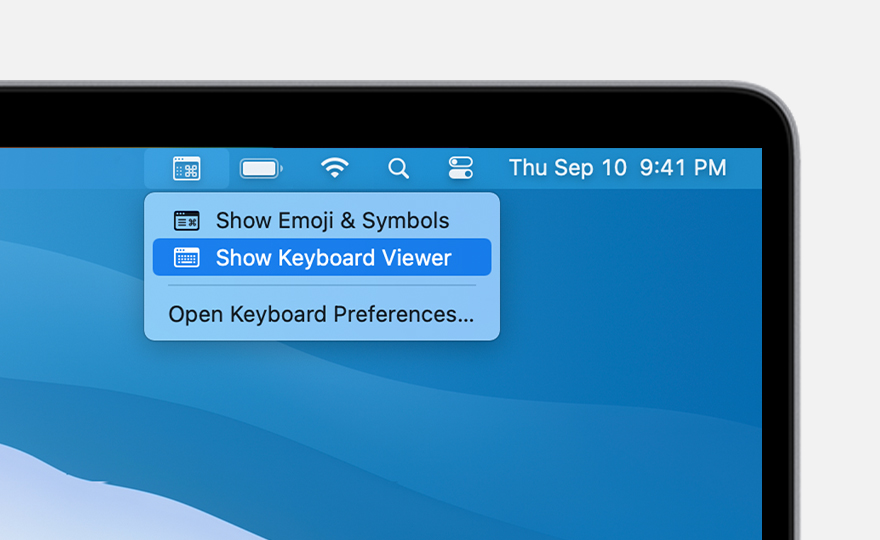
- Klicken Sie auf der Bildschirmtastatur auf die Fn-Taste, damit alle Funktionstasten angezeigt werden.
Zeigen Sie die Funktionstasten an, wenn Sie Microsoft Windows verwenden
Halten Sie die Fn-Taste (Funktion) auf Ihrer Tastatur gedrückt, um F1 bis F12 in der Touch Bar anzuzeigen .
Sie können die Funktionstasten auch dauerhaft in der Touch Bar anzeigen lassen:
- Klicken Sie im Infobereich auf der rechten Seite der Windows-Taskleiste auf den Aufwärtspfeil
 versteckte Symbole anzuzeigen.
 - Klicken Sie auf das Boot Camp-Symbol
 , und wählen Sie dann im Menü die Boot Camp-Systemsteuerung aus.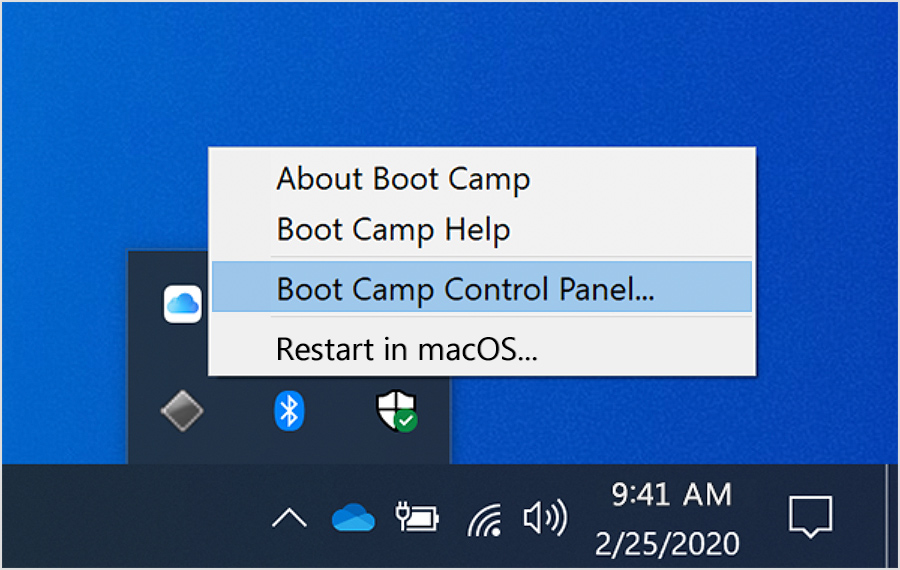
- Wenn Sie gefragt werden, ob Sie dieser App erlauben möchten, Änderungen vorzunehmen, klicken Sie auf Ja.
- Klicken Sie auf die Registerkarte Tastatur.
- Wählen Sie „Alle Tasten F1, F2 usw. als Standard-Funktionstasten verwenden".
Oder verwenden Sie die Bildschirmtastatur
Als Alternative zur Anzeige der Funktionstasten in der Touch Bar können Sie die Bildschirmtastatur verwenden:
- Wählen Sie im Windows-Menü Windows Easy of Access aus.
- Klicken Sie auf Bildschirmtastatur.
- Klicken Sie auf der Bildschirmtastatur auf die Fn-Taste, damit alle Funktionstasten angezeigt werden.

No comments:
Post a Comment