Wenden Sie Aufbewahrungsbezeichnungen auf Dateien in SharePoint oder OneDrive an
Sie können Aufbewahrungsbezeichnungen auf Dateien in SharePoint und OneDrive anwenden, entweder einzeln oder gemeinsam.
Die angezeigten Labels wurden von Ihrer Organisation angepasst. Wenn Sie Fragen dazu haben, welches Label angebracht werden soll, wenden Sie sich an Ihren Helpdesk oder Ihre IT-Abteilung.
Wenden Sie eine Aufbewahrungsbezeichnung auf ein Element an
In OneDrive oder einer SharePoint-Bibliothek können Sie fast jede Datei beschriften – ein Office-Dokument, das in Word, PowerPoint, Excel usw. erstellt wurde, oder sogar eine OneNote-Datei. Sie können auch Nicht-Office-Dateien wie eine PDF-Datei beschriften.)
In einer Bibliothek können Sie auch einen Ordner beschriften. Wenn Sie den Ordner beschriften, wird diese Aufbewahrungsbezeichnung auf alle Dateien in diesem Ordner angewendet.
In einer SharePoint-Liste können Sie einige Arten von Elementen beschriften.
Wenden Sie eine Bezeichnung in OneDrive oder SharePoint an
Wählen Sie den Artikel aus.
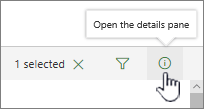
Wählen Sie in der oberen rechten Ecke Detailbereich öffnen aus

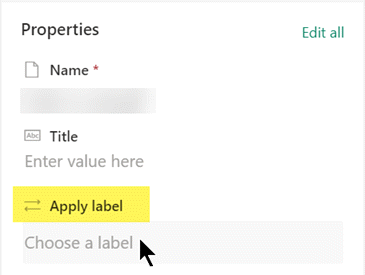
Wählen Sie unter Label anwenden die Option Label auswählen aus, um die Liste der Optionen zu öffnen.
Wählen Sie die passende Aufbewahrungsbezeichnung für Ihr Dokument aus. (Um mehr über die Unterschiede zwischen den Labels zu erfahren, können Sie auf jedes Label zeigen, um eine Beschreibung und den Aufbewahrungszeitraum anzuzeigen.)
Wenn eine Option zum Speichern angezeigt wird, wählen Sie sie aus.
Legen Sie eine standardmäßige Aufbewahrungsbezeichnung für eine SharePoint-Dokumentbibliothek fest
Öffnen Sie die Dokumentbibliothek.
Wählen Sie oben rechts im Fenster das Symbol Einstellungen aus

Wählen Sie Bibliothekseinstellungen aus .
Wählen Sie auf der Seite Einstellungen unter Berechtigungen und Verwaltung die Option Label auf Elemente in dieser Liste oder Bibliothek anwenden aus .
Wählen Sie auf der Seite Label anwenden das Dropdown-Feld und dann das Label aus, das Sie anwenden möchten.
Das von Ihnen ausgewählte Etikett wird ab jetzt automatisch auf alle neuen Dateien angewendet, die der Dokumentbibliothek hinzugefügt werden.
Optional: Um das Label automatisch auf alle Dateien anzuwenden, die sich derzeit in der Dokumentbibliothek befinden, wählen Sie Label auf vorhandene Elemente in der Bibliothek anwenden aus .
Wählen Sie Speichern aus .
Hinweis: Aufbewahrungsbezeichnungen können auf Dateiebene überschrieben werden. Mit anderen Worten, nachdem Sie eine Standardbezeichnung für eine Bibliothek festgelegt haben, können Sie bei Bedarf einem oder mehreren einzelnen Elementen in der Bibliothek immer noch eine alternative Bezeichnung zuweisen.
Erstellen Sie eine Ansicht, die Aufbewahrungsbezeichnungen enthält
In SharePoint (und Teams) – aber nicht OneDrive) können Sie eine Ansicht der Bibliothek erstellen, die die Spalte „ Labels " oder „ Item is a Record " enthält. In dieser Ansicht können Sie auf einen Blick sehen, welche Aufbewahrungsbezeichnungen allen Elementen zugewiesen sind und welche Elemente Datensätze sind. Beachten Sie jedoch, dass Sie die Ansicht nicht nach der Spalte Element ist ein Datensatz filtern können. So erstellen Sie eine solche Ansicht.
Machen Sie zunächst die Spalte Retention Label sichtbar:
Wählen Sie oben in einer beliebigen Spalte den Abwärtspfeil aus
 , und wählen Sie dann Spalteneinstellungen > Spalten ein-/ausblenden aus .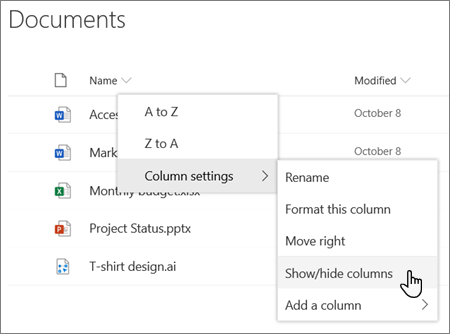
Aktivieren Sie im Bereich Ansichtsspalten bearbeiten das Kontrollkästchen Aufbewahrungsbezeichnung .
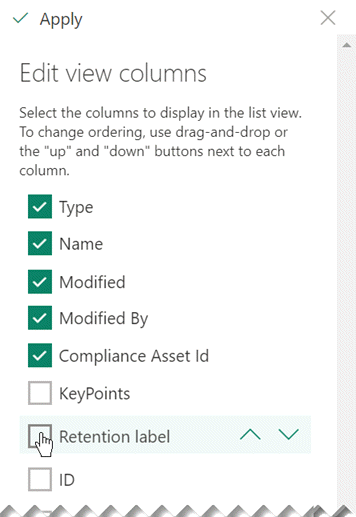
Wenn Sie fertig sind, wählen Sie Übernehmen aus.
Wenn Sie möchten, können Sie die Ansicht für einen späteren schnellen Zugriff speichern:
Wählen Sie am rechten Ende der Befehlsleiste Ansichtsoptionen > Ansicht speichern unter :
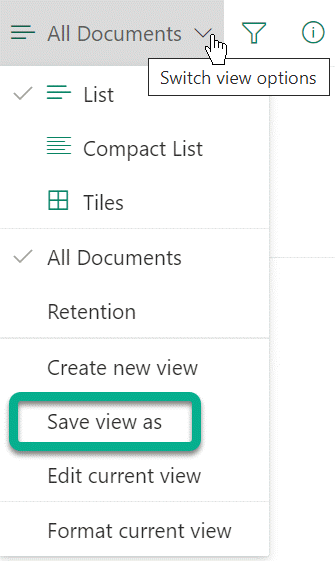
Weisen Sie der Ansicht einen Namen zu.
Wählen Sie aus, ob die Ansicht öffentlich sein soll, damit andere sie sehen können.
Wählen Sie Speichern aus .
Einige Aktionen sind für gekennzeichnete Elemente nicht zulässig
Wenn ein Element eine Aufbewahrungsbezeichnung hat, sind einige Aktionen nicht zulässig – abhängig von den Einstellungen, die Ihr Administrator ausgewählt hat.
Wenn Sie in SharePoint eine Meldung sehen, dass Sie ein gekennzeichnetes Element nicht bearbeiten können, liegt dies daran, dass es als Datensatz gekennzeichnet wurde. Sie können dieses Element möglicherweise bearbeiten, wenn Sie es zum ersten Mal entsperren. Anweisungen finden Sie im nächsten Abschnitt.
Entsperren Sie einen Datensatz
Einige Aufbewahrungsbezeichnungen können ein Element "sperren", da es sich um einen Datensatz handelt, der aufbewahrt werden muss . Dadurch wird beispielsweise verhindert, dass das Element gelöscht wird. Für Dinge wie Verträge ist dies eine wichtige Aufzeichnungsmaßnahme. Möglicherweise können Sie jedoch Elemente entsperren, damit sie überarbeitet oder mit einer neuen Version aktualisiert werden können.
Hinweis: Ob Sie ein Element entsperren können, wird durch Einstellungen unter der Kontrolle von Administratoren bestimmt, einschließlich der Label-Konfiguration, der Site-Konfiguration und ob Sie über „Mitwirken"-Berechtigungen verfügen.
Wählen Sie in der Bibliothek oder Liste das Element aus, das Sie entsperren möchten.
Wählen Sie oben rechts im Fenster die Option Detailbereich öffnen aus
Wählen Sie im Detailbereich unter Datensatzstatus die Option Gesperrt aus.
Neben dem Namen der Einstellung wird ein Umschaltsteuerelement angezeigt. Klicken Sie auf den Umschalter, um von Gesperrt zu Entsperrt zu wechseln.
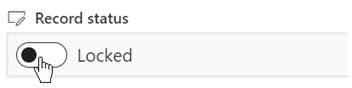
Sobald das Element entsperrt ist, können Sie es bearbeiten. Wenn Sie mit der Bearbeitung fertig sind, können Sie das Element auch wieder sperren, indem Sie die obigen Schritte ausführen und den Datensatzstatus wieder auf Gesperrt umschalten .
Siehe auch
Für Administratoren:Vergleichen Sie die Einschränkungen, welche Aktionen erlaubt oder blockiert sind

No comments:
Post a Comment