Wenden Sie die Datenvalidierung auf Zellen an
Verwenden Sie die Datenvalidierung, um den Datentyp oder die Werte einzuschränken, die Benutzer in eine Zelle eingeben. Eine der häufigsten Anwendungen für die Datenvalidierung ist das Erstellen einer Dropdown-Liste .

Versuch es!
Wählen Sie die Zelle(n) aus, für die Sie eine Regel erstellen möchten.
Wählen Sie Daten > Datenvalidierung aus .
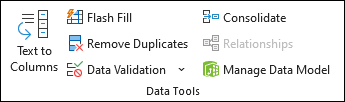
Wählen Sie auf der Registerkarte Einstellungen unter Zulassen eine Option aus:
Ganze Zahl – um die Zelle so zu beschränken, dass nur ganze Zahlen akzeptiert werden.
Dezimal – um die Zelle so zu beschränken, dass sie nur Dezimalzahlen akzeptiert.
Liste - um Daten aus der Dropdown-Liste auszuwählen.
Datum - um die Zelle so zu beschränken, dass sie nur das Datum akzeptiert.
Zeit - um die Zelle darauf zu beschränken, nur Zeit zu akzeptieren.
Textlänge - um die Länge des Textes zu begrenzen.
Benutzerdefiniert – für benutzerdefinierte Formel.
Wählen Sie unter Daten eine Bedingung aus.
Legen Sie die anderen erforderlichen Werte basierend auf Ihrer Auswahl für Zulassen und Daten fest.
Wählen Sie die Registerkarte Eingabenachricht und passen Sie eine Nachricht an, die Benutzern angezeigt wird, wenn sie Daten eingeben.
Aktivieren Sie das Kontrollkästchen Eingabenachricht anzeigen, wenn Zelle ausgewählt ist , um die Nachricht anzuzeigen, wenn der Benutzer die ausgewählte(n) Zelle(n) auswählt oder mit der Maus darüber fährt.
Wählen Sie die Registerkarte Fehlerwarnung aus, um die Fehlermeldung anzupassen und einen Stil auszuwählen.
Wählen Sie OK aus .
Wenn der Benutzer nun versucht, einen ungültigen Wert einzugeben, wird eine Fehlermeldung mit Ihrer benutzerdefinierten Meldung angezeigt.
Laden Sie unsere Beispiele herunter
Laden Sie eine Beispielarbeitsmappe mit allen Datenvalidierungsbeispielen in diesem Artikel herunter
Wenn Sie ein Blatt erstellen, in das Benutzer Daten eingeben müssen, möchten Sie möglicherweise die Eingabe auf einen bestimmten Datums- oder Zahlenbereich beschränken oder sicherstellen, dass nur positive ganze Zahlen eingegeben werden. Excel kann die Dateneingabe mithilfe der Datenüberprüfung auf bestimmte Zellen beschränken, Benutzer auffordern, gültige Daten einzugeben, wenn eine Zelle ausgewählt wird, und eine Fehlermeldung anzeigen, wenn ein Benutzer ungültige Daten eingibt.
Dateneingabe einschränken
Wählen Sie die Zellen aus, in denen Sie die Dateneingabe einschränken möchten.
Klicken Sie auf der Registerkarte Daten auf Datenvalidierung > Datenvalidierung .
Hinweis: Wenn der Validierungsbefehl nicht verfügbar ist, ist das Blatt möglicherweise geschützt oder die Arbeitsmappe ist möglicherweise freigegeben. Sie können die Datenüberprüfungseinstellungen nicht ändern, wenn Ihre Arbeitsmappe freigegeben oder Ihr Blatt geschützt ist. Weitere Informationen zum Schutz von Arbeitsmappen finden Sie unter Schützen einer Arbeitsmappe .
Wählen Sie im Feld Zulassen den Datentyp aus, den Sie zulassen möchten, und geben Sie die einschränkenden Kriterien und Werte ein.
Hinweis: Die Felder, in die Sie Grenzwerte eingeben, werden basierend auf den von Ihnen ausgewählten Daten und Grenzwertkriterien beschriftet. Wenn Sie beispielsweise Datum als Datentyp wählen, können Sie Grenzwerte in die Felder für Mindest- und Höchstwerte eingeben, die mit Startdatum und Enddatum gekennzeichnet sind.
Benutzer zur Eingabe gültiger Eingaben auffordern
Wenn Benutzer in eine Zelle mit Dateneingabeanforderungen klicken, können Sie eine Meldung anzeigen, die erklärt, welche Daten gültig sind.
Wählen Sie die Zellen aus, in denen Sie Benutzer zur Eingabe gültiger Daten auffordern möchten.
Klicken Sie auf der Registerkarte Daten auf Datenvalidierung > Datenvalidierung .
Hinweis: Wenn der Validierungsbefehl nicht verfügbar ist, ist das Blatt möglicherweise geschützt oder die Arbeitsmappe ist möglicherweise freigegeben. Sie können die Datenüberprüfungseinstellungen nicht ändern, wenn Ihre Arbeitsmappe freigegeben oder Ihr Blatt geschützt ist. Weitere Informationen zum Schutz von Arbeitsmappen finden Sie unter Schützen einer Arbeitsmappe .
Aktivieren Sie auf der Registerkarte Eingabenachricht das Kontrollkästchen Eingabenachricht anzeigen, wenn Zelle ausgewählt ist .
Geben Sie im Feld Titel einen Titel für Ihre Nachricht ein.
Geben Sie im Feld Eingabenachricht die Nachricht ein, die Sie anzeigen möchten.
Zeigt eine Fehlermeldung an, wenn ungültige Daten eingegeben werden
Wenn Sie Dateneinschränkungen haben und ein Benutzer ungültige Daten in eine Zelle eingibt, können Sie eine Meldung anzeigen, die den Fehler erklärt.
Wählen Sie die Zellen aus, in denen Sie Ihre Fehlermeldung anzeigen möchten.
Klicken Sie auf der Registerkarte Daten auf Datenvalidierung > Datenvalidierung .
Hinweis: Wenn der Validierungsbefehl nicht verfügbar ist, ist das Blatt möglicherweise geschützt oder die Arbeitsmappe ist möglicherweise freigegeben. Sie können die Datenüberprüfungseinstellungen nicht ändern, wenn Ihre Arbeitsmappe freigegeben oder Ihr Blatt geschützt ist. Weitere Informationen zum Schutz von Arbeitsmappen finden Sie unter Schützen einer Arbeitsmappe .
Geben Sie auf der Registerkarte Fehlerwarnung im Feld Titel einen Titel für Ihre Nachricht ein.
Geben Sie im Feld Fehlermeldung die Meldung ein, die angezeigt werden soll, wenn ungültige Daten eingegeben werden.
Führen Sie einen der folgenden Schritte aus:
Zu
Wählen Sie im Popup-Menü Stil die Option aus
Fordern Sie die Benutzer auf, den Fehler zu beheben, bevor Sie fortfahren
Halt
Warnen Sie Benutzer, dass Daten ungültig sind, und fordern Sie sie auf, Ja oder Nein auszuwählen, um anzugeben, ob sie fortfahren möchten
Warnung
Warnen Sie die Benutzer, dass die Daten ungültig sind, aber erlauben Sie ihnen, fortzufahren, nachdem Sie die Warnmeldung geschlossen haben
Wichtig
Datenvalidierung zu einer Zelle oder einem Bereich hinzufügen
Hinweis: Die ersten beiden Schritte in diesem Abschnitt dienen dem Hinzufügen einer beliebigen Art von Datenvalidierung. Die Schritte 3-7 dienen speziell zum Erstellen einer Dropdown-Liste.
Wählen Sie eine oder mehrere zu validierende Zellen aus.
Klicken Sie auf der Registerkarte Daten in der Gruppe Datentools auf Datenvalidierung .
Wählen Sie auf der Registerkarte Einstellungen im Feld Zulassen die Option Liste aus.
Geben Sie im Feld Quelle Ihre Listenwerte durch Kommas getrennt ein. Geben Sie beispielsweise Niedrig,Durchschnittlich,Hoch ein .
Stellen Sie sicher, dass das Kontrollkästchen In-Cell-Dropdown aktiviert ist. Andernfalls können Sie den Dropdown-Pfeil neben der Zelle nicht sehen.
Um anzugeben, wie Sie mit leeren Werten (Nullwerten) umgehen möchten, aktivieren oder deaktivieren Sie das Kontrollkästchen Leere ignorieren .
Testen Sie die Datenvalidierung, um sicherzustellen, dass sie ordnungsgemäß funktioniert. Versuchen Sie, sowohl gültige als auch ungültige Daten in die Zellen einzugeben, um sicherzustellen, dass Ihre Einstellungen wie beabsichtigt funktionieren und Ihre Nachrichten wie erwartet angezeigt werden.
Anmerkungen:
Nachdem Sie Ihre Dropdown-Liste erstellt haben, stellen Sie sicher, dass sie wie gewünscht funktioniert. Beispielsweise möchten Sie möglicherweise überprüfen, ob die Zelle breit genug ist , um alle Ihre Einträge anzuzeigen.
Datenvalidierung entfernen – Wählen Sie die Zelle oder Zellen aus, die die zu löschende Validierung enthalten, gehen Sie dann zu Daten > Datenvalidierung und klicken Sie im Datenvalidierungsdialog auf die Schaltfläche Alle löschen und klicken Sie dann auf OK .
Die folgende Tabelle listet andere Arten der Datenvalidierung auf und zeigt Ihnen, wie Sie sie Ihren Arbeitsblättern hinzufügen können.
Um dies zu tun: | Folge diesen Schritten: |
|---|---|
Beschränken Sie die Dateneingabe in Grenzen auf ganze Zahlen. |
|
Beschränken Sie die Dateneingabe in Grenzen auf eine Dezimalzahl. |
|
Beschränken Sie die Dateneingabe auf ein Datum innerhalb des Datumsbereichs. |
|
Beschränken Sie die Dateneingabe auf einen Zeitpunkt innerhalb eines Zeitrahmens. |
|
Beschränken Sie die Dateneingabe auf Text einer bestimmten Länge. |
|
Berechnen Sie, was erlaubt ist, basierend auf dem Inhalt einer anderen Zelle. |
|
 in der Gruppe Nummer auf der Registerkarte Start.
Anmerkungen:
In den folgenden Beispielen wird die Option „Benutzerdefiniert" verwendet, bei der Sie Formeln schreiben, um Ihre Bedingungen festzulegen. Sie müssen sich keine Gedanken darüber machen, was das Datenfeld anzeigt, da dies mit der Option Benutzerdefiniert deaktiviert ist.
Die Screenshots in diesem Artikel wurden in Excel 2016 aufgenommen; Die Funktionalität ist jedoch in Excel für das Web identisch.
Um sicherzustellen, dass | Geben Sie diese Formel ein |
|---|---|
Die Zelle, die eine Produkt-ID (C2) enthält, beginnt immer mit dem Standardpräfix „ID-" und ist mindestens 10 (größer als 9) Zeichen lang. | =UND(LINKS(C2,3)="ID-",LEN(C2)>9) 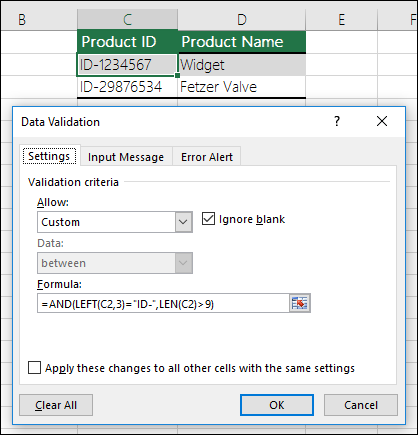 |
Die Zelle, die einen Produktnamen (D2) enthält, enthält nur Text. | =ISTEXT(D2) 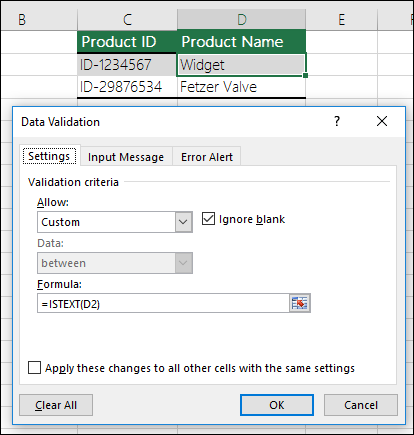 |
Die Zelle, die den Geburtstag einer Person enthält (B6), muss größer sein als die in Zelle B4 festgelegte Anzahl von Jahren. | =WENN(B6<=(HEUTE()-(365*B4)),WAHR,FALSCH) 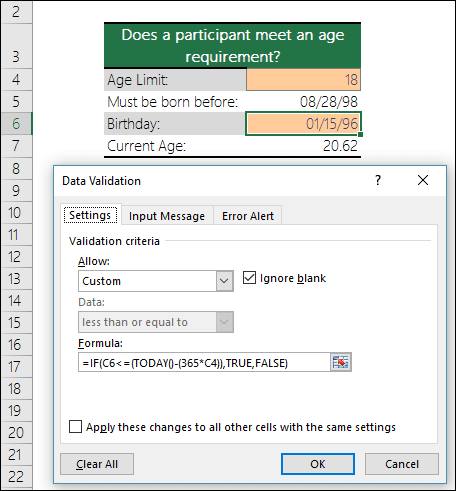 |
Alle Daten im Zellbereich A2:A10 enthalten eindeutige Werte. | =ZÄHLENWENN($A$2:$A$10,A2)=1  Hinweis: Sie müssen zuerst die Datenvalidierungsformel für Zelle A2 eingeben und dann A2 in A3:A10 kopieren, damit das zweite Argument für COUNTIF mit der aktuellen Zelle übereinstimmt. Das heißt, der Teil A2)=1 ändert sich zu A3)=1, A4)=1 und so weiter. Für mehr Informationen |
Stellen Sie sicher, dass ein E-Mail-Adresseneintrag in Zelle B4 das @-Symbol enthält. | =ISZAHL(FINDEN("@",B4)) 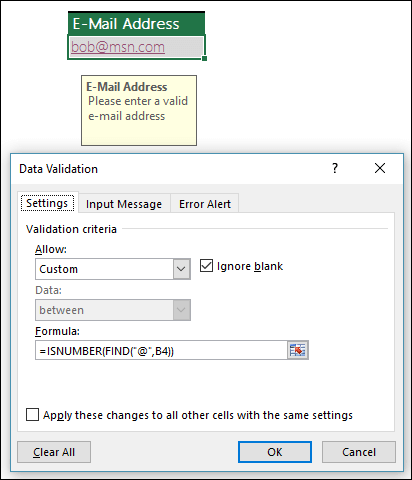 |
Mehr wollen?
Hinzufügen oder Entfernen von Elementen aus einer Dropdown-Liste
No comments:
Post a Comment