Wenden Sie ein Farbschema an
In diesem Artikel erfahren Sie, was Farbschemas sind und wie sie sich genau auf das Design Ihrer Microsoft Office InfoPath-Formularvorlage auswirken.
In diesem Artikel
Einführung in Farbschemata
Sie können den Aufgabenbereich Farbschemata verwenden, um automatisch koordinierte Farben auf bestimmte Elemente in Ihrer Formularvorlage anzuwenden. Jedes Farbschema besteht aus sechs Farben, die optisch gut zusammenpassen.
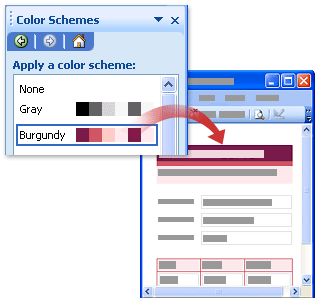
Wenn Sie ein Farbschema auf Ihre Formularvorlage anwenden, ändern nur die folgenden Elemente die Farbe:
Text, der mit einem der integrierten Überschriftenstile formatiert ist, die im Aufgabenbereich Schriftart verfügbar sind
Hintergrundfarben von Kopfzeilen und Zellenumrandungen in sich wiederholenden Tabellen
Die Layouttabelle Tabelle mit Titel
Tipp: Wenn Sie möchten, dass der Hintergrund Ihrer Formularvorlage die Farben eines Farbschemas aufnimmt, können Sie zusätzliche Layouttabellen und Steuerelemente in die Layouttabelle „ Tabelle mit Titel " einfügen. Alternativ können Sie im Menü Format auf den Befehl Hintergrundfarbe klicken, um manuell eine Farbe aus dem Farbschema auf den gesamten Hintergrund Ihrer Formularvorlage anzuwenden.
Wenn Ihre Formularvorlage keines dieser Elemente enthält, sehen Sie keine visuelle Änderung, wenn Sie ein Farbschema anwenden.
Denken Sie daran, dass Farben auf verschiedenen Bildschirmen unterschiedlich angezeigt werden. Daher möchten Sie möglicherweise die Farben anzeigen, die Sie auf verschiedenen Computern auswählen, um zu sehen, wie Ihre Formularvorlage aussieht.
Hinweis: Da Farbschemata in Vorlagenparts nicht unterstützt werden, ist der Aufgabenbereich Farbschemata nicht verfügbar, wenn Sie Vorlagenparts entwerfen. Darüber hinaus funktionieren die in InfoPath enthaltenen Beispielformularvorlagen nicht mit Farbschemas. Obwohl der Aufgabenbereich Farbschemata in den Beispielformularvorlagen verfügbar ist, ändern sich die Farben in der Formularvorlage nicht, wenn Sie in der Liste Farbschema anwenden auf ein Farbschema klicken.
Ändern Sie das Farbschema für eine Formularvorlage
Immer wenn Sie eine neue Formularvorlage erstellen, wendet InfoPath automatisch das blaue Farbschema an. Sie können den Aufgabenbereich Farbschemata verwenden, um ein anderes Farbschema auszuwählen.
Klicken Sie im Menü Format auf Farbschemata .
Klicken Sie im Aufgabenbereich Farbschemata in der Liste Farbschema anwenden auf ein Farbschema .
Tipp: Um das aktuell angewendete Farbschema zu entfernen, klicken Sie in der Liste Farbschema anwenden auf Keine .
Wenden Sie Farbschemafarben auf bestimmte Elemente in Ihrer Formularvorlage an
Nur einige der Elemente in einer Formularvorlage ändern automatisch die Farbe, wenn Sie ein Farbschema anwenden. Sie können jedoch Farben aus dem ausgewählten Farbschema auf andere Elemente in Ihrer Formularvorlage anwenden, einschließlich Textfelder, Abschnitte und Steuerelementbeschriftungen.
Wenn Sie ein Farbschema auf Ihre Formularvorlage anwenden, werden die Farben dieses Farbschemas oben in jeder Farbpalette in der InfoPath-Benutzeroberfläche angezeigt. In der folgenden Abbildung stellen beispielsweise die sechs Farbkacheln, die in der obersten Reihe der Farbpalette angezeigt werden, die Farben im Farbschema Burgund dar.
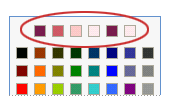
Auf die Farbpalette kann über die Dialogfelder „ Rahmen und Schattierung " und „ Ansichtseigenschaften " sowie über den Aufgabenbereich „ Schrift " zugegriffen werden. Sie können auch über verschiedene Schaltflächen auf der Formatierungssymbolleiste darauf zugreifen, z. B. die Schaltflächen Schriftfarbe und Hervorheben .
Hinweis: Wenn Sie ein anderes Farbschema auf Ihre Formularvorlage anwenden, nachdem Sie Farben manuell auf Ihre Formularvorlage angewendet haben, werden alle Farben, die Sie manuell angewendet haben, nicht automatisch geändert, um die neuen Farbschemafarben widerzuspiegeln. Sie müssen sie manuell ändern, damit sie dem neuen Farbschema entsprechen.
In den folgenden Verfahren erfahren Sie, wie Sie Farben aus dem aktiven Farbschema auf die Rahmen und Hintergründe von Steuerelementen oder Tabellenzellen, auf den Hintergrund der Formularvorlage und auf Text in der Formularvorlage anwenden.
Wenden Sie eine Farbschemafarbe auf den Rahmen eines Steuerelements oder einer Tabelle an
Klicken Sie mit der rechten Maustaste auf das Steuerelement, die Tabelle oder Zelle, die Sie ändern möchten.
Klicken Sie im Kontextmenü auf Rahmen und Schattierung .
Klicken Sie auf die Registerkarte Rahmen.
Klicken Sie auf den Pfeil neben dem Farbfeld .
Klicken Sie auf eine der Farben in der obersten Reihe der Farbpalette.
Führen Sie einen der folgenden Schritte aus, um einen Rahmen anzuwenden, der eine der Farben aus dem Farbschema verwendet:
Um einen vordefinierten Rahmensatz anzuwenden, klicken Sie unter Voreinstellungen auf die Schaltfläche für die gewünschten Rahmen.
Um nur bestimmte Teile eines Rahmens anzuwenden , klicken Sie unter Rahmen auf die Schaltfläche für jeden gewünschten Teil des Rahmens. In einigen Fällen müssen Sie möglicherweise mehrmals auf die Schaltflächen klicken, um eine Änderung zu sehen.
Wenden Sie eine Farbschemafarbe auf den Hintergrund eines Steuerelements oder einer Tabelle an
Sie können auch eine Farbschemafarbe auf den Hintergrund von Textfeldern, Listenfeldern und anderen Steuerelementen in Ihrer Formularvorlage anwenden.
Klicken Sie mit der rechten Maustaste auf das Steuerelement, die Tabelle oder Zelle, die Sie ändern möchten.
Klicken Sie im Kontextmenü auf Rahmen und Schattierung .
Klicken Sie auf die Registerkarte Schattierung .
Klicken Sie auf den Pfeil neben dem Farbfeld .
Um eine Farbe aus dem aktuell ausgewählten Farbschema anzuwenden, klicken Sie auf eine der Farben in der obersten Reihe der Farbpalette.
Wenden Sie eine Farbschemafarbe auf den Hintergrund einer Formularvorlage an
Sie können eine Farbschemafarbe auf den gesamten Hintergrund Ihrer Formularvorlage anwenden. Wenn Sie jedoch eine Hintergrundfarbe anwenden, achten Sie darauf, dass der Text auf der Formularvorlage lesbar bleibt.
Klicken Sie im Menü Format auf Hintergrundfarbe .
Klicken Sie auf die Registerkarte Allgemein .
Klicken Sie auf den Pfeil neben dem Feld Hintergrundfarbe .
Um eine Farbe aus dem aktuell ausgewählten Farbschema anzuwenden, klicken Sie auf eine der Farben in der obersten Reihe der Farbpalette.
Wenden Sie eine Farbschemafarbe auf ein Etikett oder einen anderen Text an
In den meisten Fällen ändert das Anwenden eines Farbschemas nicht die Darstellung von Text in der Formularvorlage. Wenn der Text dem Farbschema entsprechen soll, das Sie auf Ihre Formularvorlage angewendet haben, müssen Sie Farben aus diesem Farbschema manuell anwenden.
Stellen Sie beim Anwenden einer Farbe auf Text sicher, dass der Text vor den Hintergrundfarben oder -schattierungen sichtbar bleibt.
Wählen Sie den Text oder die Beschriftung aus, die Sie ändern möchten.
Klicken Sie im Menü Format auf Schriftart .
Klicken Sie im Aufgabenbereich Schriftart auf den Pfeil neben dem Feld Schriftfarbe .
Um eine Farbe aus dem aktuell ausgewählten Farbschema anzuwenden, klicken Sie auf eine der Farben in der obersten Reihe der Farbpalette.
No comments:
Post a Comment