Wenden Sie eine Vorlage auf eine neue Präsentation an
Wenn Sie möchten, dass Ihre PowerPoint-Präsentation sorgfältig angeordnete Elemente enthält, ohne übermäßige manuelle Arbeit leisten zu müssen, wenden Sie eine Vorlage (.potx-Datei) an. Dies gibt Ihnen eine Starthilfe für eine neue, leere Präsentation.
Wo kann man eine Vorlage platzieren
Wenn Sie eine Vorlage erstellt oder von woanders erhalten haben, speichern Sie sie am richtigen Ort, um sie einfach anwenden zu können:
C:\Users\ <UserName> \AppData\Roaming\Microsoft\TemplatesErsetzen Sie <Benutzername> durch Ihren Benutzernamen auf diesem Computer.
Bestätigen Sie den Speicherort der Vorlage mit Office
Wählen Sie Datei > Optionen > Speichern aus .
Geben Sie unter Präsentationen speichern im Feld Standardspeicherort für persönliche Vorlagen den oben genannten Speicherort an, der für Ihr Windows-Betriebssystem geeignet ist.
Klicken Sie auf OK .
Wenden Sie eine Vorlage an
Klicken Sie in PowerPoint auf Datei und dann auf Neu .
Führen Sie einen der folgenden Schritte aus:
Geben Sie ein Schlüsselwort oder einen Satz in das Feld Nach Online-Vorlagen und Themen suchen ein und drücken Sie die Eingabetaste.
Wählen Sie eine Vorlage.
Tipp: Die Vorlage wird in PowerPoint heruntergeladen und Sie können mit Ihrer Präsentation beginnen.
Klicken Sie auf „Empfohlen" und wählen Sie eine zu verwendende Vorlage aus.
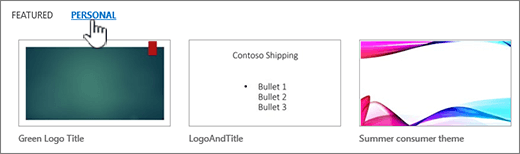
Klicken Sie auf Persönlich und wählen Sie eine von Ihnen erstellte Vorlage aus.
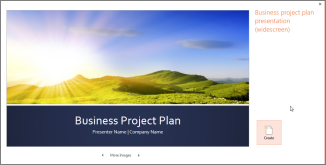
Wenn Sie die gewünschte Vorlage gefunden haben, klicken Sie darauf, um die Details anzuzeigen, und klicken Sie dann auf Erstellen .
Wichtig: Office 2010 wird nicht mehr unterstützt . Führen Sie ein Upgrade auf Microsoft 365 durch, um überall von jedem Gerät aus zu arbeiten und weiterhin Support zu erhalten.
Jetzt upgraden
Wo kann man eine Vorlage platzieren
Wenn Sie eine Vorlage erstellt oder von woanders erhalten haben, speichern Sie sie am richtigen Ort, um sie einfach anwenden zu können:
C:\Benutzer\ <Benutzername> \AppData\Roaming\Microsoft\Templates
Wenden Sie eine Vorlage an
Klicken Sie in PowerPoint auf Datei und dann auf Neu .
Führen Sie unter Verfügbare Vorlagen und Designs einen der folgenden Schritte aus:

Um eine kürzlich verwendete Vorlage wiederzuverwenden, klicken Sie auf Zuletzt verwendete Vorlagen .
Um eine Vorlage zu verwenden, die Sie zuvor auf Ihrem lokalen Laufwerk installiert haben, klicken Sie auf Meine Vorlagen , klicken Sie auf die gewünschte Vorlage und dann auf OK .
Klicken Sie unter Office.com-Vorlagen auf eine Vorlagenkategorie, wählen Sie eine Vorlage aus und klicken Sie dann auf Herunterladen , um die Vorlage auf Ihr lokales Laufwerk herunterzuladen.
Wenn Sie die gewünschte Vorlage gefunden haben, klicken Sie darauf, um die Details anzuzeigen, und klicken Sie dann auf Erstellen .
Was ist eine PowerPoint-Vorlage?
Eine PowerPoint-Vorlage ist ein Muster oder eine Blaupause einer Folie oder einer Gruppe von Folien, die Sie als .potx-Datei speichern. Vorlagen können Layouts, Farben, Schriftarten, Effekte, Hintergrundstile und sogar Inhalte enthalten.
Sie können Ihre eigenen benutzerdefinierten Vorlagen erstellen und speichern, wiederverwenden und mit anderen teilen. Auf templates.office.com und auf anderen Partner-Websites finden Sie außerdem Hunderte von verschiedenen Arten kostenloser Vorlagen , die Sie auf Ihre Präsentation anwenden können.
Einige Beispiele für Vorlagen für Word, Excel und PowerPoint auf Office.com sind unter anderem die folgenden:
Tagesordnungen | Verleihungsurkunden | Broschüren |
Visitenkarten | ||
Inhaltsfolien | Verträge | Datenbanken |
Folien gestalten | Diagramme | Umschläge |
Spesenabrechnungen | Faxblätter | |
Formen | Geschenkgutscheine | Grußkarten |
Vorräte | Rechnungen | |
Etiketten | ||
Notizen | Protokoll | |
Pläne | Planer | Postkarten |
Kauforder | Quittungen | |
Zeitpläne | Aussagen | |
Stationär | Stundenzettel |
Eine Vorlage kann Folgendes enthalten:

1. Fachspezifische Inhalte, z. B. Leistungsnachweis , Fußball
2. Hintergrundformatierung, z. B. Bilder, Textur, Farbverlauf oder einfarbige Füllfarbe und Transparenz. Dieses Beispiel hat einen hellblauen Volltonhintergrund und das Fußballbild
3. Farben, Schriftarten, Effekte (3-D, Linien, Füllungen, Schatten usw.) und Gestaltungselemente des Themas (z. B. die Farb- und Verlaufseffekte im Wort „Fußball")
4. Text in Platzhaltern, die Personen auffordern, bestimmte Informationen einzugeben. Beispiele im obigen Bild: Name des Spielers , Name des Trainers , Datum der Präsentation und beliebige Variablen, wie z. B. das Jahr

No comments:
Post a Comment