Wenden Sie eine Vorlage auf eine vorhandene Präsentation an
Wenn Sie eine Vorlage entweder auf eine neue oder eine vorhandene Präsentation anwenden möchten, beginnen Sie mit einer leeren Präsentation neu.
Wenn Sie Hilfe benötigen, um zu wissen, wo Sie eine Vorlagendatei ablegen müssen , damit Sie sie wie hier beschrieben anwenden können, lesen Sie weiter unten, wo Vorlagendateien hingehören .
Wählen Sie eine Vorlage aus
Wählen Sie Datei > Neu aus.
Unter Neu können Sie zu einer persönlichen oder Arbeitsgruppenvorlage navigieren, nach einer Vorlage suchen oder eine empfohlene Vorlage oder ein Design aus der Galerie auswählen.
Um zu einer persönlichen Vorlage oder einer Arbeitsgruppenvorlage zu navigieren, wählen Sie die Registerkarte neben „ Empfohlen " aus, die je nach den Umständen als „ Persönlich ", „ Freigegeben " oder „ Benutzerdefiniert " bezeichnet werden kann, und öffnen Sie dann den Ordner, der die gewünschte Vorlage enthält.
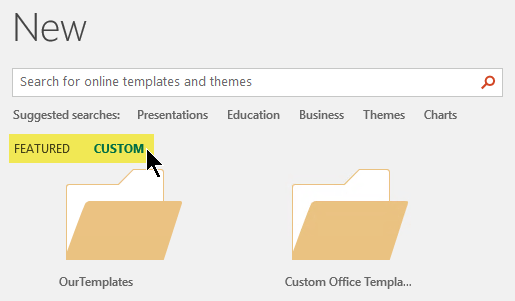
Wenn Sie unter dem Suchfeld keine zwei Registerkarten zur Auswahl haben , können Sie dies ändern. Siehe Wohin Vorlagendateien gehören unten.
Wählen Sie die Vorlage aus, um eine Vorschau davon anzuzeigen, und klicken Sie dann auf Erstellen .
Die Vorlage wird auf die leere Präsentation angewendet.
Wenn Sie keine vorhandenen Folien zum Importieren haben, beginnen Sie einfach mit der Erstellung von Folien in Ihrer neuen Datei.
Wenn Sie vorhandene Folien haben, auf die Sie die Vorlage anwenden möchten, lesen Sie den nächsten Abschnitt.
Wenden Sie die Vorlage ggf. auf vorhandene Folien an
Wenn Sie vorhandene Folien haben, importieren Sie sie in die neue Datei, die Sie oben erstellt haben:
Öffnen Sie die Datei, die die vorhandenen Folien enthält.
Klicken Sie auf das Miniaturbildfenster und wählen Sie dann die gewünschten Folien aus:
Um dies auszuwählen
Mach das
Alle Folien
Drücken Sie Strg+A
Eine Teilmenge der Folien
Halten Sie die Strg-Taste gedrückt, während Sie auf die einzelnen Folien klicken, die Sie auswählen möchten
Kopieren Sie die ausgewählten Folien (Strg+C).
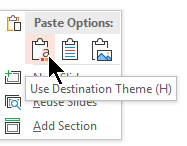
Wechseln Sie zur neuen Datei, klicken Sie mit der rechten Maustaste auf das Miniaturbildfenster und wählen Sie unter Einfügeoptionen die Option Zieldesign verwenden aus:
Alle kopierten Folien werden in die neue Präsentation eingefügt.
Wo Vorlagendateien hingehören
Zur einfachen Verwendung speichern Sie eine von Ihnen erstellte persönliche Vorlage oder eine Arbeitsgruppenvorlage für Ihre Organisation an einem standardmäßigen Ordnerspeicherort, der Office bekannt ist.
Dadurch wird die Vorlage über Datei > Neu in PowerPoint auf der Registerkarte neben der Registerkarte „ Empfohlen " verfügbar.
Persönliche Vorlagen: Standardspeicherort anzeigen oder ändern
Gehen Sie in PowerPoint zu Datei > Optionen > Speichern .
Unter Präsentationen speichern finden Sie das Feld mit dem Namen Standardspeicherort für persönliche Vorlagen .
Möglicherweise ist in diesem Feld bereits ein Ordnerpfad angegeben. Wenn ein Ordner angegeben ist, empfehlen wir, diesen weiterhin zu verwenden. Legen Sie Ihre persönliche Vorlage in diesen Ordner.
Wenn in diesem Feld kein Ordner angegeben ist, empfehlen wir Ihnen, den Datei-Explorer zu verwenden, um den folgenden standardmäßigen Ordner für persönliche Vorlagen zu erstellen:
C:\Benutzer\ IhrBenutzername \Dokumente\Benutzerdefinierte Office-Vorlagen
YourUserName ist kein wörtlicher Ordnername. Verwenden Sie den obigen Ordnerpfadnamen im Feld Standardspeicherort für persönliche Vorlagen , aber ersetzen Sie IhrenBenutzernamen durch Ihren Benutzernamen auf diesem Computer.
Arbeitsgruppenvorlagen: Standardspeicherort anzeigen oder ändern
Organisationen haben oft ein Standardnetzwerk oder einen Cloud-Speicherort, an dem Vorlagen gespeichert sind, auf die jeder Zugriff hat. Office nennt sie Arbeitsgruppenvorlagen .
In einigen Fällen ist für Arbeitsgruppenvorlagen kein Speicherort angegeben. Fahren Sie mit den nächsten Schritten fort, um einen Standardspeicherort festzulegen.
Öffnen Sie eine beliebige .docx-Datei in Word.
Wählen Sie Datei > Optionen > Erweitert > Dateispeicherorte aus .
(Scrollen Sie nach unten zum Abschnitt Allgemein , um die Schaltfläche Dateispeicherorte zu finden.)
Beachten Sie im Dialogfeld „ Dateispeicherorte " den für Arbeitsgruppenvorlagen angegebenen Speicherort.
Wenn ein Standortname abgeschnitten ist, wählen Sie ihn aus und klicken Sie auf „ Ändern ", um ein Dialogfeld zu öffnen, das den vollständigen Standort anzeigt.
In einigen Fällen ist für Arbeitsgruppenvorlagen kein Speicherort angegeben. Fahren Sie mit den nächsten Schritten fort, um einen Standardspeicherort festzulegen.
Um den Standardspeicherort zu ändern, wählen Sie ihn aus und klicken Sie dann auf Ändern .
Navigieren Sie im sich öffnenden Dialogfeld zu dem Ordner, den Sie als Standardspeicherort festlegen möchten, und klicken Sie dann auf OK .
Im Fall von Arbeitsgruppenvorlagen für eine große Organisation werden sie normalerweise an einem Netzwerkspeicherort gespeichert, auf den alle Benutzer Zugriff haben. Beispielsweise könnte das Unternehmen Contoso Consulting einen Server namens „Contoso" mit einer Ordnerstruktur wie dieser für Vorlagen haben: \\Contoso\Files\OfficeTemplates.
- Welche Version von Office für Mac verwenden Sie?
- Neuere Versionen
- 2011
Beginnen Sie mit einer benutzerdefinierten Vorlage
Gehen Sie wie folgt vor, um eine neue Präsentation aus einer benutzerdefinierten Vorlage zu erstellen.
Wählen Sie Datei > Öffnen aus.
Navigieren Sie zu dem Ordner, in dem die Vorlagendatei gespeichert ist.
Wählen Sie die Vorlagendatei aus und klicken Sie dann auf Öffnen .
Wählen Sie Datei > Speichern unter aus .
Geben Sie im Dialogfeld einen Namen für Ihre neue Präsentation in das Feld Speichern unter ein.
Wählen Sie im Feld Dateiformat die Option PowerPoint-Präsentation (.pptx) aus.
Wählen Sie im Feld Wo den Ordner aus, in dem Sie die Präsentation speichern möchten.
Wenn Sie keine vorhandenen Folien zum Importieren haben, beginnen Sie einfach mit der Erstellung von Folien in Ihrer neuen Datei.
Wenn Sie einige vorhandene Folien haben, auf die Sie die Vorlage anwenden möchten, lesen Sie den Abschnitt Anwenden der neuen Vorlage auf vorhandene Folien weiter unten.
So erstellen Sie eine neue Präsentation aus einer standardmäßigen PowerPoint-Vorlage
Wählen Sie Datei > Neu aus Vorlage aus .
Wählen Sie eine Vorlage aus der Galerie aus und klicken Sie dann auf Erstellen .
Wenn Sie keine vorhandenen Folien haben, die Sie der neuen Präsentation hinzufügen können, beginnen Sie einfach mit dem Erstellen von Folien in Ihrer neuen Datei.
Wenn Sie keine vorhandenen Folien haben, die Sie der neuen Präsentation hinzufügen können, lesen Sie den nächsten Abschnitt.
Wenden Sie die neue Vorlage ggf. auf vorhandene Folien an
Wenn Sie vorhandene Folien haben, importieren Sie sie in die neue Datei, die Sie oben erstellt haben:
Öffnen Sie die Datei, die die vorhandenen Folien enthält.
Klicken Sie auf das Miniaturbildfenster und wählen Sie dann die gewünschten Folien aus:
Um dies auszuwählen
Mach das
Alle Folien
Drücken Sie
 +A
+AEine Teilmenge der Folien
drücken und halten
während Sie auf die einzelnen Folien klicken, die Sie auswählen möchtenKopieren Sie die ausgewählten Folien (
+C).Wechseln Sie zur neuen Datei, klicken Sie mit der rechten Maustaste auf das Miniaturbildfenster und fügen Sie die Folien ein, indem Sie auf drücken
+V.Alle kopierten Folien werden in die neue Präsentation eingefügt und übernehmen das Design ihrer Vorlage.
Speichern Sie die Datei und fahren Sie dann mit dem Erstellen von Folien fort, wie Sie es für richtig halten.
Beginnen Sie mit einer benutzerdefinierten Vorlage
Gehen Sie wie folgt vor, um eine neue Präsentation aus einer benutzerdefinierten Vorlage zu erstellen.
Wählen Sie Datei > Neu aus Vorlage aus .
Die PowerPoint-Präsentationsgalerie wird geöffnet.
Klicken Sie links unter Vorlagen auf Meine Vorlagen .
Wählen Sie eine Vorlagendatei aus und klicken Sie dann auf „Auswählen".
Eine neue Präsentation wird geöffnet, an die die ausgewählte Vorlage angehängt ist.
Wählen Sie Datei > Speichern unter, geben Sie Ihrer Präsentation einen Namen und wählen Sie den Ordner aus, in dem Sie sie speichern möchten.
Wenn Sie keine vorhandenen Folien zum Importieren haben, beginnen Sie einfach mit der Erstellung von Folien in Ihrer neuen Datei.
Wenn Sie einige vorhandene Folien haben, auf die Sie die Vorlage anwenden möchten, lesen Sie den Abschnitt Anwenden der neuen Vorlage auf vorhandene Folien weiter unten.
So erstellen Sie eine neue Präsentation aus einer standardmäßigen PowerPoint-Vorlage oder einem Design
Wählen Sie Datei > Neu aus Vorlage aus .
Die PowerPoint-Präsentationsgalerie wird geöffnet.
Klicken Sie links unter Vorlagen oder Designs auf Alle .
Wenn Sie keine vorhandenen Folien haben, die Sie der neuen Präsentation hinzufügen können, beginnen Sie einfach mit dem Erstellen von Folien in Ihrer neuen Datei.
Wenn Sie vorhandene Folien zur neuen Präsentation hinzufügen möchten, lesen Sie den nächsten Abschnitt „Anwenden der neuen Vorlage auf vorhandene Folien".
Wenden Sie die neue Vorlage ggf. auf vorhandene Folien an
Wenn Sie vorhandene Folien haben, importieren Sie sie in die neue Datei, die Sie oben erstellt haben:
Öffnen Sie die Datei, die die vorhandenen Folien enthält.
Klicken Sie auf das Miniaturbildfenster und wählen Sie dann die gewünschten Folien aus:
Um dies auszuwählen
Mach das
Alle Folien
Drücken Sie
+AEine Teilmenge der Folien
Halten Sie die Umschalttaste gedrückt, während Sie auf die einzelnen Folien klicken, die Sie auswählen möchten
Kopieren Sie die ausgewählten Folien (
+C).Wechseln Sie zur neuen Datei, klicken Sie mit der rechten Maustaste auf das Miniaturbildfenster und fügen Sie die Folien ein, indem Sie auf drücken
+V.Alle kopierten Folien werden in die neue Präsentation eingefügt und übernehmen das Design ihrer Vorlage.
Speichern Sie die Datei und fahren Sie dann mit dem Erstellen von Folien fort, wie Sie es für richtig halten.
Warum es am besten ist, beim Anwenden einer Vorlage neu anzufangen
Auch wenn Sie bereits vorhandene Folien haben, empfehlen wir Ihnen, eine Vorlage darauf anzuwenden, indem Sie neu mit der Vorlage beginnen und dann die vorhandenen Folien in die neue, frische Vorlage importieren. Dieser Prozess hilft sicherzustellen, dass alles in Ihrer Präsentation (insbesondere Dinge, die Sie noch nicht erstellt haben) das von der Vorlage vorgeschriebene Aussehen und die Formatierung annimmt.
Siehe auch
Erstellen und speichern Sie eine PowerPoint-Vorlage

No comments:
Post a Comment