Wenden Sie einen Tabellenstil an, ohne eine Excel-Tabelle einzufügen
Sie können Ihre Arbeitsblattdaten schnell formatieren, indem Sie einen vordefinierten Tabellenstil anwenden. Wenn Sie jedoch einen vordefinierten Tabellenstil anwenden, wird automatisch eine Excel-Tabelle für die ausgewählten Daten erstellt. Wenn Sie nicht mit Ihren Daten in einer Tabelle arbeiten möchten, aber die Formatierung des Tabellenstils beibehalten möchten, können Sie die Tabelle wieder in einen regulären Bereich konvertieren.
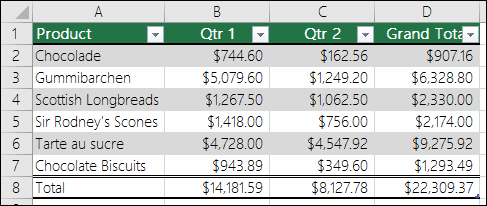
Hinweis: Wenn Sie eine Tabelle zurück in einen Bereich konvertieren, verlieren Sie Tabelleneigenschaften wie Zeilenschattierung mit gebänderten Zeilen , die Möglichkeit, verschiedene Formeln in einer Gesamtzeile zu verwenden, und das Hinzufügen von Daten in Zeilen oder Spalten, die direkt an Ihre Daten angrenzen, wird nicht automatisch erweitert die Tabelle oder ihre Formatierung. Alle strukturierten Referenzen (Referenzen, die Tabellennamen verwenden), die in Formeln verwendet wurden, werden zu regulären Zellreferenzen.
Erstellen Sie eine Tabelle und konvertieren Sie sie dann wieder in einen Bereich
Wählen Sie auf dem Arbeitsblatt einen Zellbereich aus, den Sie formatieren möchten, indem Sie einen vordefinierten Tabellenstil anwenden.
Klicken Sie auf der Registerkarte Start in der Gruppe Stile auf Als Tabelle formatieren .
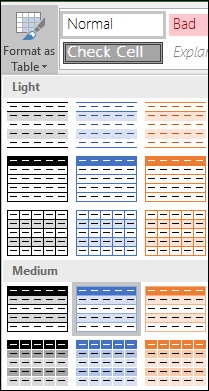
Klicken Sie auf den Tabellenstil, den Sie verwenden möchten.
Tipps:
Automatische Vorschau – Excel formatiert Ihren Datenbereich oder Ihre Tabelle automatisch mit einer Vorschau eines beliebigen Stils, den Sie auswählen, wendet diesen Stil jedoch nur an, wenn Sie die Eingabetaste drücken oder mit der Maus klicken, um ihn zu bestätigen. Sie können mit der Maus oder den Pfeiltasten Ihrer Tastatur durch die Tabellenformate blättern.
Benutzerdefinierte Tabellenstile sind unter Benutzerdefiniert verfügbar, nachdem Sie einen oder mehrere davon erstellt haben. Informationen zum Erstellen eines benutzerdefinierten Tabellenstils finden Sie unter Formatieren einer Excel-Tabelle .
Klicken Sie irgendwo in die Tabelle.
Gehen Sie in der Multifunktionsleiste zu Tabellentools > Design . Gehen Sie auf einem Mac zur Registerkarte Tabelle .
Klicken Sie in der Gruppe Tools auf In Bereich konvertieren .
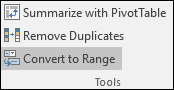
Tipp: Sie können auch mit der rechten Maustaste auf die Tabelle klicken, auf Tabelle klicken und dann auf In Bereich konvertieren klicken.
Benötigen Sie weitere Hilfe?
Sie können jederzeit einen Experten in der Excel Tech Community fragen oder Unterstützung in der Answers-Community erhalten.
Siehe auch
Video: Erstellen und formatieren Sie eine Excel-Tabelle
Summieren Sie die Daten in einer Excel-Tabelle
Ändern Sie die Größe einer Tabelle, indem Sie Zeilen und Spalten hinzufügen oder entfernen
Filtern Sie Daten in einem Bereich oder einer Tabelle
Verwenden von strukturierten Verweisen mit Excel-Tabellen

No comments:
Post a Comment