Wenden Sie einen Zellenstil an, erstellen oder entfernen Sie ihn
Um mehrere Formate in einem Schritt anzuwenden und sicherzustellen, dass Zellen konsistent formatiert sind, können Sie einen Zellenstil verwenden. Ein Zellenstil ist ein definierter Satz von Formatierungsmerkmalen, wie z. B. Schriftarten und Schriftgrößen, Zahlenformate, Zellenränder und Zellenschattierung. Um zu verhindern, dass jemand Änderungen an bestimmten Zellen vornimmt, können Sie auch einen Zellenstil verwenden, der Zellen sperrt.
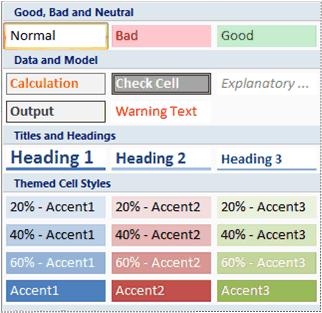
Microsoft Office Excel verfügt über mehrere integrierte Zellstile, die Sie anwenden oder ändern können. Sie können einen Zellenstil auch ändern oder duplizieren, um Ihren eigenen, benutzerdefinierten Zellenstil zu erstellen.
Wichtig: Zellenstile basieren auf dem Dokumentdesign, das auf die gesamte Arbeitsmappe angewendet wird. Wenn Sie zu einem anderen Dokumentdesign wechseln, werden die Zellenstile aktualisiert, damit sie mit dem neuen Dokumentdesign übereinstimmen.
Wählen Sie die Zellen aus, die Sie formatieren möchten. Weitere Informationen finden Sie unter Zellen, Bereiche, Zeilen oder Spalten auf einem Arbeitsblatt auswählen .
Klicken Sie auf der Registerkarte Start in der Gruppe Stile im Stilkatalog auf den Dropdown-Pfeil Mehr und wählen Sie den Zellenstil aus, den Sie anwenden möchten.
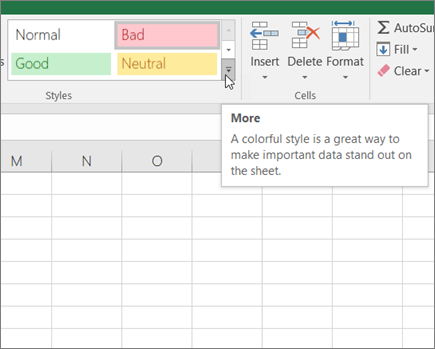
Klicken Sie auf der Registerkarte Start in der Gruppe Stile im Stilkatalog auf den Dropdown-Pfeil Mehr , und klicken Sie unten im Katalog auf Neuer Zellenstil .
Geben Sie im Feld Stilname einen geeigneten Namen für den neuen Zellenstil ein.
Klicken Sie auf Formatieren .
Wählen Sie auf den verschiedenen Registerkarten im Dialogfeld Zellen formatieren die gewünschte Formatierung aus und klicken Sie dann auf OK .
Deaktivieren Sie im Dialogfeld Stil unter Stil enthält (nach Beispiel) die Kontrollkästchen für alle Formatierungen, die Sie nicht in den Zellenstil einschließen möchten.
Klicken Sie auf OK .
Klicken Sie auf der Registerkarte Start in der Gruppe Stile in der Stilgalerie auf den Dropdown-Pfeil Mehr .
Führen Sie einen der folgenden Schritte aus:
Um einen vorhandenen Zellenstil zu ändern, klicken Sie mit der rechten Maustaste auf diesen Zellenstil und klicken Sie dann auf Ändern .
Um ein Duplikat eines vorhandenen Zellenstils zu erstellen, klicken Sie mit der rechten Maustaste auf diesen Zellenstil und klicken Sie dann auf Duplizieren .
Geben Sie im Feld Stilname einen geeigneten Namen für den neuen Zellenstil ein.
Hinweis: Ein doppelter Zellenstil und ein umbenannter Zellenstil werden der Liste der benutzerdefinierten Zellenstile hinzugefügt. Wenn Sie einen integrierten Zellenstil nicht umbenennen, wird der integrierte Zellenstil mit allen von Ihnen vorgenommenen Änderungen aktualisiert.
Um den Zellenstil zu ändern, klicken Sie auf Format .
Wählen Sie auf den verschiedenen Registerkarten im Dialogfeld Zellen formatieren die gewünschte Formatierung aus und klicken Sie dann auf OK .
Aktivieren oder deaktivieren Sie im Dialogfeld „ Stil " unter „ Stil enthält " die Kontrollkästchen für alle Formatierungen, die Sie in den Zellenstil aufnehmen oder nicht einschließen möchten.
Sie können einen Zellenstil aus Daten in ausgewählten Zellen entfernen, ohne den Zellenstil zu löschen.
Wählen Sie die Zellen aus, die mit dem Zellenstil formatiert sind, den Sie entfernen möchten. Weitere Informationen finden Sie unter Zellen, Bereiche, Zeilen oder Spalten auf einem Arbeitsblatt auswählen .
Klicken Sie auf der Registerkarte Start in der Gruppe Stile in der Stilgalerie auf den Dropdown-Pfeil Mehr .
Klicken Sie unter Gut, Schlecht und Neutral auf Normal .
Sie können einen vordefinierten oder benutzerdefinierten Zellenstil löschen, um ihn aus der Liste der verfügbaren Zellenstile zu entfernen. Wenn Sie einen Zellenstil löschen, wird er auch aus allen damit formatierten Zellen entfernt.
Klicken Sie auf der Registerkarte Start in der Gruppe Stile in der Stilgalerie auf den Dropdown-Pfeil Mehr .
Um einen vordefinierten oder benutzerdefinierten Zellenstil zu löschen und aus allen damit formatierten Zellen zu entfernen, klicken Sie mit der rechten Maustaste auf den Zellenstil und dann auf Löschen .
Hinweis: Sie können den Zellenstil Normal nicht löschen.
Wählen Sie die Zellen aus, die Sie formatieren möchten. Weitere Informationen finden Sie unter Zellen, Bereiche, Zeilen oder Spalten auf einem Arbeitsblatt auswählen .
Klicken Sie auf der Registerkarte Start in der Gruppe Stile auf Zellenstile .
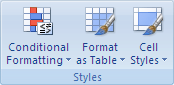
Tipp: Wenn Sie die Schaltfläche Zellenstile nicht sehen, klicken Sie auf Stile und dann auf die Schaltfläche Mehr
 neben dem Feld Zellenstile.
Klicken Sie auf den Zellenstil, den Sie anwenden möchten.
Klicken Sie auf der Registerkarte Start in der Gruppe Stile auf Zellenstile .
Tipp: Wenn Sie die Schaltfläche Zellenstile nicht sehen, klicken Sie auf Stile und dann auf die Schaltfläche Mehr
neben dem Feld Zellenstile.Klicken Sie auf Neuer Zellenstil .
Geben Sie im Feld Stilname einen geeigneten Namen für den neuen Zellenstil ein.
Klicken Sie auf Formatieren .
Wählen Sie auf den verschiedenen Registerkarten im Dialogfeld Zellen formatieren die gewünschte Formatierung aus und klicken Sie dann auf OK .
Deaktivieren Sie im Dialogfeld Stil unter Stil enthält (nach Beispiel) die Kontrollkästchen für alle Formatierungen, die Sie nicht in den Zellenstil einschließen möchten.
Klicken Sie auf der Registerkarte Start in der Gruppe Stile auf Zellenstile .
Tipp: Wenn Sie die Schaltfläche Zellenstile nicht sehen, klicken Sie auf Stile und dann auf die Schaltfläche Mehr
neben dem Feld Zellenstile.Führen Sie einen der folgenden Schritte aus:
Um einen vorhandenen Zellenstil zu ändern, klicken Sie mit der rechten Maustaste auf diesen Zellenstil und klicken Sie dann auf Ändern .
Um ein Duplikat eines vorhandenen Zellenstils zu erstellen, klicken Sie mit der rechten Maustaste auf diesen Zellenstil und klicken Sie dann auf Duplizieren .
Geben Sie im Feld Stilname einen geeigneten Namen für den neuen Zellenstil ein.
Hinweis: Ein doppelter Zellenstil und ein umbenannter Zellenstil werden der Liste der benutzerdefinierten Zellenstile hinzugefügt. Wenn Sie einen integrierten Zellenstil nicht umbenennen, wird der integrierte Zellenstil mit allen von Ihnen vorgenommenen Änderungen aktualisiert.
Um den Zellenstil zu ändern, klicken Sie auf Format .
Wählen Sie auf den verschiedenen Registerkarten im Dialogfeld Zellen formatieren die gewünschte Formatierung aus und klicken Sie dann auf OK .
Aktivieren oder deaktivieren Sie im Dialogfeld „ Stil " unter „ Stil enthält " die Kontrollkästchen für alle Formatierungen, die Sie in den Zellenstil aufnehmen oder nicht einschließen möchten.
Sie können einen Zellenstil aus Daten in ausgewählten Zellen entfernen, ohne den Zellenstil zu löschen.
Wählen Sie die Zellen aus, die mit dem Zellenstil formatiert sind, den Sie entfernen möchten. Weitere Informationen finden Sie unter Zellen, Bereiche, Zeilen oder Spalten auf einem Arbeitsblatt auswählen .
Klicken Sie auf der Registerkarte Start in der Gruppe Stile auf Zellenstile .
Tipp: Wenn Sie die Schaltfläche Zellenstile nicht sehen, klicken Sie auf Stile und dann auf die Schaltfläche Mehr
neben dem Feld Zellenstile.Klicken Sie unter Gut, Schlecht und Neutral auf Normal .
Sie können einen vordefinierten oder benutzerdefinierten Zellenstil löschen, um ihn aus der Liste der verfügbaren Zellenstile zu entfernen. Wenn Sie einen Zellenstil löschen, wird er auch aus allen damit formatierten Zellen entfernt.
Klicken Sie auf der Registerkarte Start in der Gruppe Stile auf Zellenstile .
Tipp: Wenn Sie die Schaltfläche Zellenstile nicht sehen, klicken Sie auf Stile und dann auf die Schaltfläche Mehr
neben dem Feld Zellenstile.Um einen vordefinierten oder benutzerdefinierten Zellenstil zu löschen und aus allen damit formatierten Zellen zu entfernen, klicken Sie mit der rechten Maustaste auf den Zellenstil und dann auf Löschen .
Hinweis: Sie können den Zellenstil Normal nicht löschen.
Benötigen Sie weitere Hilfe?
Sie können jederzeit einen Experten in der Excel Tech Community fragen oder Unterstützung in der Answers-Community erhalten.

No comments:
Post a Comment