Wenden Sie Farbe abwechselnd auf Zeilen oder Spalten an
Das Hinzufügen einer Farbe zu abwechselnden Zeilen oder Spalten (häufig als Farbstreifen bezeichnet) kann das Scannen der Daten in Ihrem Arbeitsblatt erleichtern. Um alternative Zeilen oder Spalten zu formatieren, können Sie schnell ein voreingestelltes Tabellenformat anwenden. Wenn Sie diese Methode verwenden, wird beim Hinzufügen von Zeilen und Spalten automatisch eine abwechselnde Zeilen- oder Spaltenschattierung angewendet.
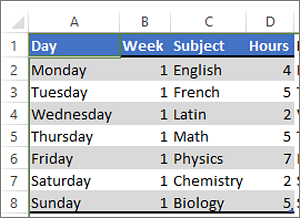
Hier ist wie:
Wählen Sie den Zellbereich aus, den Sie formatieren möchten.
Klicken Sie auf Startseite > Als Tabelle formatieren .
Wählen Sie einen Tabellenstil mit abwechselnder Zeilenschattierung.
Um die Schattierung von Zeilen zu Spalten zu ändern, wählen Sie die Tabelle aus, klicken Sie auf Design und deaktivieren Sie dann das Kontrollkästchen Gebänderte Zeilen und aktivieren Sie das Kontrollkästchen Gebänderte Spalten .
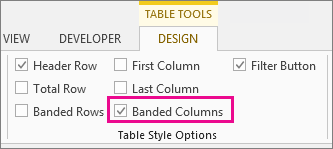
Tipp: Wenn Sie einen gebänderten Tabellenstil ohne die Tabellenfunktion beibehalten möchten, können Sie die Tabelle in einen Datenbereich konvertieren . Farbbänder werden nicht automatisch fortgesetzt, wenn Sie weitere Zeilen oder Spalten hinzufügen, aber Sie können alternative Farbformate mit Format übertragen in neue Zeilen kopieren.
Verwenden Sie die bedingte Formatierung, um gebänderte Zeilen oder Spalten anzuwenden
Sie können auch eine bedingte Formatierungsregel verwenden, um unterschiedliche Formatierungen auf bestimmte Zeilen oder Spalten anzuwenden.

Hier ist wie:
Führen Sie auf dem Arbeitsblatt einen der folgenden Schritte aus:
Um die Schattierung auf einen bestimmten Zellbereich anzuwenden, wählen Sie die Zellen aus, die Sie formatieren möchten.
Um die Schattierung auf das gesamte Arbeitsblatt anzuwenden, klicken Sie auf die Schaltfläche Alle auswählen.
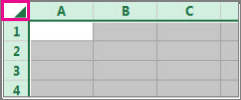
Klicken Sie auf Startseite > Bedingte Formatierung > Neue Regel .
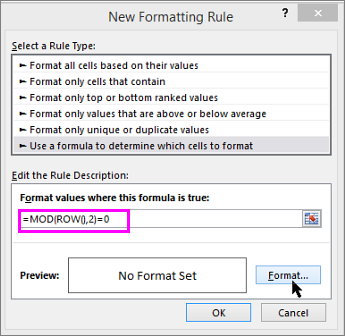
Klicken Sie im Feld Regeltyp auswählen auf Formel verwenden, um zu bestimmen, welche Zellen formatiert werden sollen .
Um Farbe auf abwechselnde Zeilen anzuwenden, geben Sie im Feld Werte formatieren, bei denen diese Formel wahr ist die Formel =MOD(ROW(),2)=0 ein .
Um Farbe auf alternative Spalten anzuwenden, geben Sie diese Formel ein: =MOD(COLUMN(),2)=0 .
Diese Formeln bestimmen, ob eine Zeile oder Spalte gerade oder ungerade nummeriert ist, und wenden dann die Farbe entsprechend an.
Klicken Sie auf Formatieren .
Klicken Sie im Feld Zellen formatieren auf Füllen .
Wählen Sie eine Farbe und klicken Sie auf OK .
Sie können Ihre Auswahl unter Muster in der Vorschau anzeigen und auf OK klicken oder eine andere Farbe auswählen.
Tipps:
Um die Regel für die bedingte Formatierung zu bearbeiten, klicken Sie auf eine der Zellen, auf die die Regel angewendet wurde, klicken Sie auf Start > Bedingte Formatierung > Regeln verwalten > Regel bearbeiten und nehmen Sie dann Ihre Änderungen vor.
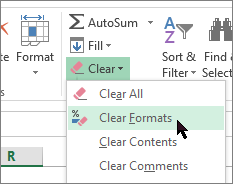
Um die bedingte Formatierung aus Zellen zu löschen, wählen Sie sie aus, klicken Sie auf Start > Löschen und wählen Sie Formate löschen aus.
Um die bedingte Formatierung in andere Zellen zu kopieren, klicken Sie auf eine der Zellen, auf die die Regel angewendet wird, und klicken Sie auf Start > Format übertragen
 , und klicken Sie dann auf die Zellen, die Sie formatieren möchten.
No comments:
Post a Comment