Wenden Sie Kriterien auf Textwerte an
Sie können Abfragekriterien in Access verwenden, um die Ergebnisse basierend auf bestimmten Textwerten einzuschränken. Zum Beispiel zeigt das Kriterium = "Chicago" alle Artikel, die den Text Chicago haben. Dieser Artikel enthält mehrere Beispiele für Abfragekriterien, die Sie mit dem Datentyp Text verwenden können, um spezifischere Abfrageergebnisse zu erhalten und die gewünschten Informationen schneller zu finden. Wenn Sie sich bei der Verwendung von Kriterien nicht sicher sind, siehe Kriterien auf eine Abfrage anwenden.
Beispieltext Kriterien und Ergebnisse
Die folgende Tabelle zeigt, wie Sie einige der allgemeinen Kriterien für Textdatentypen verwenden können. Probieren Sie die verschiedenen Kriterien aus und sehen Sie, welche Ergebnisse Sie erhalten. Wenn Sie zufällig keine Elemente in den Ergebnissen sehen, können Sie Ihre Kriterien erneut überprüfen, aber es kann nur bedeuten, dass es keine Elemente gibt, die genau Ihren Kriterien entsprechen.
Hinweis: Access fügt die Anführungszeichen automatisch am Ende jedes Kriteriums hinzu, aber Sie können die Anführungszeichen hinzufügen, wenn Sie Text verwenden, der die Abfrage verwirren könnte. Zum Beispiel, wenn Sie einen Satz verwenden, der die Wörter „und" oder „oder" enthält. Access interpretiert sie als Anweisungen.
Für dieses Ergebnis | Abfrage-Designer-Ansicht | Kriterien |
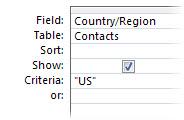
Um alle Artikel zu finden, die genau mit dem Text übereinstimmen. Zeigt nur Kontakte in den USA an. |
| "Text" |
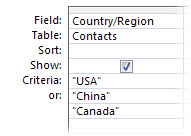
Die OR-Kriterien-Zeile findet Übereinstimmungen mit mehreren Wörtern oder Phrasen. Zeigt Kontakte in den USA, China oder Kanada an. |
| "Text" |
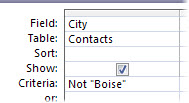
Verwenden Sie zum Ausschließen von Text das „Nicht"-Kriterium, gefolgt von dem auszuschließenden Wort oder Satz. Zeigt Kontakte in allen Städten außer Boise an. |
| Nicht "Text" |
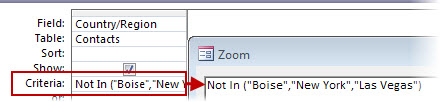
So schließen Sie Text durch mehrere Bedingungen aus Zeigt alle Kontakte an, die sich nicht in Boise, New York oder Las Vegas befinden. Tipp: Nicht wie "X*" findet alle Elemente außer denen, die mit dem angegebenen Buchstaben beginnen. | | Nicht drin ("Text", "Text", "Text"…) |
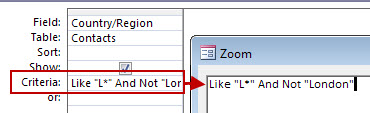
Sie können das NOT-Kriterium mit anderen Ausdrücken wie AND NOT gefolgt von dem Text verwenden, den Sie von Ihrer Suche ausschließen möchten. Zeigt alle Kontakte aus Städten an, die mit dem Buchstaben „L" beginnen, mit Ausnahme von Kontakten in London. |
| Wie „Text*" und nicht „Text" |
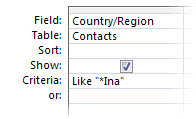
Suche nach den letzten drei Buchstaben des Textes. Zeigt alle Kontakte an, deren Länder- oder Regionsnamen auf „ina" enden, z. B. China und Argentinien. |
| Wie "*ina" |
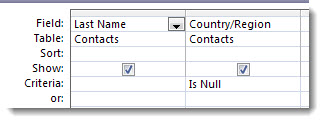
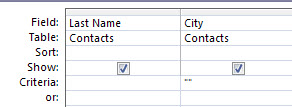
Zeigt den Nachnamen von Kontakten an, bei denen das Land/die Region keinen Text enthält. |
| Ist Null |
Zeigt Nachnamen von Kontakten mit einem Nullwert in der Spalte „Land/Region" an. |
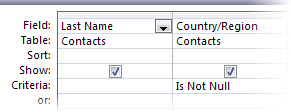
| Ist nicht Null |
Zeigt die Nachnamen von Kontakten an, deren Stadtname leer (aber nicht null) ist. |
| "" (ein Paar Anführungszeichen) |
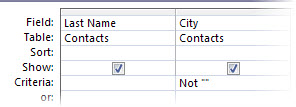
Zeigt Nachnamen von Kontakten an, die Informationen in der Stadtspalte enthalten. |
| Nicht "" |
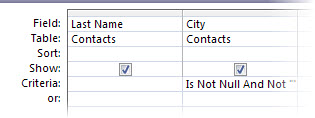
Zeigt Kontakte an, bei denen die Stadtinformationen weder leer noch ein Nullwert sind. |
| Ist nicht Null und nicht "" |
Tipps:
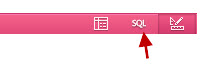
Wenn Sie die Abfragesyntax in SQL (Structured Query Language) überprüfen möchten, klicken Sie auf die SQL-Ansicht in der Symbolleiste unten rechts auf Ihrem Bildschirm.

No comments:
Post a Comment