Wenden Sie mehrere Animationseffekte auf ein Objekt an
Sie können mehrere Animationseffekte auf eine einzelne Textzeichenfolge oder ein Objekt anwenden, z. B. ein Bild, eine Form oder eine SmartArt-Grafik.
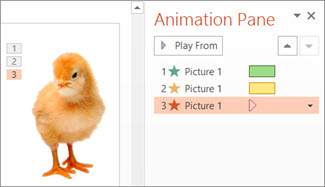
Tipp: Wenn Sie mit mehreren Animationseffekten arbeiten, ist es hilfreich, im Animationsbereich zu arbeiten, wo Sie eine Liste aller Animationseffekte für die aktuelle Folie sehen können.
Öffnen Sie das Animationsfenster
Wählen Sie das Objekt auf der Folie aus, das Sie animieren möchten.
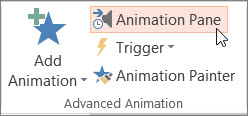
Klicken Sie auf der Registerkarte Animationen auf Animationsbereich .
Klicken Sie auf Animation hinzufügen und wählen Sie einen Animationseffekt aus.
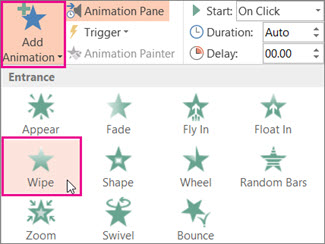
Um zusätzliche Animationseffekte auf dasselbe Objekt anzuwenden, wählen Sie es aus, klicken Sie auf Animation hinzufügen und wählen Sie einen anderen Animationseffekt aus.
Wichtig: Wenn Sie nach dem Anwenden des ersten Animationseffekts versuchen, weitere Animationseffekte auf andere Weise als durch Klicken auf Animation hinzufügen hinzuzufügen, wird kein zusätzlicher Effekt angewendet. Stattdessen ersetzen Sie den vorhandenen Effekt durch den, den Sie hinzufügen.
Legen Sie die Startzeit und Dauer eines Animationseffekts fest
Wenn Sie das Timing Ihrer Animationseffekte steuern möchten, gehen Sie für jeden Animationseffekt wie folgt vor:
Klicken Sie im Animationsbereich auf den Abwärtspfeil neben dem Animationseffekt und dann auf Timing .
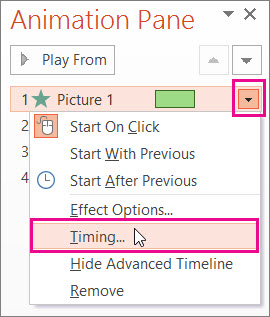
Klicken Sie auf der Registerkarte Timing auf den Abwärtspfeil Start und wählen Sie eine der folgenden Startzeiten aus:
Um zu spielen, wenn Sie mit der Maus klicken, wählen Sie „ Bei Klick " .
Um gleichzeitig mit dem vorherigen Animationseffekt abzuspielen, wählen Sie „ Mit vorherigem" .
Um nach der Wiedergabe des vorherigen Animationseffekts abzuspielen, wählen Sie „ Nach vorherigem" .
Tipp: Der vorherige Animationseffekt ist derjenige, der in der Wiedergabereihenfolge im Animationsbereich aufgeführt ist (normalerweise direkt über der Animation, für die Sie das Timing festlegen).
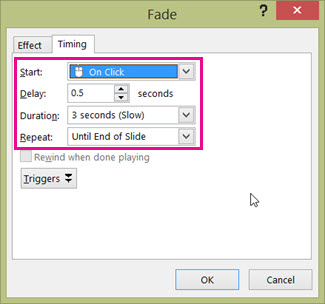
Um den Beginn des Animationseffekts zu verzögern, klicken Sie auf den Aufwärtspfeil Verzögerung bis zur gewünschten Anzahl von Sekunden.
Um die Geschwindigkeit des Animationseffekts zu ändern, stellen Sie die Dauer auf die gewünschte Stufe ein.
Um zu sehen, wie die Animationseffekte zusammenarbeiten, klicken Sie auf der Registerkarte „ Animation " auf „ Vorschau ".
Tipp zum Arbeiten mit mehreren Animationseffekten
Wenn Sie mit mehreren Objekten auf einer Folie arbeiten, kann es schwierig sein, jedes Objekt und die darauf angewendeten Animationseffekte voneinander zu unterscheiden.
In der Abbildung unten bieten die Standardobjektnamen nicht viel Beschreibung, daher ist es schwer zu sagen, auf welches Objekt welcher Animationseffekt angewendet wurde.
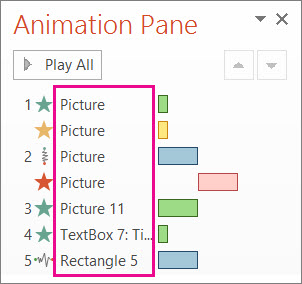
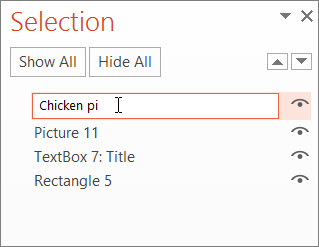
Im Auswahlbereich können Sie jedem Objekt einen eindeutigen Namen geben, um die Arbeit mit ihnen zu erleichtern, wenn Sie Animationen darauf anwenden. Siehe unten:
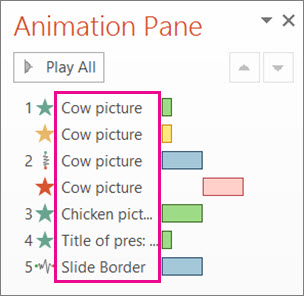
Um die Standardnamen der Objekte zu ändern, klicken Sie auf der Registerkarte Start auf Auswählen und dann auf Auswahlbereich .
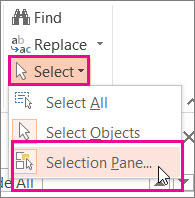
Doppelklicken Sie im Auswahlbereich auf den Standardobjektnamen, um das Feld zu öffnen, und geben Sie einen neuen Namen für das Objekt ein.
Mehr zum Arbeiten mit Animationseffekten:

No comments:
Post a Comment