Wenden Sie SharePoint-Websitevorlagen an und passen Sie sie an
SharePoint bietet jetzt mehrere Websitevorlagen, die vorab ausgefüllte Seiten, Seitenvorlagen, Nachrichtenbeitragsvorlagen und Webparts enthalten, die an die Anforderungen Ihrer Organisation angepasst werden können.
In diesem Artikel:
Erfahren Sie, wie Sie eine SharePoint-Websitevorlage anwenden
Erfahren Sie, wie Sie SharePoint-Websitevorlagen anpassen
Lesen Sie die häufig gestellten Fragen zu Website-Vorlagen
Anmerkungen:
Sie benötigen Websitebesitzerberechtigungen oder höher, um SharePoint-Websitevorlagen anzuwenden.
In früheren Versionen von SharePoint wurden Websitevorlagen als Websitedesigns bezeichnet, werden aber künftig als Websitevorlagen bezeichnet.
Wenden Sie eine SharePoint-Websitevorlage an
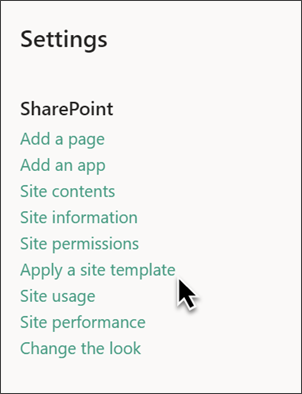
Wichtig: Wenn Sie eine Vorlage auf eine vorhandene Website anwenden, werden Ihre Inhalte nicht automatisch mit der neuen Vorlage zusammengeführt. Stattdessen wird eine neue Standard-Startseite zusammen mit anderen neuen Inhalten erstellt. Vorhandene Seiten, Bibliotheken und Listen werden gespeichert und können unter Websiteinhalte aufgerufen werden.
Erstellen Sie zunächst eine Kommunikations- oder Teamwebsite. Navigieren Sie dann zu den Websiteeinstellungen und wählen Sie dann Websitevorlage anwenden aus.
Wählen Sie eine Websitevorlage aus, die Ihrem Geschäftsziel entspricht, und wählen Sie dann Übernehmen aus .
Durchsuchen Sie Ihre neue Website, sehen Sie sich vorhandene Inhalte unter Website-Inhalte an und erhalten Sie unten Anleitungen zur Anpassung.
Veröffentlichen Sie Website-Änderungen erneut, um den Zuschauern neue Inhalte zur Verfügung zu stellen.
Passen Sie Ihre Website-Vorlage an
Wählen Sie Ihre Vorlage aus der Liste unten aus, um eine Schritt-für-Schritt-Anleitung zum Anpassen Ihrer Website an Ihre Geschäftsziele und Ihr Unternehmens-Branding zu erhalten.
Wichtig: Von Ihrer Organisation bereitgestellte Websitevorlagen werden auf der Registerkarte Von Ihrer Organisation angezeigt, wenn Sie einen Vorlagentyp auswählen. Die Anpassungsanweisungen variieren je nach Design der Site-Vorlage.
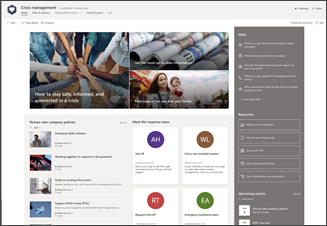
Teilen Sie Neuigkeiten, bieten Sie Unterstützung und verbinden Sie Menschen während einer Krise mit Ressourcen.
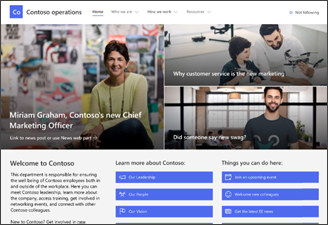
Begeistern und verbinden Sie die Zuschauer mit Abteilungsnachrichten, heben Sie anstehende Veranstaltungen hervor und bieten Sie einfachen Zugriff auf häufig aufgerufene Dateien.
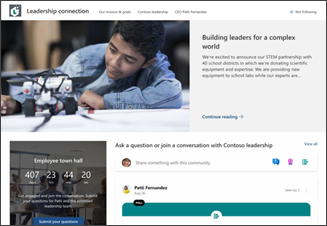
Bauen Sie eine Unternehmenskultur auf, indem Sie Führungskräfte und Teammitglieder verbinden, indem Sie sich an Gesprächen, Nachrichten und Veranstaltungen beteiligen.
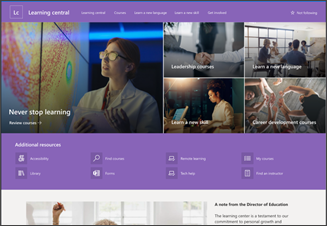
Bieten Sie Ihrer Organisation ein internes Landing-Erlebnis, das als einziger Ort dient, an dem Veranstaltungen, Neuigkeiten und außerschulische Ressourcen präsentiert werden.
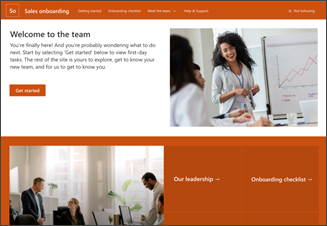
Optimieren und verfeinern Sie das Onboarding neuer Mitarbeiter, indem Sie neue Mitarbeiter einbeziehen und durch Ihren Onboarding-Prozess führen.
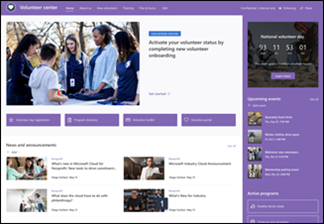
Stellen Sie einen zentralen Knotenpunkt für Freiwillige in Ihrer gemeinnützigen Organisation bereit, um sich zu engagieren und auf wichtige Informationen und Ressourcen für Schulungen, Onboarding, bevorstehende Veranstaltungen und mehr zuzugreifen.
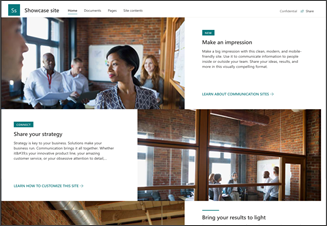
Präsentieren Sie ein Produkt, eine Veranstaltung oder ein Team mit visuellen Inhalten wie Bildern und Videos.
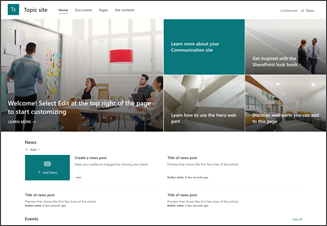
Begeistern Sie die Zuschauer mit informativen Inhalten wie Nachrichten, Ankündigungen und Veranstaltungen.
Erstellen Sie Ihre eigene benutzerdefinierte Website, beginnend mit einer leeren Startseite.
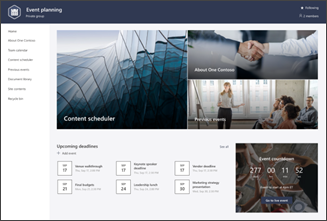
Koordinieren und planen Sie Veranstaltungsdetails mit Ihrem Team. Verwenden Sie vorgefertigte Vorlagen für Ereigniszusammenfassungen und Nachrichtenbeiträge zum Ereignisstatus, um Ihr Team schnell auf den neuesten Stand zu bringen.
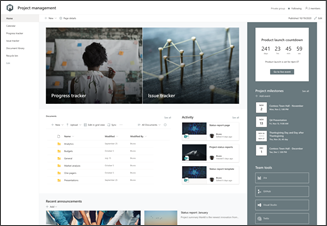
Erstellen Sie einen Bereich für die Zusammenarbeit für Ihr Team, in dem Sie auf häufig verwendete Tools zugreifen, Projektaktualisierungen teilen, Besprechungsnotizen posten und Teamdokumente hochladen können.
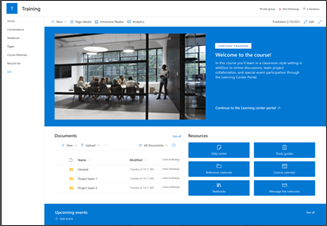
Bereiten Sie Kursteilnehmer und Studenten auf bestimmte Lernmöglichkeiten vor, indem Sie Kursressourcen, Neuigkeiten und Veranstaltungen teilen.
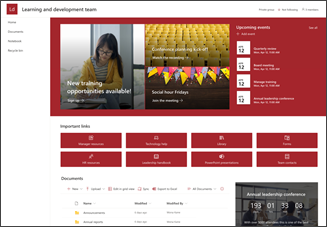
Schulungs- und Entwicklungsteam
Machen Sie ein Brainstorming und planen Sie Gelegenheiten, um anderen beim Lernen und Wachsen zu helfen.
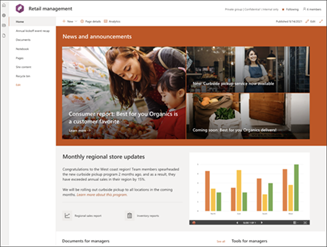
Bringen Sie Einzelhandelsmanager zusammen, halten Sie sie auf dem Laufenden und bieten Sie Zugriff auf beliebte Ressourcen.
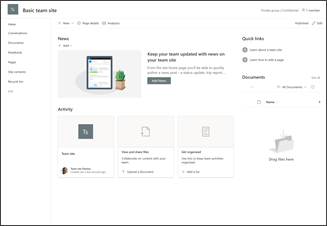
Verwalten Sie Projekte, teilen Sie Inhalte und bleiben Sie mit Ihrem Team in Verbindung.
Von Ihrer Organisation erstellte Websitevorlagen, die auch als Vorlagen von Drittanbietern bezeichnet werden, finden Sie auf der Registerkarte Aus Ihrer Organisation , wenn Sie eine Websitevorlage auswählen. Die Anpassungsanweisungen variieren je nach Design der Site-Vorlage.
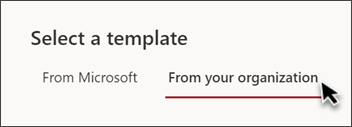
Erstellen Sie Websitevorlagen für Ihre Organisation, um wiederverwendbare Listen, Designs, Layouts und Seiten bereitzustellen, damit Benutzer schnell neue SharePoint-Websites erstellen können.
Erfahren Sie mehr darüber, wie Sie benutzerdefinierte Websitevorlagen für Ihre Organisation erstellen .
Anmerkungen:
In früheren Versionen von SharePoint wurden Websitevorlagen als Websitedesigns bezeichnet, werden aber künftig als Websitevorlagen bezeichnet.
Der Einstiegspunkt Website-Designs wird durch den Einstiegspunkt Als Vorlage anwenden im Einstellungsbereich ersetzt.
Von Ihrer Organisation erstellte und als Standardvorlage festgelegte Websitevorlagen werden automatisch angewendet, wenn neue Websites erstellt werden, können jedoch vom Websitebesitzer aktualisiert werden, indem er Einstellungen und dann Websitevorlage anwenden auswählt.
Websitevorlagen können mithilfe der PowerShell-Cmdlets Get-SPOBuiltInSiteTemplateSettings und Set-SPOBuiltInSiteTemplateSettings ausgeblendet oder angezeigt werden.
Websitevorlagen, die mit benutzerdefinierten Websiteskripts erstellt wurden, werden in der Websitevorlagengalerie basierend auf dem vom Benutzer ausgewählten Websitetyp angezeigt – entweder eine Kommunikationswebsite oder eine Teamwebsite. Bald werden Benutzer die Möglichkeit haben, alle benutzerdefinierten Websitevorlagen unabhängig vom Websitetyp anzuzeigen.
Derzeit können Sie den Versionsverlauf der Vorlage nicht anzeigen, er wird jedoch in zukünftige Updates aufgenommen.
Häufig gestellte Fragen zu Site-Vorlagen
F: Warum wird auf der Registerkarte „Von Ihrer Organisation" keine benutzerdefinierte Websitevorlage angezeigt?
A: Benutzerdefinierte Vorlagen (oder Vorlagen von Drittanbietern), die von Ihrer Organisation mithilfe von Websiteskripts erstellt wurden, werden in der Websitevorlagengalerie basierend auf dem Websitetyp angezeigt, den ein Benutzer zu Beginn ausgewählt hat – entweder eine Kommunikationswebsite oder eine Teamwebsite. Daher ist es wahrscheinlich, dass nicht alle benutzerdefinierten Websitevorlagen gleichzeitig in der Websitevorlagengalerie angezeigt werden. In Kürze werden Benutzer die Möglichkeit haben, alle benutzerdefinierten Websitevorlagen auf der Registerkarte Aus Ihrer Organisation anzuzeigen, unabhängig von der Art der ausgewählten Website.
F: Was passiert, wenn ich eine Vorlage auf eine Website anwende, die mit einer Hub-Website verknüpft ist?
A: Wenn Ihre Website mit einem Hub verknüpft ist, erbt die Website das Design vom Hub. Wenn Sie eine Vorlage anwenden, verwendet sie automatisch das Design aus der Vorlage, wird jedoch kurz nach der erneuten Veröffentlichung auf das Design des Hubs aktualisiert.
F: Wie kann ich das Design der Websitevorlage auf ein Design aktualisieren, das nicht von meiner Organisation definiert wurde?
A: Für Designs, die nicht in die benutzerdefinierten oder vordefinierten Designs Ihrer Organisation passen, können Sie das Aussehen Ihrer Website im Bereich „ Einstellungen " ändern, um das Design manuell zu aktualisieren.
F: Ich möchte keine Vorlage verwenden, wie kann ich schnell eine Website erstellen?
A: Es gibt mehrere Ressourcen, die Sie zu Ihrer nächsten SharePoint-Website inspirieren können – wie das SharePoint-Lookbook und geführte exemplarische Vorgehensweisen .
F: Wie kann ich mehr darüber erfahren, wie ich von meiner Organisation erstellte Websitevorlagen anpassen kann?
A: Von Ihrer Organisation bereitgestellte Websitevorlagen werden auf der Registerkarte Von Ihrer Organisation angezeigt, wenn Sie einen Vorlagentyp auswählen. Die Anpassungsanweisungen variieren je nach Design der Site-Vorlage. Sehen Sie sich unten die Anpassungsressourcen an, um mehr über die Personalisierungsoptionen für Websites zu erfahren.
F: Wie kann ich benutzerdefinierte Websitevorlagen für meine Organisation erstellen?
A: Sie können Websitevorlagen erstellen, um wiederverwendbare Listen, Designs, Layouts, Seiten oder benutzerdefinierte Aktionen bereitzustellen, damit Ihre Benutzer schnell neue SharePoint-Websites mit den benötigten Funktionen erstellen können. Erfahren Sie mehr darüber, wie Sie benutzerdefinierte Websitevorlagen für Ihre Organisation erstellen .
F: Wie kann ich eine gerade angewendete Vorlage rückgängig machen?
A: Es gibt keine automatische Methode, um die Anwendung einer Site-Vorlage rückgängig zu machen. Es gibt jedoch nichts, was eine Vorlage tut, das nicht manuell angewendet oder gelöscht werden kann. So können beispielsweise Seiten und Navigationselemente gelöscht und Themes aktualisiert werden.
F: Wie kann ich eine Websitevorlage auf einer Unterwebsite verwenden?
A: Von Microsoft bereitgestellte Websitevorlagen können auf Unterwebsites angewendet werden. Wenn Sie eine benutzerdefinierte Websitevorlage auf eine Unterwebsite anwenden, müssen Sie den Websitetyp angeben, der durch die Erstellung von Unterwebsites im SharePoint Admin Center zulässig ist. Erfahren Sie mehr über das Erstellen von SharePoint-Site-Designs und Site-Skripts .
F: Was ist mit den Site-Designs im Bereich „Einstellungen" passiert?
A: In früheren Versionen von SharePoint wurden Websitevorlagen als Websitedesigns bezeichnet, werden aber künftig als Websitevorlagen bezeichnet. Der Einstiegspunkt Website-Designs wurde durch den Einstiegspunkt Als Website- Vorlage anwenden im Einstellungsbereich ersetzt.
F: Was ist während der Website-Erstellung mit dem Website-Design-Dropdown passiert?
A: Das Dropdown-Menü während des Site-Erstellungsprozesses ist nicht mehr verfügbar. Sie können eine Vorlage sofort nach dem Erstellen einer Site anwenden, entweder über das Fenster, das Sie zum Anwenden einer Vorlage auffordert, oder über Site-Einstellungen > Site-Vorlage anwenden . Da Websitevorlagen jetzt im Websitevorlagenkatalog sichtbar sind, stellt Get-SPOBuiltInDesignPackageVisibility die Sichtbarkeit des Websitedesigns nicht genau dar.
Weitere Ressourcen zur Website-Anpassung
Passen Sie Ihre SharePoint-Website an
Passen Sie die Navigation auf Ihrer SharePoint-Website an
Richten Sie Navigation, Nachrichten und Dateien auf bestimmte Zielgruppen aus
No comments:
Post a Comment