Zellschattierung anwenden oder entfernen
Sie können Zellen schattieren, indem Sie sie mit Volltonfarben oder bestimmten Mustern füllen. Wenn Sie Probleme haben, die von Ihnen angewendete Zellschattierung in Farbe zu drucken, überprüfen Sie, ob die Druckoptionen richtig eingestellt sind.
Füllen Sie Zellen mit Volltonfarben
Wählen Sie die Zellen aus, auf die Sie eine Schattierung anwenden oder aus denen Sie eine Schattierung entfernen möchten. Weitere Informationen zum Auswählen von Zellen in einem Arbeitsblatt finden Sie unter Auswählen von Zellen, Bereichen, Zeilen oder Spalten in einem Arbeitsblatt .
Führen Sie auf der Registerkarte Start in der Gruppe Schriftart einen der folgenden Schritte aus:
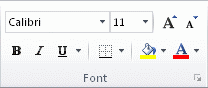
Um Zellen mit einer Volltonfarbe zu füllen, klicken Sie auf den Pfeil neben Füllfarbe
 , und klicken Sie dann unter Designfarben oder Standardfarben auf die gewünschte Farbe.
Um Zellen mit einer benutzerdefinierten Farbe zu füllen, klicken Sie auf den Pfeil neben Füllfarbe
, klicken Sie auf Weitere Farben und wählen Sie dann im Dialogfeld Farben die gewünschte Farbe aus.Um die zuletzt ausgewählte Farbe anzuwenden, klicken Sie auf Füllfarbe
.Hinweis: Microsoft Excel speichert Ihre 10 zuletzt ausgewählten benutzerdefinierten Farben. Um schnell eine dieser Farben anzuwenden, klicken Sie auf den Pfeil neben Füllfarbe
, und klicken Sie dann unter Letzte Farben auf die gewünschte Farbe . 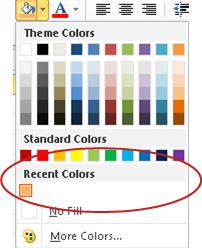
Tipp: Wenn Sie für das gesamte Arbeitsblatt eine andere Hintergrundfarbe verwenden möchten, klicken Sie auf die Schaltfläche Alle auswählen , bevor Sie auf die gewünschte Farbe klicken. Dadurch werden die Gitternetzlinien ausgeblendet, aber Sie können die Lesbarkeit des Arbeitsblatts verbessern, indem Sie Zellrahmen um alle Zellen herum anzeigen.

Füllen Sie Zellen mit Mustern
Wählen Sie die Zellen aus, mit denen Sie ein Muster füllen möchten. Weitere Informationen zum Auswählen von Zellen in einem Arbeitsblatt finden Sie unter Auswählen von Zellen, Bereichen, Zeilen oder Spalten in einem Arbeitsblatt .
Klicken Sie auf der Registerkarte Start in der Gruppe Schriftart auf das Startprogramm für das Dialogfeld Zellen formatieren.
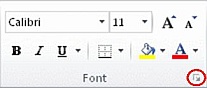
Tastaturkürzel Sie können auch STRG+UMSCHALT+F drücken.
Klicken Sie im Dialogfeld Zellen formatieren auf der Registerkarte Füllung unter Hintergrundfarbe auf die Hintergrundfarbe, die Sie verwenden möchten.
Führen Sie einen der folgenden Schritte aus:
Um ein Muster mit zwei Farben zu verwenden, klicken Sie im Feld „Musterfarbe" auf eine andere Farbe und dann im Feld „ Musterstil " auf einen Musterstil.
Um ein Muster mit Spezialeffekten zu verwenden, klicken Sie auf Fülleffekte und dann auf der Registerkarte Verlauf auf die gewünschten Optionen.
Überprüfen Sie die Druckoptionen, um die Zellschattierung in Farbe zu drucken
Wenn die Druckoptionen auf Schwarzweiß oder Entwurfsqualität eingestellt sind – entweder absichtlich oder weil die Arbeitsmappe große oder komplexe Arbeitsblätter und Diagramme enthält, die dazu geführt haben, dass der Entwurfsmodus automatisch aktiviert wurde – kann die Zellenschattierung nicht in Farbe gedruckt werden.
Klicken Sie auf der Registerkarte Seitenlayout in der Gruppe Seite einrichten auf das Startprogramm für das Dialogfeld Seite einrichten.
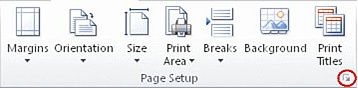
Stellen Sie auf der Registerkarte Blatt unter Drucken sicher, dass die Kontrollkästchen Schwarzweiß und Entwurfsqualität deaktiviert sind.
Hinweis: Wenn Sie auf dem Arbeitsblatt keine Farben sehen, kann es sein, dass Sie im Hochkontrastmodus arbeiten. Wenn Sie in der Vorschau vor dem Drucken keine Farben sehen, kann es sein, dass Sie keinen Farbdrucker ausgewählt haben.
Zellschattierung entfernen
Wählen Sie die Zellen aus, die eine Füllfarbe oder ein Füllmuster enthalten. Weitere Informationen zum Auswählen von Zellen in einem Arbeitsblatt finden Sie unter Auswählen von Zellen, Bereichen, Zeilen oder Spalten in einem Arbeitsblatt
Klicken Sie auf der Registerkarte Start in der Gruppe Schriftart auf den Pfeil neben Füllfarbe und dann auf Keine Füllung .
Legen Sie eine Standardfüllfarbe für alle Zellen in einem Arbeitsblatt fest
In Excel können Sie die Standardfüllfarbe für ein Arbeitsblatt nicht ändern. Standardmäßig enthalten alle Zellen in einer Arbeitsmappe keine Füllung. Wenn Sie jedoch häufig Arbeitsmappen erstellen, die Arbeitsblätter mit Zellen enthalten, die alle eine bestimmte Füllfarbe haben, können Sie eine Excel-Vorlage erstellen. Wenn Sie beispielsweise häufig Arbeitsmappen erstellen, in denen alle Zellen grün sind, können Sie eine Vorlage erstellen, um diese Aufgabe zu vereinfachen. Gehen Sie dazu folgendermaßen vor:
Erstellen Sie ein neues, leeres Arbeitsblatt.
Klicken Sie auf die Schaltfläche Alle auswählen, um das gesamte Arbeitsblatt auszuwählen.
Klicken Sie auf der Registerkarte Start in der Gruppe Schriftart auf den Pfeil neben Füllfarbe
, und wählen Sie dann die gewünschte Farbe aus.Tipp Wenn Sie die Füllfarben der Zellen auf einem Arbeitsblatt ändern, sind die Gitternetzlinien möglicherweise schwer zu erkennen. Um die Gitterlinien auf dem Bildschirm hervorzuheben, können Sie mit Rahmen- und Linienstilen experimentieren. Diese Einstellungen befinden sich auf der Registerkarte Start in der Gruppe Schriftart . Um Rahmen auf Ihr Arbeitsblatt anzuwenden, wählen Sie das gesamte Arbeitsblatt aus und klicken Sie auf den Pfeil neben Rahmen
 , und klicken Sie dann auf Alle Rahmen .
Klicken Sie auf der Registerkarte Datei auf Speichern unter .
Geben Sie im Feld Dateiname den Namen ein, den Sie für die Vorlage verwenden möchten.
Klicken Sie im Feld Dateityp auf Excel-Vorlage , klicken Sie auf Speichern und schließen Sie dann das Arbeitsblatt.
Die Vorlage wird automatisch im Vorlagenordner abgelegt, um sicherzustellen, dass sie verfügbar ist, wenn Sie sie zum Erstellen einer neuen Arbeitsmappe verwenden möchten.
Gehen Sie wie folgt vor, um eine neue Arbeitsmappe basierend auf der Vorlage zu öffnen:
Klicken Sie auf der Registerkarte Datei auf Neu .
Klicken Sie unter Verfügbare Vorlagen auf Meine Vorlagen .
Klicken Sie im Dialogfeld Neu unter Persönliche Vorlagen auf die soeben erstellte Vorlage.
No comments:
Post a Comment