Ändern Sie den Zeichnungsmaßstab auf einer Seite in Visio
Wenn die von Ihnen erstellten Zeichnungen reale Objekte enthalten, die größer als die gedruckte Seite sind, z. B. Möbel in einem Büro, müssen Sie maßstabsgetreu zeichnen. In diesem Artikel wird erläutert, wie Sie den Maßstab in einer Microsoft Visio-Zeichnung ändern können.
Zeigen Sie die Seite an, für die Sie den Zeichnungsmaßstab ändern möchten.
Sie können für jede Seite in Ihrer Zeichnung einen anderen Zeichnungsmaßstab festlegen.
Suchen Sie zuerst den Seitenreiter der Seite, die Sie ändern möchten. Die Seitenregisterkarte befindet sich in der unteren linken Ecke des Zeichenbereichs. Im folgenden Beispiel wird die Seitenregisterkarte durch Page-1 dargestellt, aber Ihre Seitenregisterkarte kann einen anderen Namen haben, z. B. VBackground-1 für eine Hintergrundseite.
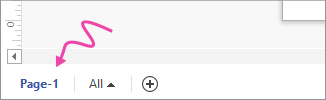
Klicken Sie mit der rechten Maustaste auf die Registerkarte Seite, klicken Sie auf Seite einrichten und dann auf die Registerkarte Zeichnungsmaßstab .
Wählen Sie Vordefinierter Maßstab und klicken Sie dann auf einen vordefinierten architektonischen, metrischen oder technischen Maßstab; oder wählen Sie Benutzerdefinierte Skalierung und geben Sie Ihre eigenen Skalierungswerte ein.
Um die Maßeinheiten (z. B. Fuß oder Meter) zu ändern, klicken Sie auf die Registerkarte Seiteneigenschaften und in der Liste Maßeinheiten auf die gewünschten Einheiten.
Klicken Sie auf Anwenden , um Ihre Änderungen zu speichern und das Zeichenblatt zu aktualisieren.
Um den Hintergrundseiten denselben Zeichnungsmaßstab zuzuweisen, klicken Sie auf die Hintergrundseite (z. B. VBackground-1 ) und führen Sie die gleichen Schritte aus.
Zeigen Sie die Seite an, für die Sie den Zeichnungsmaßstab ändern möchten.
Sie können für jede Seite in Ihrer Zeichnung einen anderen Zeichnungsmaßstab festlegen.
Klicken Sie im Menü Datei auf Seite einrichten und dann auf die Registerkarte Zeichnungsmaßstab .
Klicken Sie auf Vordefinierter Maßstab und dann auf einen vordefinierten architektonischen, metrischen oder technischen Maßstab; oder klicken Sie auf Benutzerdefinierte Skalierung und geben Sie eine benutzerdefinierte Skalierung ein.
Um die Maßeinheiten (z. B. Fuß oder Meter) zu ändern, klicken Sie auf die Registerkarte Seiteneigenschaften und in der Liste Maßeinheiten auf die gewünschten Einheiten.
Klicken Sie auf Anwenden , um Ihre Änderungen zu speichern und das Zeichenblatt zu aktualisieren.
Um den Hintergrundseiten denselben Zeichnungsmaßstab zuzuweisen, zeigen Sie die Hintergrundseite an und führen Sie die Schritte 1–5 aus.
Die Zeichnung zeigt die neuen Einstellungen. Formen können größer oder kleiner erscheinen, aber ihre reale Größe ändert sich nicht. Lineale zeigen die neuen Maßeinheiten an.
Was ist der Zeichnungsmaßstab in Visio?
Der Zeichnungsmaßstab bestimmt, wie ein Abstand auf der Seite einen Abstand in der realen Welt darstellt. Beispielsweise kann 1 Zoll in einem Bürolayout 1 Fuß im tatsächlichen Büro darstellen. In metrischen Zeichnungen können 2 Zentimeter 1 Meter darstellen. Sie können den Zeichnungsmaßstab in jeder Visio-Zeichnung ändern.
Einige Vorlagen, wie z. B. die Office-Layout-Vorlage, werden mit einem vordefinierten Zeichnungsmaßstab geöffnet. Diese Zeichnungen werden skalierte Zeichnungen genannt.
Einige Vorlagen, z. B. die Vorlage für ein einfaches Flussdiagramm, werden mit einem Zeichnungsmaßstab von 1:1 geöffnet, was bedeutet, dass 1 Zoll oder Zentimeter auf der gedruckten Seite 1 Zoll oder Zentimeter in der realen Welt entspricht. Diese Zeichnungen werden manchmal als unskalierte Zeichnungen bezeichnet; Sie verwenden sie, um abstrakte Zeichnungen zu erstellen, die keine tatsächlichen Objekte in der realen Welt darstellen.
Zeichnungsmaßstäbe werden manchmal als Verhältnis ohne Maßeinheiten ausgedrückt. Beispielsweise könnte der metrische Maßstab für ein Bürolayout als 1:50 ausgedrückt werden, was dasselbe ist wie 2 cm = 1 m, wenn Sie Entfernungen in Zentimetern und Metern messen.
Je kleiner das Verhältnis, desto größer der Bereich, den Sie darstellen können:
Mit einem Maßstab wie 1:100 (metrische Einheiten) oder 1/8" = 1' (US-Einheiten) können Sie eine ganze Etage auf einer Seite zeichnen.
Mit einem Maßstab wie 1:10 (metrische Einheiten) oder 1" = 1' (US-Einheiten) können Sie sich auf eine Kabine konzentrieren.
Wenn Sie einen Zeichnungsmaßstab auswählen, legt Microsoft Office Visio die Maßeinheiten und Seiteneinheiten automatisch fest.
Maßeinheiten repräsentieren Größen oder Entfernungen in der realen Welt. In einem Bürolayout mit einem Zeichnungsmaßstab von 2 cm = 1 m (1:50) ist Meter die Maßeinheit. Bei einem Zeichnungsmaßstab von 1/4" = 1' sind Fuß die Maßeinheit.
Seiteneinheiten stellen Größen oder Abstände auf der gedruckten Seite dar. Bei einem Bürolayout mit einem Zeichnungsmaßstab von 2 cm = 1 m (1:50) sind Zentimeter die Seiteneinheit. In einem Zeichnungsmaßstab von 1/4" = 1' sind Zoll die Seiteneinheit.
Formen sind so konzipiert, dass sie mit der Vorlage, mit der sie geliefert werden, funktionieren. Bauplanformen funktionieren beispielsweise am besten mit skalierten Zeichnungen, während Flussdiagrammformen am besten mit unskalierten (1:1) Zeichnungen funktionieren.
Wenn Sie ein Shape auf ein Zeichenblatt ziehen, wird die Größe des Shapes an den Zeichnungsmaßstab angepasst. Wenn der Maßstab des Shapes viel größer oder viel kleiner als der Maßstab des Zeichenblatts ist, wird die Größe des Shapes nicht geändert. Erwägen Sie die Verwendung einer anderen Form, die für eine skalierte Zeichnung geeignet ist.
No comments:
Post a Comment