Ändern Sie die Größe des Zeichenblatts oder des Druckerpapiers
Mit Seite einrichten in Visio können Sie die Größe einer Zeichnung ändern.
In Visio werden die Zeichenblattgröße und die Druckerpapiergröße separat festgelegt. In vielen Diagrammvorlagen wird die Größe des Zeichenblatts automatisch erweitert, wenn Sie das Diagramm über den aktuellen Seitenrand hinaus erweitern. Sie können jedoch eine bestimmte Seitengröße angeben, wenn Sie dies bevorzugen. Wenn Sie diese Einstellungen manuell steuern möchten, können Sie eine Zeichenseitengröße festlegen, die gleich, größer oder kleiner als das Druckerpapier ist oder eine andere Ausrichtung als das Druckerpapier hat.
Ändern Sie die Größe des Zeichenblatts
Klicken Sie auf das Seitenregister der Vorder- oder Hintergrundseite, deren Größe Sie ändern möchten.
Klicken Sie auf der Registerkarte „ Entwurf " auf das Startprogramm für das Dialogfeld „ Seite einrichten ".
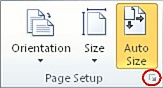
Alternativ können Sie mit der rechten Maustaste auf das Seitenregister klicken und dann im Kontextmenü auf Seite einrichten klicken.
Klicken Sie auf die Registerkarte Seitengröße , und legen Sie unter Seitengröße die gewünschte Zeichenblattgröße fest.
Die Zeichenblattgröße wird für die aktuell angezeigte Seite festgelegt. Wenn der Seite Hintergrundseiten zugewiesen sind, müssen Sie die Größe der Hintergrundseite separat festlegen.
Tipp: Sehen Sie in der Miniaturvorschau nach, wie Ihre Zeichnung auf das Druckerpapier passt. Wenn Ihre Zeichnungsseite größer als die Papiergröße Ihres Druckers ist, wird Ihre Zeichnung über mehrere Seiten gedruckt oder gekachelt. Um eine Zeichnung auf kleineres Druckerpapier anzupassen, klicken Sie auf die Registerkarte Druckeinrichtung und geben Sie unter Anpassen an 1 in beide Felder ein.
Passen Sie die Größe des Zeichenblatts automatisch an die Shapes auf der Seite an
Klicken Sie auf der Registerkarte Entwurf in der Gruppe Seite einrichten auf die Schaltfläche Größe .
Klicken Sie auf An Zeichnung anpassen .
Die Größe des Zeichenblatts passt sich der Zeichnung an.
Ändern Sie das Papierformat des Druckers
Klicken Sie auf der Registerkarte „ Entwurf " auf das Startprogramm für das Dialogfeld „ Seite einrichten ".
Klicken Sie auf der Registerkarte Druckeinrichtung unter Druckerpapier auf das gewünschte Papierformat.
Das Druckerpapierformat wird für die aktuelle Seite eingestellt.
Wenn Sie Visio für das Web verwenden, ist die automatische Größe standardmäßig aktiviert, und der Zeichenbereich wird automatisch erweitert, um alles aufzunehmen, was Sie auf der Seite platzieren. Sie können diese automatische Größenänderung der Leinwand jedoch deaktivieren, indem Sie den Schalter „Automatische Größe " auf der Registerkarte „ Design " der Multifunktionsleiste verwenden. Dadurch können Sie den Fishbowl-Bereich um die Leinwand herum als lokalen Arbeitsbereich verwenden.
Wenn Sie eine bestimmte Seitengröße angeben möchten, verwenden Sie die Größenoptionen auf der Registerkarte Design der Multifunktionsleiste, um Ihre Auswahl zu treffen, wie unten beschrieben.
Ändern Sie die Seitengröße
Wählen Sie Entwurf > Größe aus .
Wählen Sie eine der vordefinierten Optionen aus dem Menü aus.
Wählen Sie alternativ unten Benutzerdefinierte Seitengröße aus, wenn Sie eine Größe wünschen, die nicht im Menü angeboten wird.
Geben Sie die gewünschte benutzerdefinierte Breite und Höhe an, und wählen Sie dann OK aus. Derzeit können Sie Abmessungen in Zentimetern oder Zoll angeben. (Einige gängige Seitenabmessungen sind unten aufgeführt.)

Passen Sie die Größe der Leinwand automatisch an die Formen auf der Seite an
Klicken Sie auf der Registerkarte Entwurf auf die Schaltfläche Größe .
Wählen Sie unten im Menü An Zeichnung anpassen aus.
Die Größe des Zeichenblatts ändert sich entsprechend den Grenzen des äußersten Inhalts plus den Rändern.
Ändern Sie die Seitenausrichtung
Wenn Sie von vertikaler zu horizontaler Ausrichtung oder umgekehrt wechseln möchten, verwenden Sie die Optionen auf der Registerkarte Design der Multifunktionsleiste:
Wählen Sie auf der Registerkarte Entwurf die Option Ausrichtung aus.
Wählen Sie entweder Hochformat oder Querformat aus .
Abmessungen im Papierformat
Hier sind einige gängige Seitengrößen:
Seitengröße | Abmessungen in Zoll | Maße in Zentimetern |
|---|---|---|
Brief | 8,5 Zoll × 11 Zoll | 21,6 cm × 27,9 cm |
Folio | 8,5 Zoll × 13 Zoll | 21,6 cm × 33 cm |
Boulevardzeitung | 11 Zoll × 17 Zoll | 27,9 cm × 43,2 cm |
Gesetzlich | 8,5 Zoll × 14 Zoll | 21,6 cm × 35,6 cm |
Aussage | 5,5 Zoll × 8,5 Zoll | 14 cm × 21,6 cm |
Exekutive | 7,25 Zoll × 10,5 Zoll | 18,4 cm × 26,7 cm |
A0 | 33,1 Zoll × 46,8 Zoll | 84,1 cm × 118,9 cm |
A1 | 33.1. × 23,4 Zoll. | 59,4 cm × 84,1 cm |
A2 | 16,5 Zoll × 23,4 Zoll | 42 cm × 59,4 cm |
A3 | 11,7 Zoll × 16,5 Zoll | 29,7 cm × 42 cm |
A4 | 8,3 Zoll × 11,7 Zoll | 21 cm × 29,7 cm |
A5 | 5,8 Zoll × 8,3 Zoll | 14,8 cm × 21 cm |
B4 | 9,8 Zoll × 13,9 Zoll | 25,7 cm × 36,4 cm |
B5 | 6,9 Zoll × 9,8 Zoll | 18,2 cm × 25,7 cm |
In Visio werden die Zeichenblattgröße und die Druckerpapiergröße separat festgelegt. In vielen Diagrammvorlagen wird die Größe des Zeichenblatts automatisch erweitert, wenn Sie das Diagramm über den aktuellen Seitenrand hinaus erweitern. Sie können jedoch eine bestimmte Seitengröße angeben, wenn Sie dies bevorzugen. Wenn Sie diese Einstellungen manuell steuern möchten, können Sie eine Zeichenseitengröße festlegen, die gleich, größer oder kleiner als das Druckerpapier ist oder eine andere Ausrichtung als das Druckerpapier hat.
Ändern Sie die Größe des Zeichenblatts
Klicken Sie auf das Seitenregister der Vorder- oder Hintergrundseite, deren Größe Sie ändern möchten.
Klicken Sie auf der Registerkarte „ Entwurf " auf das Startprogramm für das Dialogfeld „ Seite einrichten ".
Alternativ können Sie mit der rechten Maustaste auf das Seitenregister klicken und dann im Kontextmenü auf Seite einrichten klicken.
Klicken Sie auf die Registerkarte Seitengröße , und legen Sie unter Seitengröße die gewünschte Zeichenblattgröße fest.
Die Zeichenblattgröße wird für die aktuell angezeigte Seite festgelegt. Wenn der Seite Hintergrundseiten zugewiesen sind, müssen Sie die Größe der Hintergrundseite separat festlegen.
Tipp: Überprüfen Sie die Miniaturvorschau, um zu sehen, wie Ihre Zeichnung auf das Druckerpapier passt. Wenn Ihre Zeichnungsseite größer als die Papiergröße Ihres Druckers ist, wird Ihre Zeichnung über mehrere Seiten gedruckt oder gekachelt. Um eine Zeichnung auf kleineres Druckerpapier anzupassen, klicken Sie auf die Registerkarte Druckeinrichtung und geben Sie unter Anpassen an 1 in beide Felder ein.
Ändern Sie schnell die Größe des Zeichenblatts, indem Sie an den Seitenrändern ziehen
Klicken Sie auf der Registerkarte Start in der Gruppe Tools auf das Tool Zeiger
 .
.Positionieren Sie den Mauszeiger am Rand der Seite und drücken Sie dann die STRG-TASTE.
Der Mauszeiger ändert sich in einen Doppelpfeil
 .
.Ziehen Sie den Seitenrand an die gewünschte Stelle.
Passen Sie die Größe des Zeichenblatts automatisch an die Shapes auf der Seite an
Klicken Sie auf der Registerkarte Entwurf in der Gruppe Seite einrichten auf die Schaltfläche Größe .
Klicken Sie auf An Zeichnung anpassen .
Die Größe des Zeichenblatts passt sich der Zeichnung an.
Ändern Sie das Papierformat des Druckers
Klicken Sie auf der Registerkarte „ Entwurf " auf das Startprogramm für das Dialogfeld „ Seite einrichten ".
Klicken Sie auf der Registerkarte Druckeinrichtung unter Druckerpapier auf das gewünschte Papierformat.
Das Druckerpapierformat wird für die aktuelle Seite eingestellt.
In Visio werden die Zeichenblattgröße und die Druckerpapiergröße separat festgelegt. In vielen Diagrammvorlagen wird die Größe des Zeichenblatts automatisch erweitert, wenn Sie das Diagramm über den aktuellen Seitenrand hinaus erweitern. Sie können jedoch eine bestimmte Seitengröße angeben, wenn Sie dies bevorzugen. Wenn Sie diese Einstellungen manuell steuern möchten, können Sie eine Zeichenseitengröße festlegen, die gleich, größer oder kleiner als das Druckerpapier ist oder eine andere Ausrichtung als das Druckerpapier hat.
Passen Sie die Größe des Zeichenblatts an die Papiergröße des Druckers an
Klicken Sie im Menü Datei auf Seite einrichten .
Klicken Sie auf die Registerkarte Seitengröße und wählen Sie unter Seitengröße die Option Gleich wie Druckerpapiergröße aus .
Ändern Sie die Größe des Zeichenblatts
Klicken Sie auf das Seitenregister der Vorder- oder Hintergrundseite, deren Größe Sie ändern möchten.
Klicken Sie im Menü Datei auf Seite einrichten .
Klicken Sie auf die Registerkarte Seitengröße und dann unter Seitengröße auf die gewünschte Zeichenblattgröße.
Die Zeichenblattgröße wird für die aktuell angezeigte Seite festgelegt. Wenn der Seite Hintergrundseiten zugewiesen sind, müssen Sie die Größe der Hintergrundseite separat festlegen.
Tipp: Überprüfen Sie die Miniaturvorschau, um zu sehen, wie Ihre Zeichnung auf das Druckerpapier passt. Wenn Ihre Zeichnungsseite größer als die Papiergröße Ihres Druckers ist, wird Ihre Zeichnung über mehrere Seiten gedruckt oder gekachelt. Um eine Zeichnung auf kleineres Druckerpapier anzupassen, klicken Sie auf die Registerkarte Druckeinrichtung und geben Sie unter Anpassen an 1 in beide Felder ein.
Ändern Sie schnell die Größe des Zeichenblatts, indem Sie an den Seitenrändern ziehen
Klicken Sie auf das Zeigerwerkzeug
.Positionieren Sie den Mauszeiger am Rand der Seite und drücken Sie dann die STRG-TASTE.
Der Mauszeiger ändert sich in einen Doppelpfeil
.Ziehen Sie den Seitenrand an die gewünschte Stelle.
Hinweis: Wenn Sie die Ecke einer Seite ziehen, dreht sich die Seite und ändert ihre Größe nicht.
Passen Sie die Größe des Zeichenblatts automatisch an die Shapes auf der Seite an
Klicken Sie im Menü Datei auf Seite einrichten .
Klicken Sie auf die Registerkarte Seitengröße und dann auf Größe an Zeichnungsinhalt anpassen .
Die Größe des Zeichenblatts passt sich der Zeichnung ohne umgebenden Leerraum an. Auf dem Bildschirm kann es so aussehen, als hätten Sie die Zeichnung vergrößert.
Ändern Sie das Papierformat des Druckers
Klicken Sie im Menü Datei auf Seite einrichten .
Klicken Sie auf der Registerkarte Druckeinrichtung unter Papiergröße auf die gewünschte Papiergröße.
Das Druckerpapierformat wird für die aktuelle Seite eingestellt.
No comments:
Post a Comment