Ändern Sie die Schriftart in Ihren Sofortnachrichten
So ändern Sie die Schriftart, den Stil, die Größe oder die Farbe für eine bestimmte IM, an der Sie schreiben:
Geben Sie Ihre Nachricht ein, markieren Sie den Text, den Sie ändern möchten, und klicken Sie auf die Schaltfläche Schriftart
 im IM-Textbereich und treffen Sie dann Ihre Auswahl für Schriftfarbe, Schriftart und Schriftgröße im Schriftfenster.
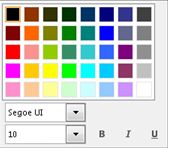
So ändern Sie die Standardschriftdetails für alle von Ihnen gesendeten IMs:
Klicken Sie im Hauptfenster von Lync auf die Schaltfläche Optionen
 , klicken Sie auf „ Allgemein " und dann auf „Schriftart ändern" .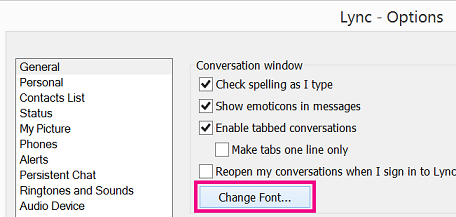
Wählen Sie eine Standardschriftfarbe, einen Schrifttyp und eine Schriftgröße aus. Klicken Sie dann auf OK . Diese Auswahl gilt nur für IM-Nachrichten, die Sie senden, nicht für die, die Sie erhalten.
So ändern Sie auch die Standardschriftdetails für eingehende IMs (z. B. zur Verbesserung der Lesbarkeit):
Klicken Sie im Hauptfenster von Lync auf die Schaltfläche Optionen
, klicken Sie auf Allgemein , klicken Sie auf Schriftart ändern und wählen Sie dann eine Farbe, einen Schriftarttyp und eine Schriftgröße aus. Aktivieren Sie dann das Kontrollkästchen Einstellungen auf eingehende Nachrichten anwenden und klicken Sie dann auf OK . 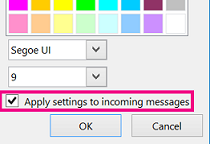
Tipp: Sie können auch die Textgröße jeder IM, die Sie lesen oder schreiben, vergrößern. Wählen Sie in der unteren rechten Ecke des IM-Fensters die Schaltfläche Mehr (
 ), wählen Sie dann IM-Textanzeigegröße und wählen Sie eine Vergrößerungsstufe aus.
No comments:
Post a Comment