Ändern Sie die Schriftart in Office-Apps auf einem mobilen Gerät
Sie können die Schriftart oder Schriftgröße für ausgewählten Text in einem Word-Dokument, einer Excel-Tabelle oder einer PowerPoint-Präsentation ändern.
Tipp: Halten Sie Ihr Gerät im Querformat, damit Sie mehr Formatierungsoptionen im Menüband sehen können.
Verwenden Sie die Ziehpunkte, um den Text auszuwählen, den Sie formatieren möchten.
Gehen Sie auf der Registerkarte Start in der Gruppe Schriftart wie folgt vor:
Hinweis: Auf Ihrem Android-Telefon müssen Sie das Menüband erweitern, um die Gruppe Schriftart anzuzeigen. Tippen Sie dazu auf den Aufwärtspfeil
 in der unteren rechten Ecke Ihres Bildschirms.
Um die Schriftart zu ändern, tippen Sie auf das Feld Schriftart und dann auf die Schriftart, die Sie verwenden möchten.

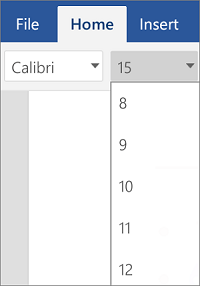
Um die Schriftgröße zu ändern, tippen Sie auf das Feld „ Schriftgröße " und dann auf die Schriftgröße, die Sie verwenden möchten.
Verwenden Sie die Griffe, um die Zellen auszuwählen, die Sie formatieren möchten.
Tippen Sie auf der Registerkarte Startseite auf das Symbol Schriftart
 , um die Gruppe Schriftart zu erweitern.
Hinweis: Auf Ihrem Android-Telefon müssen Sie das Menüband erweitern, um die Gruppe Schriftart anzuzeigen. Tippen Sie dazu auf das Bearbeiten-Symbol
 oben auf Ihrem Bildschirm.
Um die Schriftart zu ändern, tippen Sie auf das Feld Schriftart und dann auf die Schriftart, die Sie verwenden möchten.
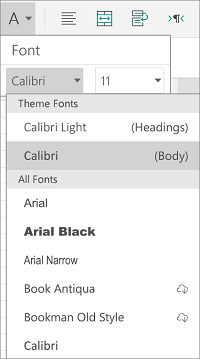
Um die Schriftgröße zu ändern, tippen Sie auf das Feld „ Schriftgröße " und dann auf die Schriftgröße, die Sie verwenden möchten.
Tippen Sie auf den Bereich, den Sie formatieren möchten.
Gehen Sie auf der Registerkarte Start in der Gruppe Schriftart wie folgt vor:
Hinweis: Auf Ihrem Android-Telefon müssen Sie das Menüband erweitern, um die Gruppe Schriftart anzuzeigen. Tippen Sie dazu auf den Aufwärtspfeil
 in der unteren rechten Ecke Ihres Bildschirms.
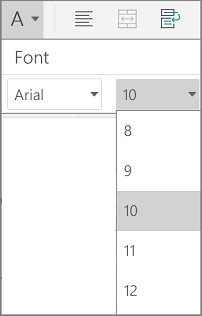
Um die Schriftart zu ändern, tippen Sie auf das Feld Schriftart und dann auf die Schriftart, die Sie verwenden möchten.
Um die Schriftgröße zu ändern, tippen Sie auf das Feld „ Schriftgröße " und dann auf die Schriftgröße, die Sie verwenden möchten.
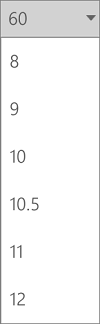
Verwenden Sie die Ziehpunkte, um den Text auszuwählen, den Sie formatieren möchten.
Wählen Sie auf Ihrem iPad den Home -Tab (falls er nicht bereits ausgewählt ist). Gehen Sie in der Gruppe Schriftart wie folgt vor:
Um die Schriftart zu ändern, tippen Sie auf das Feld Schriftart und dann auf die Schriftart, die Sie verwenden möchten.
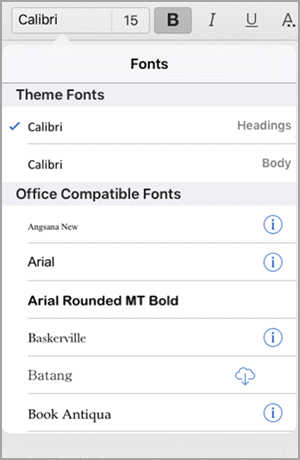
Um die Schriftgröße zu ändern, tippen Sie auf das Feld „ Schriftgröße " und dann auf die Schriftgröße, die Sie verwenden möchten.
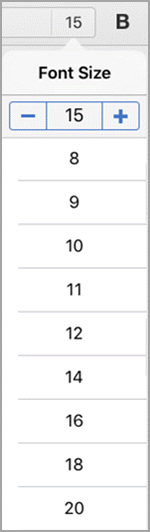
Tippen Sie auf Ihrem iPhone auf das Bearbeiten-Symbol
 oben auf Ihrem Bildschirm, um das Menüband zu erweitern, und tippen Sie dann auf den Rechtspfeil neben der aktuellen Schriftart, um die Gruppe „ Schriftarten " anzuzeigen.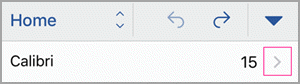
Um die Schriftart zu ändern, scrollen Sie durch die Schriftarten und tippen Sie dann auf die Schriftart, die Sie verwenden möchten.
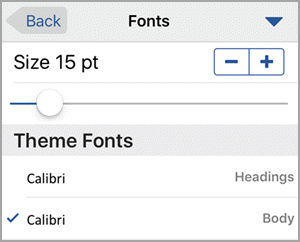
Um die Schriftgröße zu ändern, verwenden Sie den Schieberegler oder tippen Sie auf die Minus- und Pluszeichen, bis die gewünschte Größe angezeigt wird.
Verwenden Sie die Griffe, um die Zellen auszuwählen, die Sie formatieren möchten.
Tipp: Wenn Sie mehrere Zellen gleichzeitig auswählen möchten, tippen und halten Sie die erste Zelle und tippen Sie dann auf jede der zusätzlichen Zellen, die Sie auswählen möchten.
Wählen Sie auf Ihrem iPad den Home -Tab (falls er nicht bereits ausgewählt ist). Gehen Sie in der Gruppe Schriftart wie folgt vor:
Um die Schriftart zu ändern, tippen Sie auf das Feld Schriftart und dann auf die Schriftart, die Sie verwenden möchten.
Um die Schriftgröße zu ändern, tippen Sie auf das Feld „ Schriftgröße " und dann auf die Schriftgröße, die Sie verwenden möchten.
Tippen Sie auf Ihrem iPhone auf das Bearbeiten-Symbol
 oben auf Ihrem Bildschirm, um das Menüband zu erweitern, und tippen Sie dann auf den Rechtspfeil neben der aktuellen Schriftart, um die Gruppe „ Schriftarten " anzuzeigen.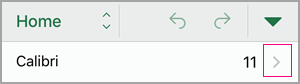
Um die Schriftart zu ändern, scrollen Sie durch die Schriftarten und tippen Sie dann auf die Schriftart, die Sie verwenden möchten.
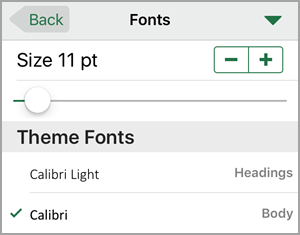
Um die Schriftgröße zu ändern, verwenden Sie den Schieberegler oder tippen Sie auf die Minus- und Pluszeichen, bis die gewünschte Größe angezeigt wird.
Tippen Sie auf den Bereich, den Sie formatieren möchten.
Tipp: Wenn Sie mehrere Objekte gleichzeitig auswählen möchten, tippen und halten Sie das erste Objekt und tippen Sie dann auf jedes der weiteren Objekte, die Sie auswählen möchten.
Wählen Sie auf Ihrem iPad den Home -Tab (falls er nicht bereits ausgewählt ist). Gehen Sie in der Gruppe Schriftart wie folgt vor:
Um die Schriftart zu ändern, tippen Sie auf das Feld Schriftart und dann auf die Schriftart, die Sie verwenden möchten.
Um die Schriftgröße zu ändern, tippen Sie auf das Feld „ Schriftgröße " und dann auf die Schriftgröße, die Sie verwenden möchten.
Tippen Sie auf Ihrem iPhone auf das Bearbeiten-Symbol
 oben auf Ihrem Bildschirm, um das Menüband zu erweitern, und tippen Sie dann auf den Rechtspfeil neben der aktuellen Schriftart, um die Gruppe „ Schriftarten " anzuzeigen.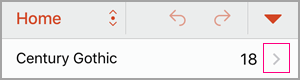
Um die Schriftart zu ändern, scrollen Sie durch die Schriftarten und tippen Sie dann auf die Schriftart, die Sie verwenden möchten.
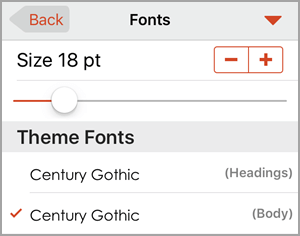
Um die Schriftgröße zu ändern, verwenden Sie den Schieberegler oder tippen Sie auf die Minus- und Pluszeichen, bis die gewünschte Größe angezeigt wird.
Verwenden Sie die Ziehpunkte, um den Text auszuwählen, den Sie formatieren möchten.
Gehen Sie auf der Registerkarte Start in der Gruppe Schriftart wie folgt vor:
Hinweis: Auf Ihrem Windows Phone müssen Sie das Menüband erweitern, um die Gruppe Schriftart anzuzeigen. Tippen Sie dazu auf Mehr
 in der unteren rechten Ecke Ihres Bildschirms.
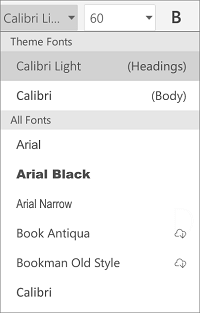
Um die Schriftart zu ändern, tippen Sie auf das Feld Schriftart und dann auf die Schriftart, die Sie verwenden möchten.
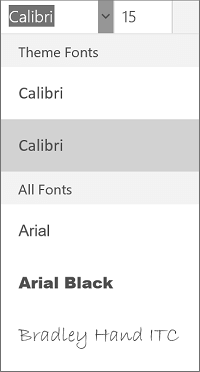
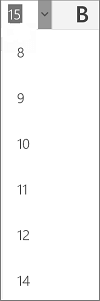
Um die Schriftgröße zu ändern, tippen Sie auf das Feld „ Schriftgröße " und dann auf die Schriftgröße, die Sie verwenden möchten.
Verwenden Sie die Griffe, um die Zellen auszuwählen, die Sie formatieren möchten.
Tippen Sie auf der Registerkarte Startseite auf den Abwärtspfeil
 , um die Gruppe Schriftart zu erweitern.
Hinweis: Auf Ihrem Windows Phone müssen Sie das Menüband erweitern, um die Gruppe Schriftart anzuzeigen. Tippen Sie dazu auf Mehr
in der unteren rechten Ecke Ihres Bildschirms.Um die Schriftart zu ändern, tippen Sie auf das Feld Schriftart und dann auf die Schriftart, die Sie verwenden möchten.
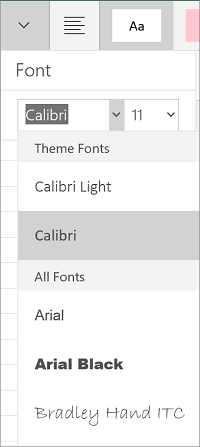
Um die Schriftgröße zu ändern, tippen Sie auf das Feld „ Schriftgröße " und dann auf die Schriftgröße, die Sie verwenden möchten.
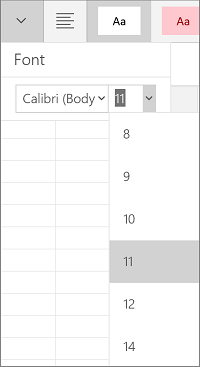
Tippen Sie auf den Bereich, den Sie formatieren möchten.
Gehen Sie auf der Registerkarte Start in der Gruppe Schriftart wie folgt vor:
Hinweis: Auf Ihrem Windows Phone müssen Sie eine Folie bearbeiten (entweder durch doppeltes Antippen oder durch Antippen und anschließendes Tippen auf Bearbeiten ) und dann das Menüband erweitern, um die Gruppe Schriftart anzuzeigen. Um das Menüband zu erweitern, tippen Sie auf Mehr
in der unteren rechten Ecke Ihres Bildschirms.Um die Schriftart zu ändern, tippen Sie auf das Feld Schriftart und dann auf die Schriftart, die Sie verwenden möchten.
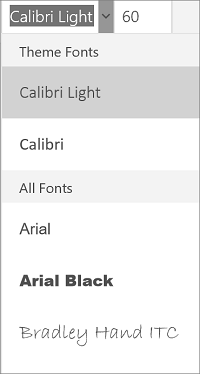
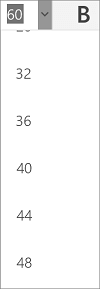
Um die Schriftgröße zu ändern, tippen Sie auf das Feld „ Schriftgröße " und dann auf die Schriftgröße, die Sie verwenden möchten.

No comments:
Post a Comment