Ändern Sie die Schriftart oder Schriftgröße in der Nachrichtenliste
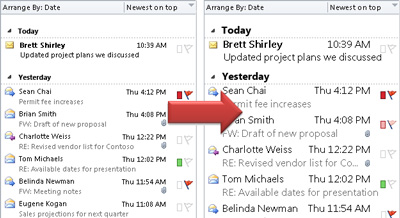
Um Ihren Posteingang schneller zu durchsuchen, können Sie den Text in den Betreffzeilen und Spaltenüberschriften vergrößern oder die Schriftart ändern, damit sie besser lesbar sind.
Klicken Sie auf E- Mail .

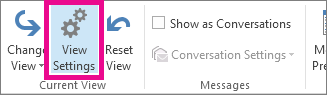
Klicken Sie auf Ansicht > Ansichtseinstellungen .
Klicken Sie auf Andere Einstellungen .
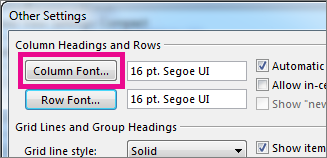
Um die Schriftart oder Schriftgröße für die Spaltenüberschriften in Ihrem Posteingang (wie „Von" und „Betreff") zu ändern, klicken Sie auf „Spaltenschrift" und nehmen Sie dann die gewünschte Anpassung vor.
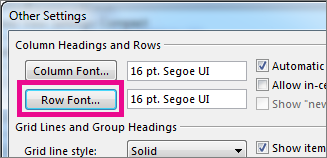
Um die Schriftart oder Schriftgröße der Betreffzeilen der Nachricht in Ihrem Posteingang zu ändern, klicken Sie auf Zeilenschrift und nehmen Sie dann die gewünschte Anpassung vor.
Vergrößern Sie vorübergehend eine E-Mail im Lesebereich
Im Lesebereich können Sie auch den Inhalt einer E-Mail vergrößern, damit sie besser lesbar ist.
Das Vergrößern des Texts im Lesebereich funktioniert jedoch nur bei der E-Mail, die Sie gerade ansehen. Wenn Sie auf eine andere E-Mail klicken, wird der Textkörper auf die Standardschriftgröße zurückgesetzt.
Klicken Sie im Lesebereich einmal auf die Nachricht, die Sie in der Vorschau anzeigen möchten.
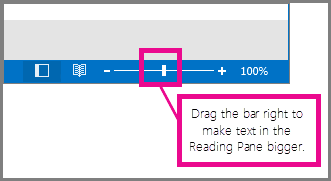
Ziehen Sie in der unteren rechten Ecke des Outlook-Fensters die Zoomleiste nach rechts (für größeren Text).
Wichtig: Office 2007 wird nicht mehr unterstützt . Führen Sie ein Upgrade auf Microsoft 365 durch, um überall von jedem Gerät aus zu arbeiten und weiterhin Support zu erhalten.
Jetzt upgraden
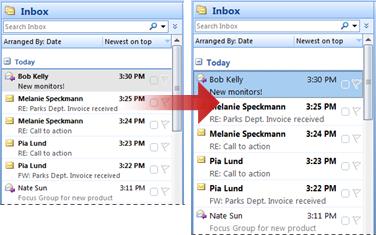
Zeigen Sie in Mail im Menü Ansicht auf Aktuelle Ansicht und klicken Sie dann auf Aktuelle Ansicht anpassen .
Tipp: Um das Dialogfeld Ansicht anpassen: Nachrichten zu öffnen, klicken Sie mit der rechten Maustaste auf die Überschrift der Nachrichtenliste, in der Angeordnet nach angezeigt wird, und klicken Sie dann auf Benutzerdefiniert .
Klicken Sie auf Andere Einstellungen .
Klicken Sie unter Spaltenüberschriften und Zeilen auf Zeilenschrift .
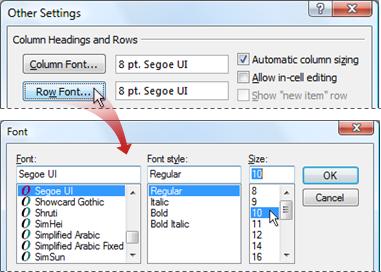
Klicken Sie auf eine Schriftart, einen Schriftstil und eine Größe, die Sie verwenden möchten.
Klicken Sie in den Dialogfeldern Schriftart , Andere Einstellungen und Ansicht anpassen: Meldungen auf OK .

No comments:
Post a Comment