Ändern Sie die Schriftgröße
| Probieren Sie den Microsoft Virtual Agent aus Unser Virtual Agent kann Ihnen helfen, Ihre Fragen zu Schriftarten in Office zu beantworten. |

Sie können die Schriftgröße für den gesamten Text oder nur für ausgewählten Text in Desktop Excel, PowerPoint oder Word ändern.
Ändern Sie die Standardschriftgröße für den gesamten Text
Die Art und Weise, wie Sie die Standardschriftgröße ändern, variiert je nach App. Wählen Sie unten Ihre App aus und folgen Sie dann den Schritten.
Klicken Sie auf Datei > Optionen .
(Klicken Sie in Excel 2007 auf
 > Excel-Optionen .)
Klicken Sie im Dialogfeld auf Allgemein .
(Klicken Sie in Excel 2007 auf Beliebt .)
Geben Sie unter Beim Erstellen neuer Arbeitsmappen im Feld Schriftgröße die gewünschte Schriftgröße ein.
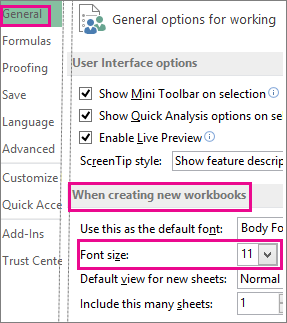
Oder Sie können eine beliebige Größe zwischen 1 und 409 in Vielfachen von 0,5 eingeben, z. B. 10,5 oder 105,5. Sie können auch einen anderen Standardschriftstil auswählen.
Hinweis: Um mit der Verwendung der neuen Standardschriftgröße oder Schriftart zu beginnen, müssen Sie Excel neu starten. Die neue Standardschriftart und der Schriftgrad werden nur in neuen Arbeitsmappen verwendet, die nach dem Neustart von Excel erstellt werden; vorhandene Arbeitsmappen sind nicht betroffen. Um die neue Standardschriftart und -größe in vorhandenen Arbeitsmappen zu verwenden, verschieben Sie Arbeitsblätter aus einer vorhandenen Arbeitsmappe in eine neue Arbeitsmappe.
Um die Schriftgröße für alle Folien zu ändern, ändern Sie sie auf dem Folienmaster . Jede PowerPoint-Präsentation enthält einen Folienmaster mit zugehörigen Folienlayouts .
Hinweis: Wenn Sie das Design ändern möchten, sollten Sie dies tun, bevor Sie die Schriftart ändern, da ein anderes Design möglicherweise andere Schriftarten verwendet.
Klicken Sie auf der Registerkarte Ansicht auf Folienmaster .

In der Folienmasteransicht befindet sich der Folienmaster oben im Miniaturbildbereich mit den zugehörigen Layouts darunter.
Klicken Sie auf den Folienmaster, um die Schriftart auf allen Folien zu ändern, oder klicken Sie auf eines der Layouts, um die Schriftgröße nur in diesem Layout zu ändern.
Wählen Sie auf dem Folienmaster oder Layout die Ebene des Platzhaltertexts aus, für die Sie die Schriftgröße ändern möchten.

Klicken Sie auf der Registerkarte Start im Feld Schriftgröße auf die gewünschte Schriftgröße .
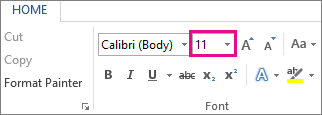
Sie können auch jede gewünschte Größe in Vielfachen von 0,1 eingeben, z. B. 10,3 oder 105,7.
Das Aufzählungszeichen wird automatisch vergrößert oder verkleinert, um mit den Änderungen der Schriftgröße übereinzustimmen.
Tipp: Sie können sich ein Video zum Ändern der Schriftgröße für Text auf einer Folie oder zum Ändern von Text auf allen Folien ansehen .
Öffnen Sie ein neues leeres Dokument.
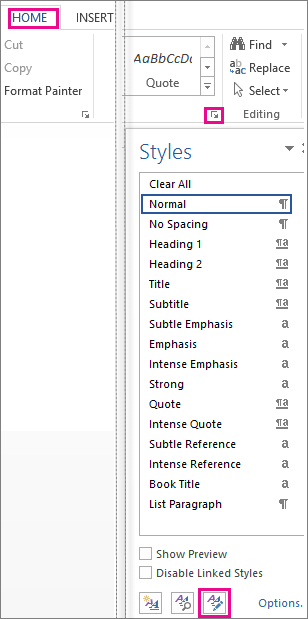
Klicken Sie auf der Registerkarte Start in der Gruppe Stile auf das Startprogramm für das Dialogfeld
 ..
..Oder drücken Sie Strg+Alt+Umschalt+S.
Klicken Sie auf die Schaltfläche Stile verwalten (dritte von links unten).
Klicken Sie auf die Registerkarte Standard festlegen und wählen Sie die gewünschte Größe im Feld Größe aus.
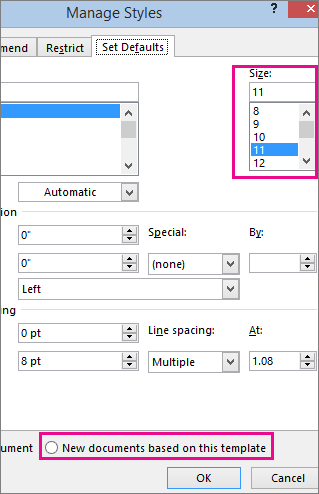
Sie können auch eine beliebige Größe zwischen 1 und 1638 in Vielfachen von 0,5 eingeben, z. B. 10,5 oder 105,5.
Klicken Sie auf die Option Neue Dokumente basierend auf dieser Vorlage .
Schließen Sie Word und öffnen Sie es erneut. Wenn Sie aufgefordert werden, die Vorlage Normal zu speichern, sagen Sie Ja .
Tipp: Sie können die Standardschriftart oder -farbe auch auf der Registerkarte Standard festlegen ändern.
Wenn Sie eine Standardschrift festlegen, verwendet jedes neue Dokument, das Sie öffnen, die Schriftarteinstellungen, die Sie ausgewählt und als Standard festgelegt haben. Die Standardschriftart gilt für neue Dokumente, die auf der aktiven Vorlage basieren, normalerweise Normal.dotm. Sie können verschiedene Vorlagen erstellen, um unterschiedliche Standardschrifteinstellungen zu verwenden.
Ändern Sie die Größe des ausgewählten Textes
So ändern Sie die Schriftgröße von ausgewähltem Text in Desktop-Excel, PowerPoint oder Word:
Wählen Sie den Text oder die Zellen mit Text aus, den Sie ändern möchten. Um den gesamten Text in einem Word-Dokument auszuwählen, drücken Sie Strg + A.
Klicken Sie auf der Registerkarte Start auf die Schriftgröße im Feld Schriftgröße .
Sie können auch jede gewünschte Größe innerhalb der folgenden Grenzen eingeben:
Excel: zwischen 1 und 409, zwischen 1 und 409, in Vielfachen von 0,5 (z. B. 10,5 oder 105,5)
PowerPoint: zwischen 1 und 3600, in Vielfachen von 0,1 (z. B. 10,3 oder 105,7)
Wort: zwischen 1 und 1638, in Vielfachen von 0,5 (z. B. 10,5 oder 105,5)
Tipps:
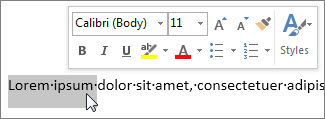
Wenn Sie Text auswählen, wird neben Ihrem Cursor eine Minisymbolleiste angezeigt. Sie können auch die Textgröße in dieser Symbolleiste ändern.
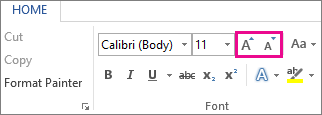
Sie können auch auf die Symbole „ Schriftgrad erhöhen " oder „ Schriftgrad verringern " (in einigen früheren Versionen von Office-Programmen „Schrift vergrößern" und „ Schrift verkleinern") klicken, bis die gewünschte Größe im Feld „Schriftgrad " angezeigt wird.
Siehe auch
Ändern oder legen Sie die Standardschriftart in Word fest
Ändern Sie die Schriftarten in einer Fußzeile auf einer Folie
Design ändern (Excel und Word)
Text in Zellen formatieren (Excel)

No comments:
Post a Comment