Ändern Sie die Standardschriftart oder Textfarbe für E-Mail-Nachrichten
In Outlook ist die Standardschriftart 11 Punkt Calibri in Schwarz. Es wird verwendet, wenn Sie neue E-Mail-Nachrichten verfassen. Sie können die Standardschriftart sowie deren Farbe, Größe und Stil ändern – z. B. fett oder kursiv.
Outlook ermöglicht es Ihnen, die Schriftart, Farbe, Größe und den Stil für neue Nachrichten und Antworten und Weiterleitungen unabhängig voneinander zu ändern. Wenn Sie die in der Nachrichtenliste verwendete Schriftart ändern möchten, finden Sie weitere Informationen unter Erstellen, Ändern oder Anpassen einer Ansicht .
Ändern Sie Standardschriftart, -farbe, -stil und -größe für Nachrichten
Wählen Sie auf der Registerkarte „ Datei " die Option „ Optionen " > „ Mail " aus.
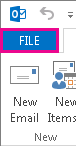
Hinweis: Wenn Sie Outlook 2007 haben, wählen Sie das Menü Extras und dann Optionen > E- Mail-Format .
Wählen Sie unter Nachrichten verfassen die Option Briefpapier und Schriftarten aus.
Wählen Sie auf der Registerkarte Persönliches Briefpapier unter Neue E-Mail-Nachrichten oder Antworten oder Weiterleiten von Nachrichten die Option Schriftart aus.
Wählen Sie im Feld Schriftart die Schriftart , den Stil, die Größe und die Farbe aus, die Sie verwenden möchten. Sie können eine Vorschau Ihrer Änderungen sehen, während Sie sie vornehmen.
Wählen Sie dreimal OK , um zu Outlook zurückzukehren.
Ihre neuen Einstellungen werden sofort wirksam.
Anmerkungen:
Sie müssen Ihre Schriftarteinstellungen sowohl für neue Nachrichten als auch für Antworten und Weiterleitungen unabhängig voneinander festlegen.
Wenn die ausgewählte Schriftart nicht auf dem Computer des Empfängers installiert ist, ersetzt das E-Mail-Programm des Empfängers eine verfügbare Schriftart.
Stellen Sie die anfänglichen Standardoptionen für den Schriftstil wieder her
Wenn Sie später entscheiden, dass Sie Ihre benutzerdefinierten Schriftarteinstellungen nicht beibehalten und zu den Standardeinstellungen zurückkehren möchten, können Sie die obigen Schritte verwenden, aber die folgenden Werte auswählen.
Schriftart : + Körper
Schriftstil : Normal
Größe : 11
Schriftfarbe : Automatisch
Ändern Sie die Schriftgröße zum Lesen von Nachrichten
Sie können die Größe von Nachrichten im Lesebereich mithilfe der Zoom-Funktion ändern.
So ändern Sie die Zoomstufe für eine einzelne Nachricht
Verwenden Sie den Schieberegler unten rechts im Lesebereich, um Ihre Zoomstufe anzupassen. Beim Anpassen wird die Textgröße im Lesebereich vergrößert oder verkleinert.
So ändern Sie die Zoomstufe für alle empfangenen Nachrichten
Sie können jetzt die Zoomstufe für alle empfangenen Nachrichten ändern. Klicken Sie auf den Prozentsatz rechts neben dem Zoom-Schieberegler, um das Zoom- Fenster zu öffnen.
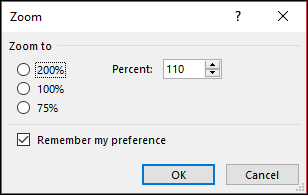
Wählen Sie eine der Standardoptionen aus oder geben Sie eine bestimmte Prozentzahl ein.
Um diese Zoomstufe auf alle Nachrichten anzuwenden, aktivieren Sie das Kontrollkästchen Meine Einstellungen speichern und klicken Sie dann auf OK .

No comments:
Post a Comment