Dateneingabeformate mit Eingabemasken steuern
Sie können Benutzern helfen, Daten korrekt in Ihre Access-Desktopdatenbank einzugeben, indem Sie Eingabemasken für Felder bereitstellen, die Daten enthalten, die immer auf eine bestimmte Weise formatiert sind. Beispielsweise können Sie eine Eingabemaske verwenden, um sicherzustellen, dass Personen korrekt formatierte Telefonnummern in ein Telefonnummernfeld eingeben.
Eine Eingabemaske wirkt sich nur darauf aus, ob Access die Daten akzeptiert – die Maske ändert nichts an der Speicherung der Daten, die durch den Datentyp des Felds und andere Eigenschaften gesteuert wird. Weitere Informationen zum Speichern von Daten in Access finden Sie im Artikel Einführung in Datentypen und Feldeigenschaften .
Wichtig: Dieser Artikel gilt nur für Access-Desktopdatenbanken. Access-Web-Apps und Web-Datenbanken unterstützen keine Eingabemasken.
In diesem Artikel
Über Eingabemasken
Eine Eingabemaske ist eine Zeichenfolge, die das Format gültiger Eingabewerte angibt. Sie können Eingabemasken in Tabellenfeldern, Abfragefeldern und Steuerelementen in Formularen und Berichten verwenden. Die Eingabemaske wird als Objekteigenschaft gespeichert.
Sie verwenden eine Eingabemaske, wenn es wichtig ist, dass das Format der Eingabewerte konsistent ist. Beispielsweise könnten Sie eine Eingabemaske mit einem Feld verwenden, das Telefonnummern speichert, sodass Access eine zehnstellige Eingabe erfordert. Wenn jemand eine Telefonnummer ohne Vorwahl eingibt, schreibt Access die Daten erst, wenn die Vorwahldaten hinzugefügt wurden.
Die drei Teile einer Eingabemaske
Eingabemasken bestehen aus einem obligatorischen Teil und zwei optionalen Teilen, die jeweils durch ein Semikolon getrennt sind. Der Zweck jedes Teils ist wie folgt:
Der erste Teil ist obligatorisch. Es enthält die Maskenzeichen oder Zeichenfolge (Zeichenfolge) zusammen mit Platzhaltern und wörtlichen Daten wie Klammern, Punkten und Bindestrichen.
Der zweite Teil ist optional und bezieht sich auf die eingebetteten Maskenzeichen und wie sie im Feld gespeichert werden. Wenn der zweite Teil auf 0 gesetzt ist, werden die Zeichen mit den Daten gespeichert, und wenn er auf 1 gesetzt ist, werden die Zeichen nur angezeigt und nicht gespeichert. Wenn Sie den zweiten Teil auf 1 setzen, können Sie Speicherplatz in der Datenbank sparen.
Der dritte Teil der Eingabemaske ist ebenfalls optional und kennzeichnet ein einzelnes Zeichen oder Leerzeichen, das als Platzhalter verwendet wird. Standardmäßig verwendet Access den Unterstrich (_). Wenn Sie ein anderes Zeichen verwenden möchten, geben Sie es im dritten Teil Ihrer Maske ein.
Dies ist beispielsweise eine Eingabemaske für eine Telefonnummer im US-Format: (999) 000-000 ;0 ;-:
Die Maske verwendet zwei Platzhalterzeichen, 9 und 0. Die 9 gibt eine optionale Ziffer an (wodurch die Eingabe einer Vorwahl optional ist), und jede 0 gibt eine obligatorische Ziffer an.
Die 0 im zweiten Teil der Eingabemaske zeigt an, dass die Maskenzeichen zusammen mit den Daten gespeichert werden.
Der dritte Teil der Eingabemaske legt fest, dass als Platzhalterzeichen anstelle des Unterstrichs ( _ ) ein Bindestrich ( - ) verwendet werden soll.
Zeichen, die Eingabemasken definieren
Die folgende Tabelle listet die Platzhalter und Literalzeichen für eine Eingabemaske auf und erklärt, wie sie die Dateneingabe steuert:
Charakter | Erläuterung |
0 | Der Benutzer muss eine Ziffer (0 bis 9) eingeben. |
9 | Der Benutzer kann eine Ziffer (0 bis 9) eingeben. |
# | Der Benutzer kann eine Ziffer, ein Leerzeichen, ein Plus- oder ein Minuszeichen eingeben. Wenn es übersprungen wird, fügt Access ein Leerzeichen ein. |
L | Der Benutzer muss einen Buchstaben eingeben. |
? | Der Benutzer kann einen Buchstaben eingeben. |
EIN | Der Benutzer muss einen Buchstaben oder eine Ziffer eingeben. |
ein | Der Benutzer kann einen Buchstaben oder eine Ziffer eingeben. |
& | Der Benutzer muss entweder ein Zeichen oder ein Leerzeichen eingeben. |
C | Der Benutzer kann Zeichen oder Leerzeichen eingeben. |
. , : ; - / | Dezimal- und Tausenderplatzhalter, Datums- und Zeittrennzeichen. Welches Zeichen Sie auswählen, hängt von Ihren regionalen Microsoft Windows-Einstellungen ab. |
> | Wandelt alle folgenden Zeichen in Großbuchstaben um. |
< | Wandelt alle folgenden Zeichen in Kleinbuchstaben um. |
! | Bewirkt, dass die Eingabemaske von links nach rechts anstatt von rechts nach links gefüllt wird. |
\ | Unmittelbar folgende Zeichen werden buchstäblich angezeigt. |
"" | In doppelte Anführungszeichen eingeschlossene Zeichen werden wörtlich angezeigt. |
Wann Sie die Verwendung von Eingabemasken in Access vermeiden sollten
So nützlich sie auch sind, Eingabemasken sind nicht in jeder Situation angebracht. Verwenden Sie keine Eingabemaske, wenn folgende Umstände auf Sie zutreffen:
Gelegentlich müssen Personen Daten eingeben, die nicht zur Maske passen. Eine Eingabemaske lässt keine Ausnahmen zu.
Sie planen, ein Datumsauswahl-Steuerelement mit einem Datums-/Uhrzeitfeld zu verwenden. Eingabemasken sind nicht mit dem Datumsauswahl-Steuerelement kompatibel.
Fügen Sie mit dem Eingabemasken-Assistenten eine Eingabemaske zu einem Tabellenfeld hinzu
Sie können Eingabemasken mit Feldern verwenden, die auf die Datentypen Text, Zahl (außer Replikations-ID), Währung und Datum/Uhrzeit eingestellt sind.
Hinweis: Wenn Sie eine Eingabemaske für ein Datums-/Uhrzeitfeld verwenden, ist das Datumsauswahl -Steuerelement für dieses Feld nicht verfügbar.
Klicken Sie im Navigationsbereich mit der rechten Maustaste auf die Tabelle, und klicken Sie im Kontextmenü auf Entwurfsansicht .
Klicken Sie auf das Feld, in dem Sie die Eingabemaske hinzufügen möchten.
Klicken Sie unter Feldeigenschaften auf der Registerkarte Allgemein auf das Eigenschaftenfeld Eingabemaske .
Klicken Sie auf die Schaltfläche Erstellen
 um den Eingabemasken-Assistenten zu starten.
 Wählen Sie in der Liste Eingabemaske den Maskentyp aus, den Sie hinzufügen möchten.
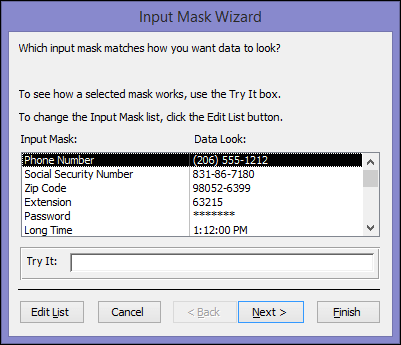
Klicken Sie auf Probieren und geben Sie Daten ein, um zu testen, wie die Maske angezeigt wird.
Um die Eingabemaske unverändert zu lassen, klicken Sie auf Weiter .
Wählen Sie eine Option aus, wie die Daten gespeichert werden sollen.
Klicken Sie auf Fertig stellen und speichern Sie Ihre Änderungen.
Fügen Sie einer Abfrage eine Eingabemaske hinzu
Klicken Sie im Navigationsbereich mit der rechten Maustaste auf die Abfrage, die Sie ändern möchten, und klicken Sie im Kontextmenü auf Entwurfsansicht .
Platzieren Sie im Abfrageentwurfsbereich den Mauszeiger in der Spalte für das Feld, das Sie ändern möchten.
Sie können den Cursor in einer beliebigen Zeile für dieses Feld platzieren.
Drücken Sie F4, um das Eigenschaftenblatt für das Feld zu öffnen.
Klicken Sie unter Feldeigenschaften auf der Registerkarte Allgemein auf das Eigenschaftenfeld Eingabemaske .
Klicken Sie auf die Schaltfläche Erstellen
, um den Eingabemasken-Assistenten zu starten, und folgen Sie dann den Anweisungen des Assistenten.
Fügen Sie einem Formular- oder Berichtssteuerelement eine Eingabemaske hinzu
Klicken Sie im Navigationsbereich mit der rechten Maustaste auf das Formular oder den Bericht, den Sie ändern möchten, und klicken Sie im Kontextmenü auf Entwurfsansicht .
Klicken Sie mit der rechten Maustaste auf das Steuerelement, das Sie ändern möchten, und klicken Sie dann im Kontextmenü auf Eigenschaften .
Klicken Sie auf der Registerkarte Alle auf das Eigenschaftenfeld Eingabemaske .
Klicken Sie auf die Schaltfläche Erstellen
, um den Eingabemasken-Assistenten zu starten, und folgen Sie dann den Anweisungen des Assistenten.
Erstellen Sie benutzerdefinierte Eingabemasken
Während der Eingabemasken-Assistent Eingabemasken für die gängigsten Formatierungsanforderungen bereitstellt, möchten Sie vielleicht manchmal Eingabemasken anpassen, um sie besser an Ihre Bedürfnisse anzupassen. Eingabemasken können angepasst werden, indem Sie entweder die vordefinierten Masken aus dem Eingabemasken-Assistenten ändern oder die Eigenschaft Eingabemaske für ein Feld manuell ändern, auf das die Maske angewendet werden soll.
Passen Sie Eingabemasken mit dem Eingabemasken-Assistenten an
Öffnen Sie das Objekt in der Entwurfsansicht und klicken Sie auf das Feld, in dem Sie die benutzerdefinierte Eingabemaske hinzufügen möchten.
Klicken Sie auf das Erstellen
um den Eingabemasken-Assistenten zu starten. Klicken Sie auf Liste bearbeiten .
Das Dialogfeld „ Assistent zum Anpassen der Eingabemaske " wird angezeigt.
Wechseln Sie im Dialogfeld zu einem neuen Datensatz und geben Sie eine neue Beschreibung in das Textfeld Beschreibung ein.
Geben Sie im Textfeld Eingabemaske Zeichen und Platzhalter mit den zulässigen Zeichen aus der Tabellenliste ein.
Klicken Sie auf den Abwärtspfeil Maskentyp und wählen Sie einen geeigneten Maskentyp aus.
Klicken Sie auf Schließen . Die neue Eingabemaske wird in der Liste angezeigt.
Passen Sie Eingabemasken über die Feldeigenschaftseinstellung an
Klicken Sie im Navigationsbereich mit der rechten Maustaste auf das Objekt und klicken Sie im Kontextmenü auf Entwurfsansicht .
Klicken Sie auf das Feld, in dem Sie die benutzerdefinierte Eingabemaske erstellen möchten.
Klicken Sie im Bereich Feldeigenschaften auf das Textfeld Eingabemaske und geben Sie dann Ihre benutzerdefinierte Maske ein.
Drücken Sie STRG+S, um Ihre Änderungen zu speichern.
Sie müssen die Eingabemaskendefinition für Zahlen- und Währungsfelder manuell eingeben.
Beispiele für Eingabemasken
Die Beispiele in der folgenden Tabelle zeigen einige Möglichkeiten, wie Sie Eingabemasken verwenden können.
Diese Eingabemaske | Stellt diesen Werttyp bereit | Anmerkungen |
(000) 000-0000 | (206) 555-0199 | In diesem Fall müssen Sie eine Vorwahl eingeben, da dieser Abschnitt der Maske (000, in Klammern eingeschlossen) den Platzhalter 0 verwendet. |
(999) 000-0000! | (206) 555-0199 | In diesem Fall verwendet der Abschnitt für die Vorwahl den Platzhalter 9, sodass Vorwahlen optional sind. Außerdem bewirkt das Ausrufezeichen (!), dass die Maske von links nach rechts ausgefüllt wird. |
(000) AAA-AAAA | (206) 555-TELE | Ermöglicht es Ihnen, die letzten vier Ziffern einer US-amerikanischen Telefonnummer durch Buchstaben zu ersetzen. Beachten Sie die Verwendung des Platzhalters 0 im Abschnitt mit der Vorwahl, wodurch die Vorwahl obligatorisch wird. |
#999 | -20 | Jede positive oder negative Zahl, nicht mehr als vier Zeichen und ohne Tausendertrennzeichen oder Dezimalstellen. |
>L????L?000L0 | GRÜNGR339M3 | Eine Kombination aus obligatorischen (L) und optionalen (?) Buchstaben und obligatorischen Zahlen (0). Das Größer-als-Zeichen zwingt Benutzer, alle Buchstaben in Großbuchstaben einzugeben. Um eine solche Eingabemaske zu verwenden, müssen Sie den Datentyp des Tabellenfeldes auf Text oder Memo setzen. |
00000-9999 | 98115- | Eine obligatorische Postleitzahl und ein optionaler Plus-Vier-Abschnitt. |
>L<??????????????? | Maria | Ein Vor- oder Nachname, bei dem der erste Buchstabe automatisch groß geschrieben wird. |
ISBN 0-&&&&&&&&&-0 | ISBN 1-55615-507-7 | Eine Buchnummer mit dem wörtlichen Text, obligatorischen ersten und letzten Ziffern und einer beliebigen Kombination aus Buchstaben und Zeichen zwischen diesen Ziffern. |
>LL00000-0000 | DB51392-0493 | Eine Kombination aus obligatorischen Buchstaben und Zeichen, alles in Großbuchstaben. Verwenden Sie eine solche Eingabemaske beispielsweise, um Benutzern die korrekte Eingabe von Artikelnummern oder anderen Inventarformen zu erleichtern. |
Verwendung von Eingabemasken für E-Mail-Adressen
Da E-Mail-Adressen sehr unterschiedlich in der Anzahl der enthaltenen Zeichen sind, sind Eingabemasken kein gutes Hilfsmittel, um sicherzustellen, dass E-Mail-Adressen korrekt eingegeben werden. Stattdessen empfehlen wir die Verwendung der Eigenschaften Validierungsregel und Validierungstext .
Die in der folgenden Tabelle gezeigte Validierungsregel stellt sicher, dass die E-Mail-Adresse mit einem oder mehreren Zeichen, dann einem „@"-Zeichen, dann einem oder mehreren Zeichen, dann einem Punkt und dann einem oder mehreren Zeichen eingegeben wird. Beispielsweise wäre tom@example.com zulässig, aber tom@example,com oder tom@example nicht. Wenn Sie eine E-Mail-Adresse eingeben, die nicht der Validierungsregel entspricht, akzeptiert Access die Eingabe nicht und zeigt die Meldung in der Eigenschaft „ Validation Text " an. Wenn kein Text in das Eigenschaftenfeld Validierungstext eingegeben wird, zeigt Access eine allgemeine Meldung an.
Eigentum | Einstellung |
Validierungsregel | Ist Null oder ((wie "*?@?*.?*") und (nicht wie "*[ ,;]*")) |
Validierungstext (optional) | Bitte geben Sie die E-Mail-Adresse mit einem „@"-Zeichen und den vollständigen Domänennamen ein (z. B. „frank@contoso.com"). |
Weitere Informationen zur Verwendung von Validierungsregeln sowie Schritt-für-Schritt-Verfahren finden Sie im Artikel Einschränken der Dateneingabe mithilfe einer Validierungsregel .

No comments:
Post a Comment