Ändern Sie das Hintergrundbild und den Bildschirmschoner
Sie können Ihr Chromebook mit einem benutzerdefinierten Hintergrundbild für Ihren Desktop personalisieren.
Hinweis : Wenn Sie Ihr Chromebook am Arbeitsplatz oder in der Schule verwenden, lässt Ihr Administrator Sie möglicherweise nicht Ihren Hintergrund ändern. Wenn Sie Ihr Hintergrundbild nicht ändern können, wenden Sie sich an Ihren Administrator , um weitere Hilfe zu erhalten.
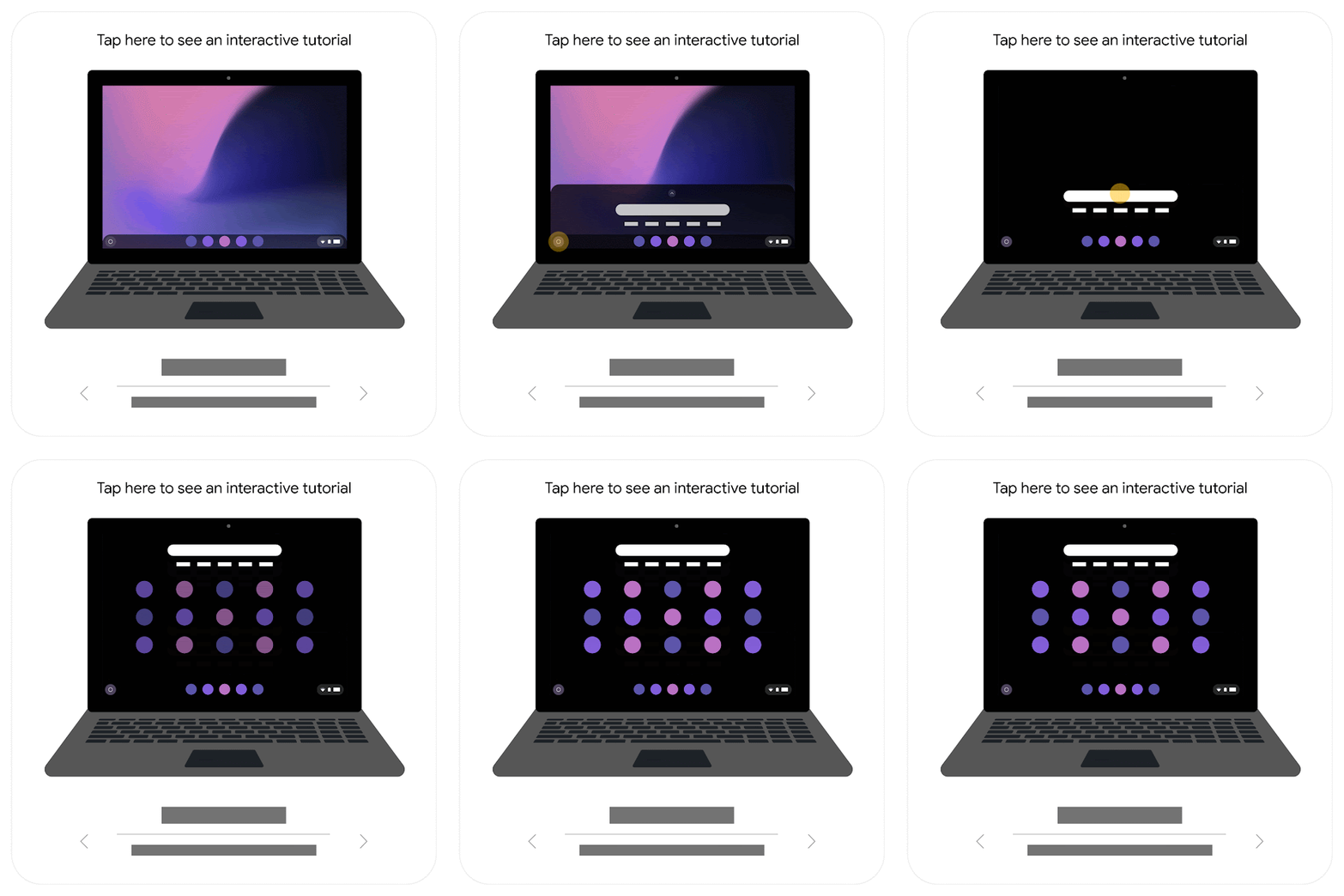
Hintergrundbild auswählen
Verwenden Sie das Hintergrundbild von Chromebook
- Klicken Sie mit der rechten Maustaste auf Ihren Desktop und wählen Sie Hintergrundbild festlegen aus.
- Wählen Sie eines der Bilder aus, das Sie als Hintergrundbild festlegen möchten. Sie können auch das Hintergrundbild auswählen, um es täglich zu ändern oder zu aktualisieren.
Verwenden Sie ein benutzerdefiniertes Hintergrundbild
- Falls noch nicht geschehen, laden Sie ein Bild (.png oder .jpg) aus dem Internet herunter, das Sie als Hintergrundbild verwenden möchten.
- Klicken Sie in der Ecke Ihres Bildschirms auf den Launcher
Aufwärtspfeil
.
- Klicken Sie auf Dateien
.
- Wählen Sie in der linken Spalte den Ordner mit Ihrem Bild aus.
- Klicken Sie mit der rechten Maustaste auf das Bild, das Sie als Hintergrundbild verwenden möchten, und klicken Sie dann auf Hintergrundbild festlegen .

 Aufwärtspfeil
  .
.Verwenden Sie dasselbe Hintergrundbild auf mehreren Chromebooks
- Wählen Sie unten rechts die Uhrzeit aus.
- Einstellungen auswählen
.
- Wählen Sie im Abschnitt "Konten" Synchronisierung und Google-Dienste aus.
- Wählen Sie Zu synchronisierende Elemente verwalten aus .
- Wählen Sie aus, was Sie synchronisieren möchten. Um auf allen Chromebooks, auf denen Sie sich anmelden, dieselben Einstellungen einschließlich Hintergrundbild zu verwenden, aktivieren Sie Alles synchronisieren .
Ändern Sie den Hintergrund des Bildschirmschoners
- Wählen Sie unten rechts die Uhrzeit aus.
- Einstellungen auswählen
- Klicken Sie links auf Personalisierung
- Um den Bildschirmschoner einzuschalten, wählen Sie rechts den Schalter aus.
- Um ein Album als Bildschirmschoner festzulegen, wählen Sie Google Fotos oder Kunstgalerie aus.
Tipp: Wenn Sie den Bildschirmschoner aktivieren, bleibt das Display eingeschaltet, während das Gerät aufgeladen wird. Ihr Chromebook wechselt nicht in den Energiesparmodus.
Beheben Sie Probleme beim Wechseln von Hintergrundbildern
Wenn Sie Probleme beim Festlegen Ihres Hintergrundbilds haben, vergewissern Sie sich, dass das Bild in einem unterstützten Format vorliegt (.png oder .jpg).
Wenn Sie Ihr Chromebook am Arbeitsplatz oder in der Bildungseinrichtung verwenden, lässt Ihr Administrator Sie möglicherweise nicht Ihren Hintergrund ändern. Wenn Sie Ihr Hintergrundbild nicht ändern können, wenden Sie sich an Ihren Administrator , um weitere Hilfe zu erhalten.
No comments:
Post a Comment