Sichern Sie Ihre GarageBand für iOS-Songs
Erfahren Sie, wie Sie Ihre GarageBand für iOS-Songs mit iCloud, iCloud Drive oder AirDrop sichern.
GarageBand für iOS speichert Songs innerhalb der App auf Ihrem iPhone, iPad oder iPod touch. Wenn Sie die GarageBand-App löschen, löschen Sie auch Ihre Songs. Falls Sie die App jemals löschen und neu installieren müssen, stellen Sie sicher, dass Sie zuerst Ihre Songs sichern. Sie können Ihre Songs sichern, indem Sie sie auf iCloud hochladen, auf iCloud Drive exportieren oder sie mit AirDrop auf ein anderes Apple-Gerät kopieren.
Sie können auch Ihr iPhone, iPad oder Ihren iPod touch sichern . Ein Backup Ihres iOS-Geräts enthält die in der GarageBand-App gespeicherten Songs. Stellen Sie sicher, dass Sie Ihr Gerät sichern, damit Sie auf Ihre Songs zugreifen können, falls Sie es verlieren, ersetzen oder beschädigen.
Lieder auf iCloud hochladen
Wenn Sie Ihre Songs auf iCloud hochladen, können Sie darauf zugreifen und sie auf allen Ihren iOS-Geräten auf dem neuesten Stand halten. Sie können alle Ihre Songs auf einmal in iCloud hochladen.
- Stellen Sie sicher, dass iCloud für GarageBand aktiviert ist .
- Tippen Sie auf einem iPhone oder iPod touch auf
 in der Steuerleiste und tippe dann auf „Meine Songs".
Tippen Sie auf einem iPad in der Steuerleiste auf „Meine Songs". - Tippen Sie auf Auswählen.
- Tippen Sie auf die Songs, die Sie hochladen möchten.
- Tippen Sie in der Steuerleiste auf
 .
. - Tippen Sie auf Songs in iCloud hochladen. Nachdem Ihre Songs in iCloud hochgeladen wurden, werden sie in der Übersicht „Meine Songs" mit einem iCloud-Symbol angezeigt.
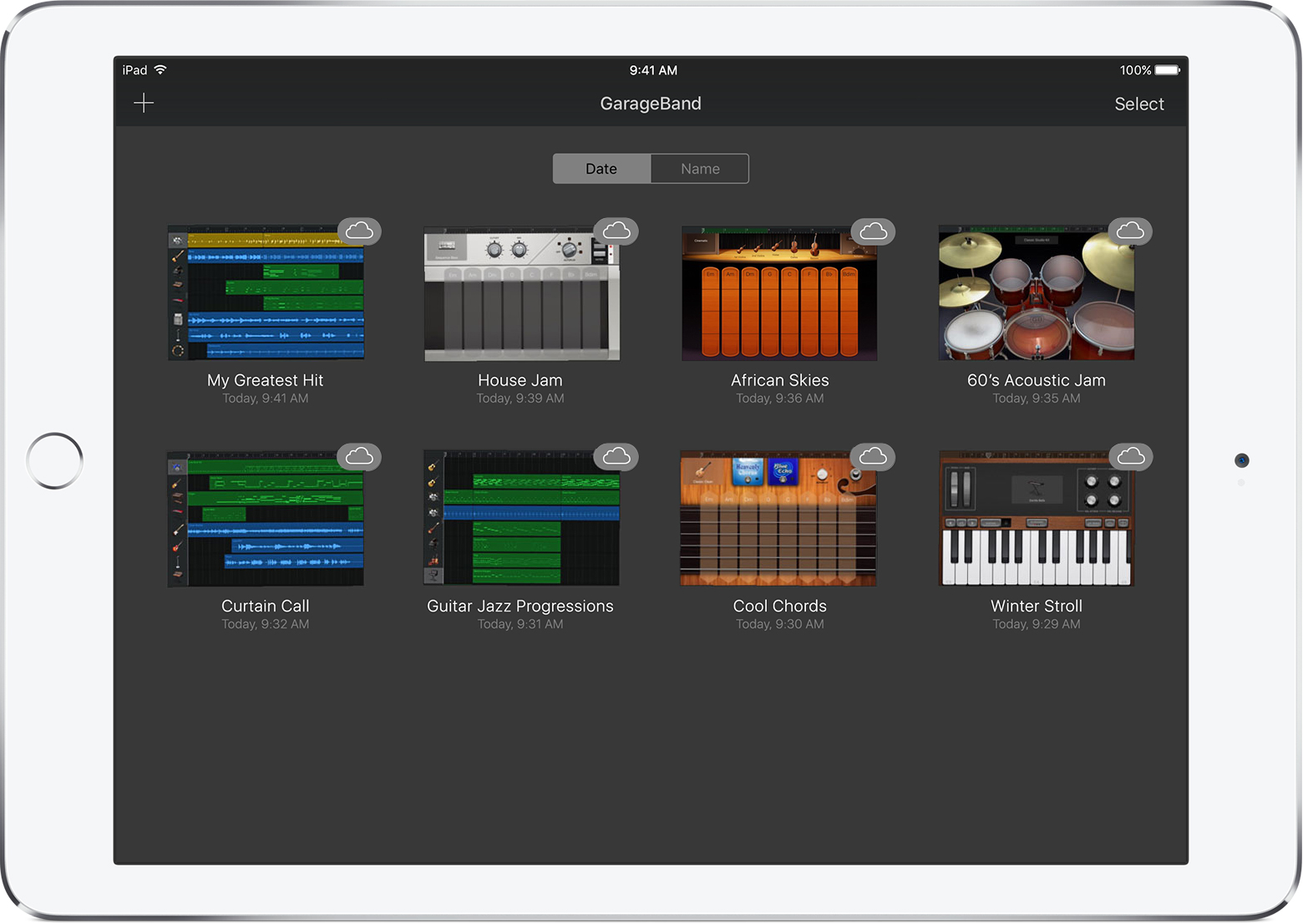
Wenn Sie die App löschen und neu installieren oder wenn Sie ein neues Gerät erwerben, werden auf iCloud hochgeladene Songs automatisch im Browser „Meine Songs" angezeigt. Um auf die Songs auf einem neuen Gerät zuzugreifen, müssen Sie sich mit Ihrer Apple-ID anmelden.
Songs auf iCloud Drive exportieren
Mit iCloud Drive können Sie von einem anderen iOS-Gerät, einem Mac oder einem PC aus auf Ihre Songs zugreifen. Sie können einen Song nach dem anderen auf iCloud Drive exportieren.
- Stellen Sie sicher, dass Sie iCloud Drive auf Ihren Geräten einrichten .
- Tippen Sie auf einem iPhone oder iPod touch auf in der Steuerleiste und tippe dann auf „Meine Songs".
Tippen Sie auf einem iPad in der Steuerleiste auf „Meine Songs". - Tippen Sie auf Auswählen.
- Tippen Sie auf den Song, den Sie sichern möchten.
- Zapfhahn
 .
. - Tippen Sie im Dialogfeld „Teilen" auf „iCloud Drive".
- Tippen Sie auf Projekt.
- Navigieren Sie zu dem Ort, an dem Sie den Song speichern möchten.
Nachdem Sie GarageBand neu installiert oder ein neues Gerät gekauft haben, können Sie einen Song von iCloud Drive in GarageBand auf Ihrem Gerät importieren.
- Tippen Sie auf einem iPhone oder iPod touch auf in der Steuerleiste und tippe dann auf „Meine Songs".
Tippen Sie auf einem iPad in der Steuerleiste auf „Meine Songs". - Zapfhahn
 , und tippen Sie dann auf Von iCloud Drive importieren.
 - Suchen Sie im iCloud Drive-Dialogfeld den Song, den Sie importieren möchten, und tippen Sie darauf.
Die GarageBand-Songs, die Sie in iCloud aufbewahren, verwenden Ihren iCloud-Speicher. Wenn Sie sich bei iCloud anmelden, erhalten Sie automatisch 5 GB kostenlosen Speicherplatz. Wenn Sie Ihren gesamten iCloud-Speicher verwenden, können Sie mehr kaufen . Oder Sie können AirDrop verwenden, um Ihre Songs auf einem anderen Gerät zu sichern.
Sichern Sie Songs mit AirDrop
Um Ihre Songs auf einem anderen Apple-Gerät zu sichern, können Sie AirDrop verwenden. AirDrop erstellt eine Kopie des Songs auf einem anderen Apple-Gerät.
- Stellen Sie sicher, dass AirDrop auf Ihrem Mac und Ihrem iOS-Gerät aktiviert ist .
- Tippen Sie auf einem iPhone oder iPod touch auf in der Steuerleiste und tippe dann auf „Meine Songs".
Tippen Sie auf einem iPad in der Steuerleiste auf „Meine Songs". - Tippen Sie auf Auswählen.
- Tippen Sie auf den Song, den Sie sichern möchten.
- Zapfhahn .
- Tippen Sie auf den Namen des AirDrop-Benutzers oder Apple-Geräts, an das Sie die Datei senden möchten.
- Tippen Sie auf Projekt. AirDrop kopiert den Song an die folgenden Speicherorte:
- Auf einem Mac wird der Song im Downloads-Ordner gespeichert.
- Auf einem iOS-Gerät wird der Song in GarageBand geöffnet. Wenn GarageBand nicht auf diesem Gerät installiert ist, können Sie die App herunterladen oder den Song auf iCloud Drive speichern.

Erfahren Sie mehr
- Verwenden Sie iCloud mit GarageBand auf dem iPhone , iPad oder iPod touch .
- Verwenden Sie iCloud Drive .
- Verwenden Sie AirDrop mit iPhone, iPad, iPod touch und Mac .
No comments:
Post a Comment